
Win10|3种非常实用的Win 10操作功能
文章图片
【Win10|3种非常实用的Win 10操作功能】
3种非常实用的Win 10操作功能
I.God Mode(上帝模式)
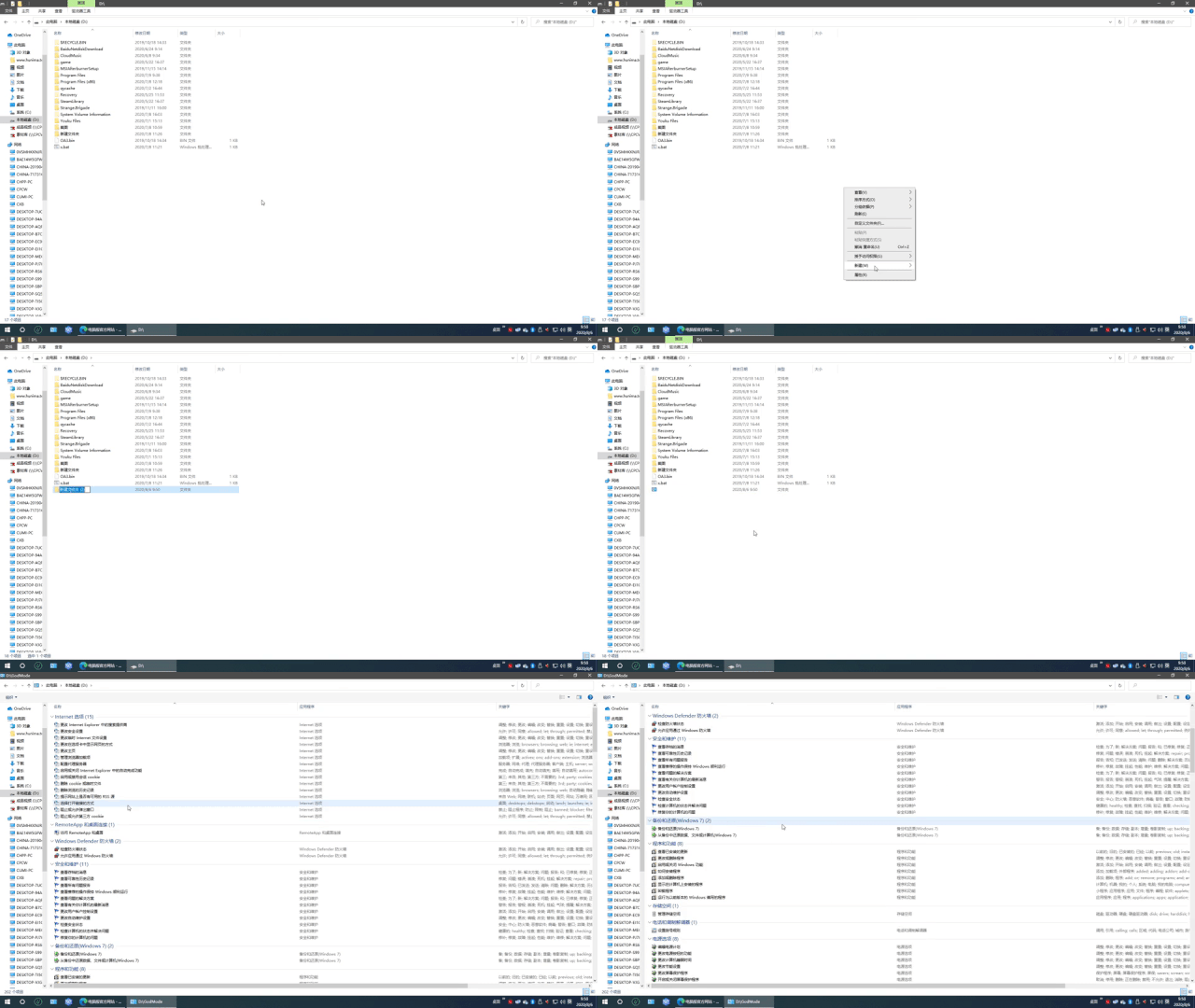
由于win10独特的设计 , 其系统设置和控制面板是分开的 , 这就给用户在使用过程中带来了一些不便 , 但win10新添了一个隐藏功能——God Mode(上帝模式) 。 开启God Mode , 相当于将系统设置和控制面板整合在一个文件下 , 用户在在此文件夹窗口下实现几乎所有的控制设置 。
God Mode(上帝模式)使用方法:
在任意空白地方新建一个文件夹 , 并重命名为:GodMode.{ED7BA470-8E54-465E-825C-99712043E01C , 再双击打开该文件夹就是God Mode窗口 。
II.卓越性能
在以往操作系统中 , 电源计划选项只有“低”、“平衡”和“高”三种性能模式 , 但自win10 1803版之后 , 微软为电源计划新增了一个“卓越”性能选项 , 相较高性能模式 , 可大幅提高电脑整机性能 , 并使CPU长期处于打鸡血的睿频状态 。 但该功能默认是对家庭及专业系统不开放 , 需单独设置才能打开 。
卓越性能使用方法:
快捷键“win+R”打开“运行” , 复制下面代码并回车:powercfg -duplicatescheme e9a42b02-d5df-448d-aa00-03f14749eb61然后打开控制面板或上述的上帝模式窜 , 依次选择“电源选项”>“选择电源计划”>”卓越性能“ 。 但要记住 , 打开卓越性能后 , 不只是CPU打鸡血运行 , 整台电脑的各硬件也牌鸡血状态 , 无论发热和耗电量都会有质的提升 。
III.虚拟桌面
虚拟桌面是个很实用的功能 , 很适合上班一族使用 。 若想打开一些和工作无关的内容 , 领导过来的时候可以直接切回原办公桌面 , 可谓是神不知鬼不觉 。 来看看如何使用的:
先快捷键“win+Tap”打开任务视图 , 然后点击屏幕上方“新建桌面” , 再返回桌面即可 。
快捷键“ctrl+win+左/右方向键”即可实现虚拟桌面切换 。
怎么样 , 是不是很爽?这个功能可比“win+D”最小化所有窗口功能方便实用多了 。
推荐阅读









- 精选几道好吃的宴菜,五香排骨,麻辣烫,在家请客吃饭非常有面子
- 酸甜开胃的番茄肉丸虾汤,营养均衡,非常好吃
- 非常下饭的家常菜,比大鱼大肉好吃,做法简单
- 炸鸡腿最好吃的做法,做法非常简单,外酥里软特别的香
- 非常过瘾特开胃的经典下饭菜,口味鲜美又营养,保证你吃得停不下来!
- 甲状腺|如果你的脖子有3种异常,就说明甲状腺“病变”严重
- 尿毒症|尿毒症越来越多,医生提醒:少吃3种食物,肾病不敢找你麻烦
- 学会几道家常菜,一点都不腻还非常下饭,做给家人尝尝吧
- 癌症|不是皮肤病,而是癌症信号?无论男女,当心皮肤这3种异常表现
- 天天吃不腻的几道家常菜,非常简单的农家小炒,荤素搭配好吃美味