
|EXCEL最强快捷键Ctrl + T,你会用吗?

文章图片
文章图片
文章图片
这个快捷键 , 你会用吗?
不论是社畜还是学生党 , 日常生活中总难免要用到excel做表 。
不知道你是否也是“表哥”“表姐”呢??
今天小A来教大家 , EXCEL里隐藏的王者快捷键:Ctrl+T , 一对按键 , 五种对策 , 全方位提升你的做表水平!
这个组合键可不是一般的按键哦~Ctrl + T 其实是插入“超级表”的快捷键 , 功能非常强大 , 能迅速把你的表格提升好几个level~!
1、表格一键美化
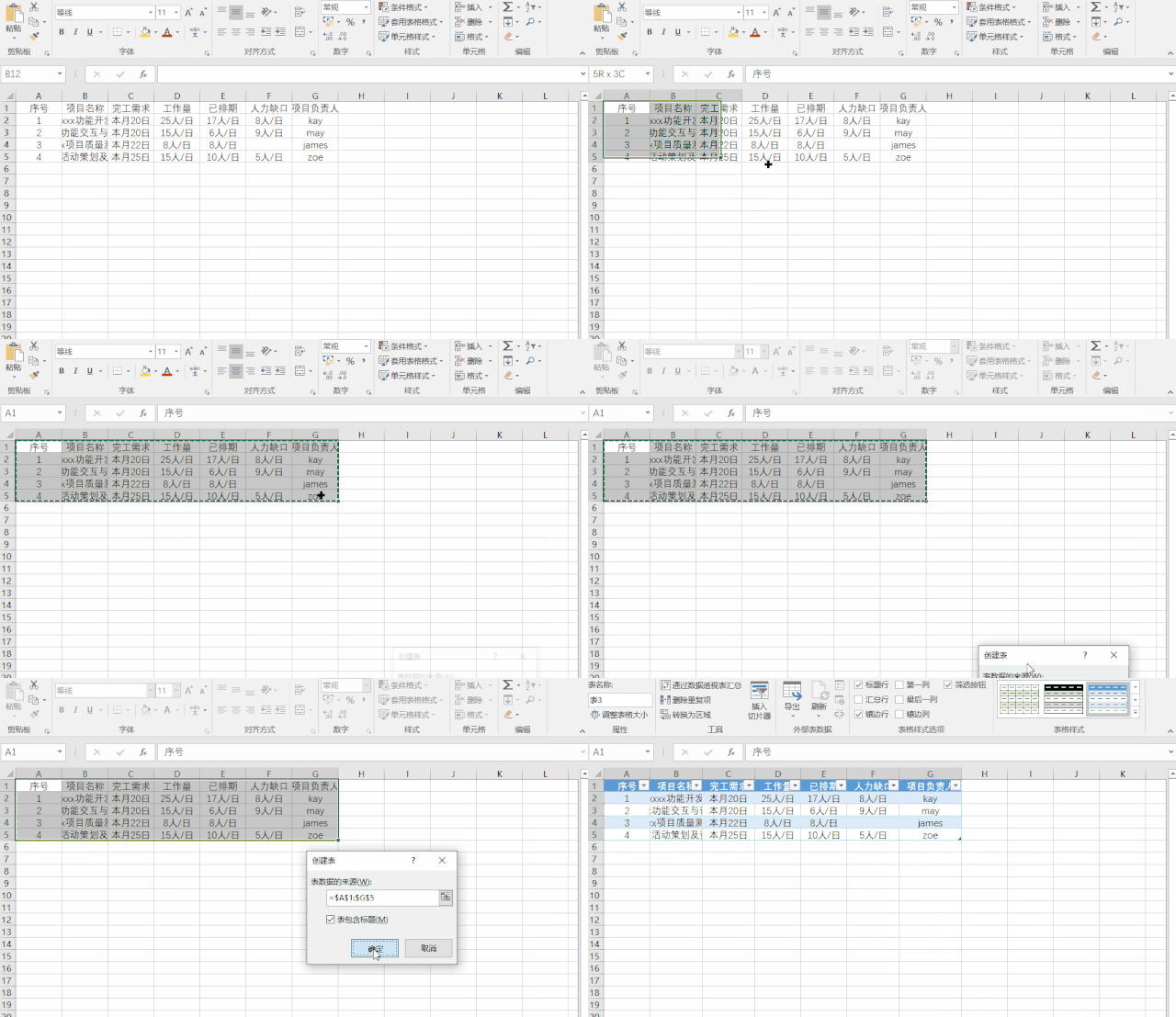
EXCEL中直接选中表格 , 按下 Ctrl + T , 奇迹马上就会发生 , 立刻让你的表格变好看!
PS:在【设计】选项卡内其实还有更多颜色模板可以选哦~
2、标题行高亮显示
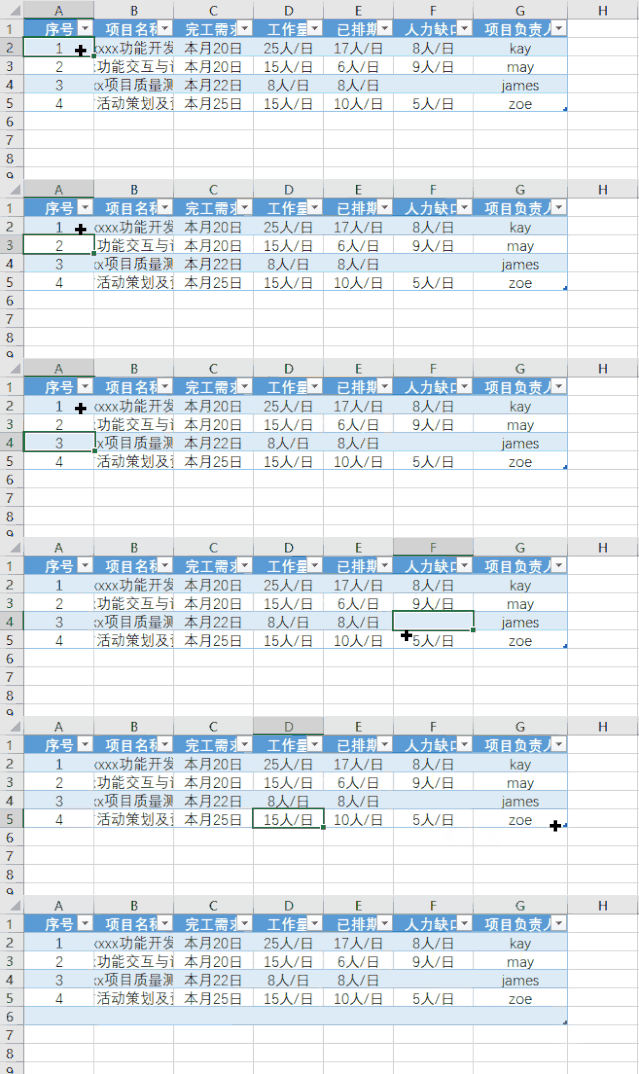
Crtl+T变成超级表后 , 无论你怎么下拉表格 , 只要还有内容 , 标题列都会始终在表格上方显示 。 点击标题列还可以快速选中整列 。
3、表格区域自动跳转
在成为超级表的表格内输入数据 , 按 Tab 键就会直接向右跳转到下个单元格;如果是表格的最后一列 , 按 Tab 键则会自动跳转到下一行的单元格 , 录入数据超方便!可以把鼠标扔掉啦~
4、公式自由变换
成为超级表后 , 我们点击【设计】—【汇总行】就可以一键汇总各列数据 , 在下拉菜单中还可以自由选择其他的计算方式 。
5、自动扩充表格
只要把光标放在表格右下角 , 然后按 Tab 键 , 就可以自动增加超级表的区域!操作超级便捷有没有?
【|EXCEL最强快捷键Ctrl + T,你会用吗?】今天的Ctrl+T就讲到这里啦 , 你还有什么厉害的快捷键独门秘籍吗 , 欢迎分享在评论区跟大家一起交流哦
推荐阅读






- 防护林|十年来最强沙尘暴杀回马枪!对抗风沙,三北防护林有哪些能与不能
- 沙尘暴|十一年来最强沙尘暴袭击北方,南方也需警惕!这和气候干暖有关
- 北京|“京黄失色”!十年最强沙尘暴为何比以往都猛一些?
- 空气污染|北方最强沙尘暴可能引发哪些健康问题?
- 泰国青木瓜沙拉~最强复刻泰国本土版本,高人气小吃
- 茶多酚|抗老1+1>2红茶多酚是抗氧化大将,推荐最强组合配苹果!
- 8道幸福感最强美食,做给爱的人~
- 神经元|一天一苹果,最强大脑靠近我!新研究发现,苹果能促进神经元分化
- 维生素d|维生素D与钙,为什么被称为最强CP?
- 火星车|史上最强火星车即将到岗通勤