
『值得一提』老机箱新折腾,分享一台最近完成的 M-ATX 主机( 四 )
机箱提前准备就绪,经过一番清洁之后,成色充新无疑。原先机箱自带的风扇从未使用过就拆下了,现在重新装上。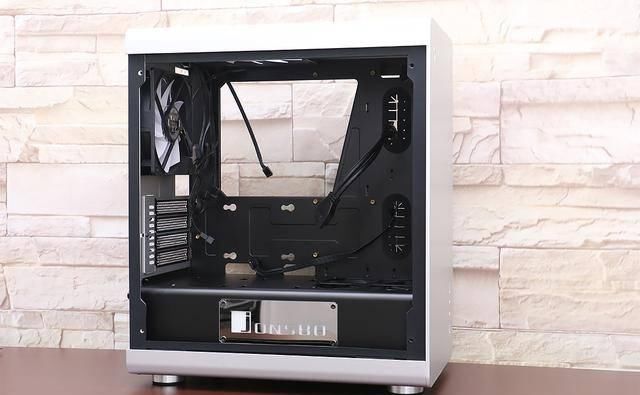
文章图片
RM3 机箱的电源使用后入式安装,还得先装好转接板。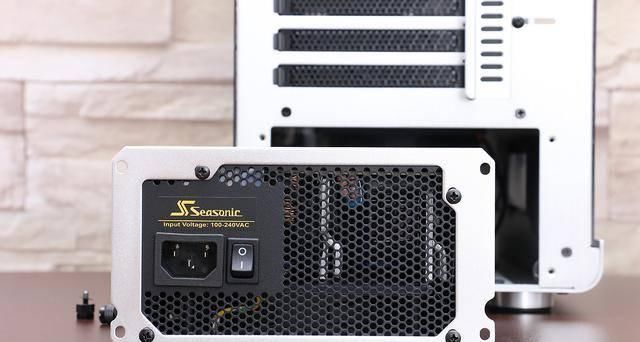
文章图片
定制模组线安装完毕。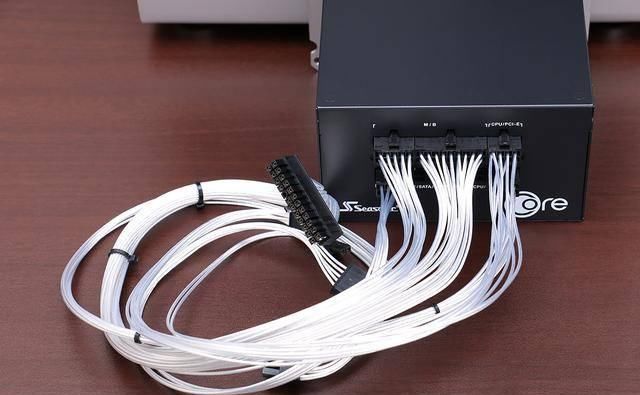
文章图片
将电源轻轻推进去,值得注意的是,RM3 机箱铝材边缘处理得并不是十分理想,安装电源的时候要慢慢装,不能简单粗暴一推到底,否则电源掉漆是分分钟的事情,不要问我为什么知道╮╭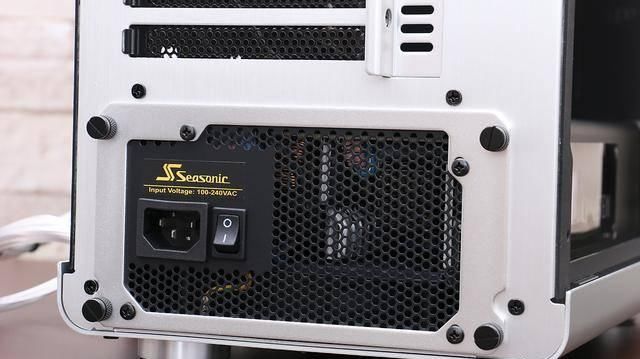
文章图片
前面曾经提到,RM3 机箱的散热设计并不理想,从机箱底部进入的空气在这里会受到电源和线材的阻挡,这个时候短机身电源的优势就发挥出来了,电源越短,进风通道就越宽,而全模组电源可以减少用不上的线材,不用堆在一起阻碍散热。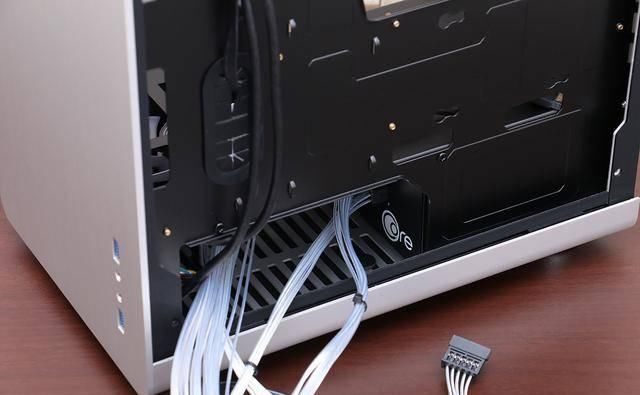
文章图片
全部安装到位,线整理后还是很清爽的。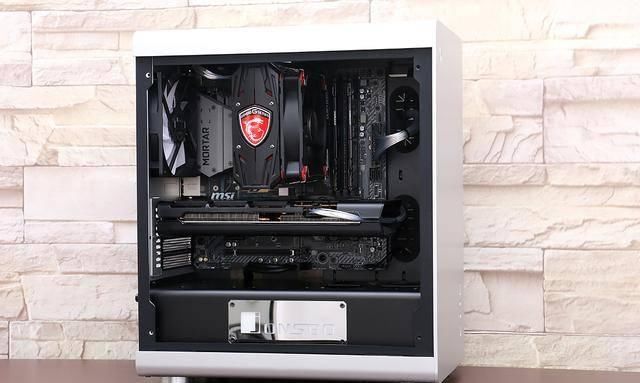
文章图片
电源仓上面的灯板需要外接 SATA 接口供电,这回不玩光污染,这个就免了。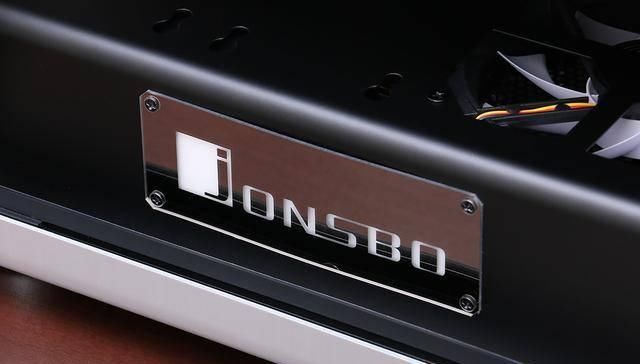
文章图片
走线时比较满意的一个地方,模组线藏在显卡整流罩与背板的缝隙中,少了外面的走线。如果换成黑色的定制线,隐藏效果还能更好。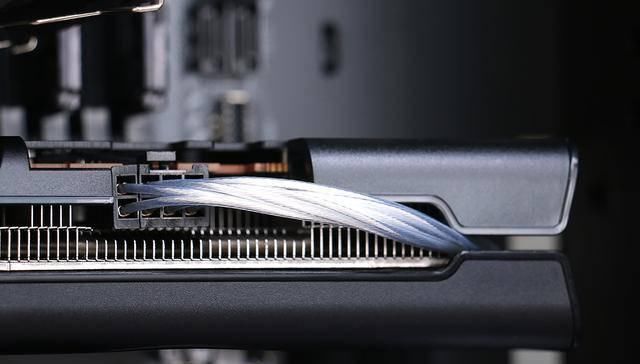
文章图片
Post 几张定妆照。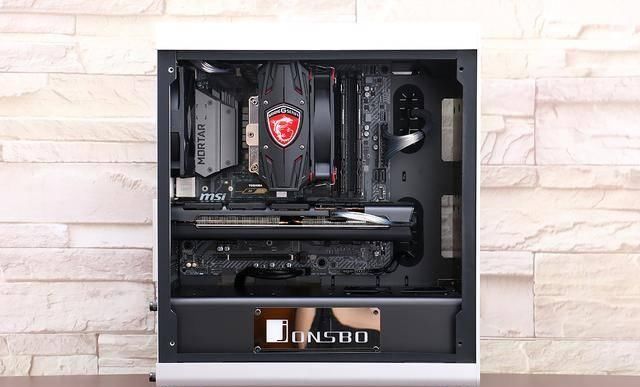
文章图片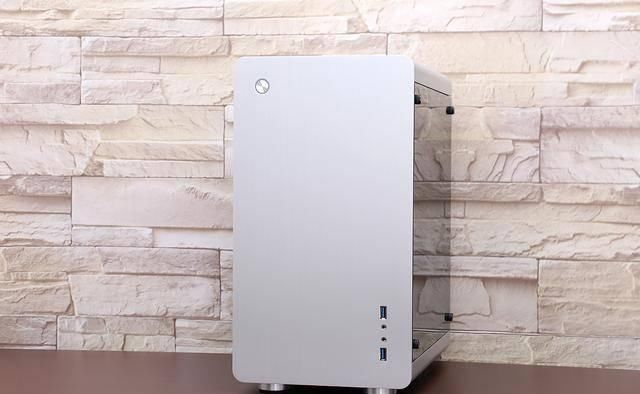
文章图片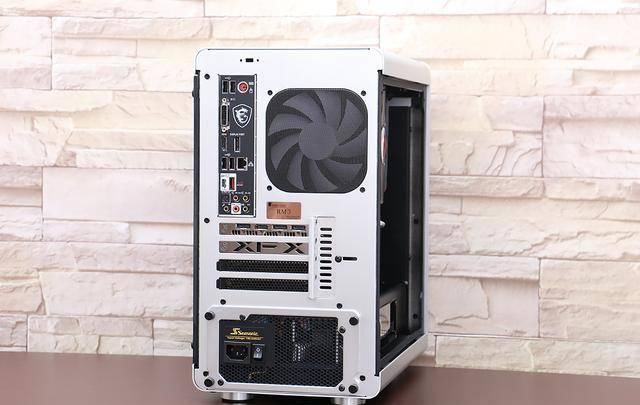
文章图片
最后贴上信仰贴纸,装机才算完。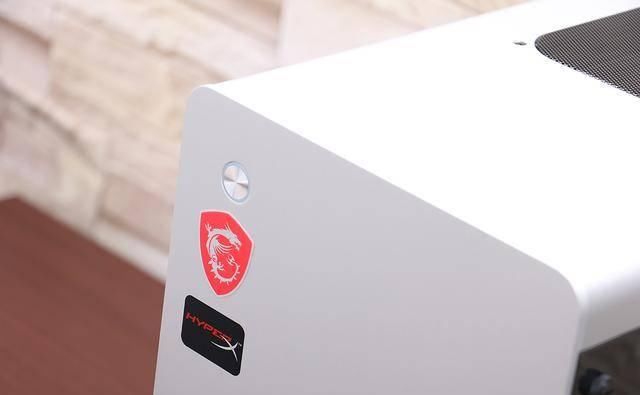
文章图片
文章的前半部分到此结束,后半部分主要是测试与跑分。前面提到,手上这套 HyperX Fury DDR4 3733 32GB套装支持 XMP,内含两组设定分别是 DDR4-3600 CL17 和 DDR4-3733 CL19,进入主板 BIOS 就能切换。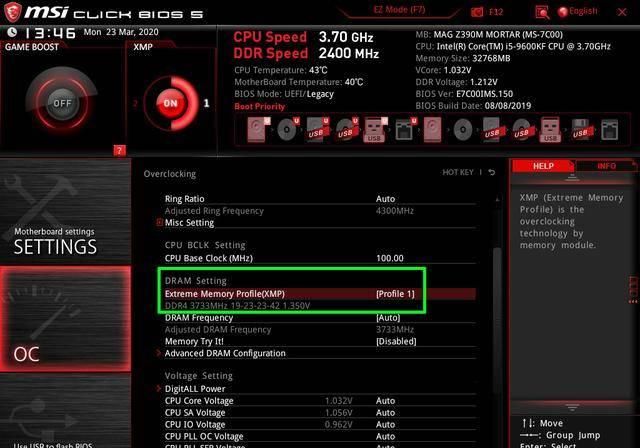
文章图片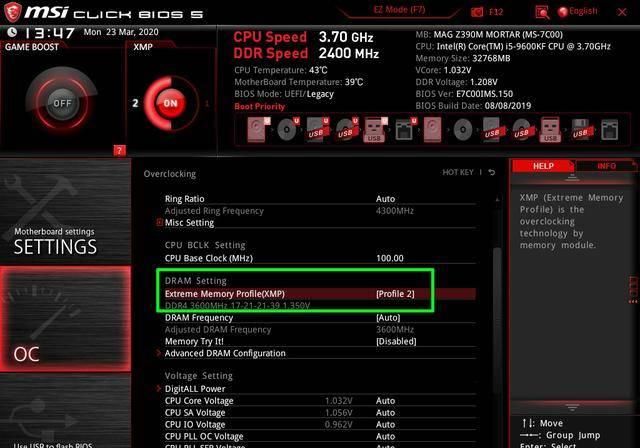
文章图片
3600 MHz 和 3733 MHz 都能顺利启动,最后我选了 3733 MHz,同时打开了主板的 GAME BOOST 模式,这个模式可以简单理解为傻瓜一键超频,对于手动超频不熟悉或者追求稳定,只想小超一把的用户来说是不错的选择。值得一提的是,选择 GAME BOOST 模式之后风扇会自动以最高转速运行,噪音非常大,不过只要重新选择智能风扇转速控制即可,并不会影响超频的效能。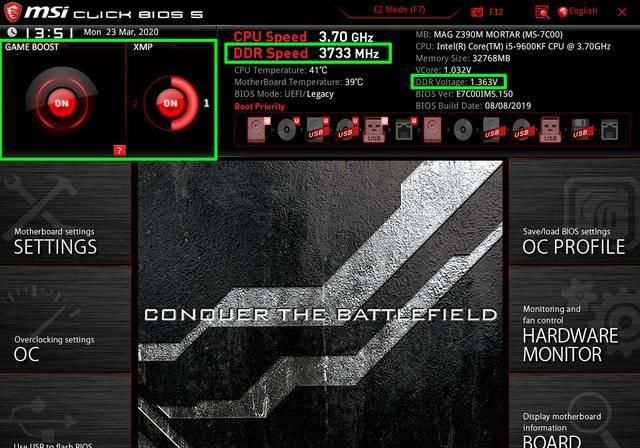
文章图片
鲁大师一下。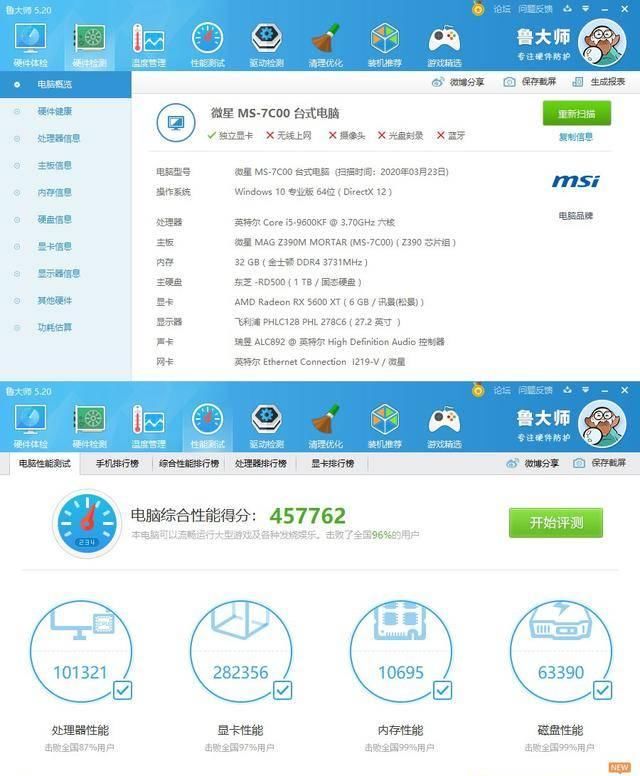
文章图片
回过头来看看 GAME BOOST 模式下的 i5-9600KF,运行在全核 4.5 GHz 到 4.6 GHz 之间,电压显示为 1.256V。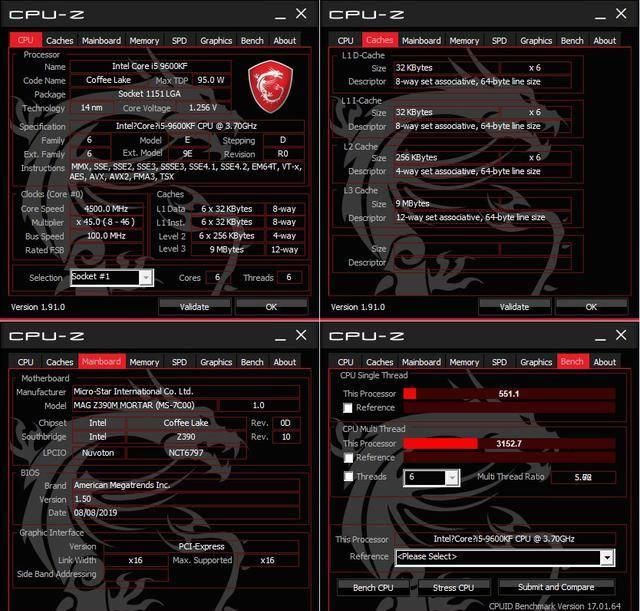
文章图片
国际象棋跑分。
CINBENCH R15 跑分。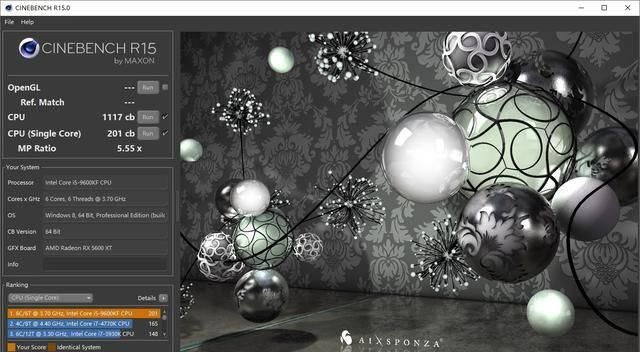
文章图片
CINBENCH R20 跑分。
推荐阅读

![[育儿小手册]1周年庆典开启助力,内藏稀有皮肤!,“吃鸡”花仙子倒计时3天](https://imgcdn.toutiaoyule.com/20200415/20200415054154772576a_t.jpeg)







- MINI|双十一狂欢,不妨入手一款便宜又好用的机箱
- 评测|航嘉GX660T机箱评测:酷炫与低调的完美结合
- 评测|这款ITX机箱空间堪比ATX,轻松装下RTX 3080显卡
- 机箱无线连接到其它带显示屏的设备(比如手机,Pad等)做电脑的显示器用, 怎样做到?
- 预算1W5,GTX1070,小机箱台式电脑配置求解决方案
- F1|「装新机」买大!买大!买大!ROG 首款 ITX 机箱 Z11 装机体验
- 搜狐新闻|两千多元的MOD机箱,装机之后发现并非样子货
- 搜狐新闻|[多图]乔思伯推出V8 ITX机箱 独特抽拉式结构 售价599元
- 如果我把电脑机箱后面的电线都这样绕起来方便整理,会不会有啥不好像物理课本的螺旋线圈一样?
- 请教一下,机箱风扇有没有必要另外求推荐性价比较高的SSD,256即可。目前配置如下,请大神过目。