
华为|不仅仅带来新功能!以戴尔游戏本为例的更新BIOS详细教程

文章图片

文章图片
文章图片

文章图片
文章图片

文章图片
文章图片

文章图片
文章图片

文章图片
文章图片

文章图片
更新电脑的 BIOS 有必要吗?——有 , 非常有必要 。【华为|不仅仅带来新功能!以戴尔游戏本为例的更新BIOS详细教程】本文由 极客geeking 原创发布 , 创作不易 , 求点赞转发收藏三连 。 若转载请联系 。
—————我是正文分割线———————
一次无意中打开戴尔官网的驱动和下载页面 , 就注意到了被标注为紧急的红色醒目标识 , 再仔细一看 , 原来是 BIOS 更新了 , 那就照例更新 , 同时考虑到 BIOS 更新也是绝大多数笔记本电脑或者PC用户不常接触的事情 , 同时网络上关于这方面的文章也比较少 , 遂有此文 。
电脑BIOS到底是个啥?BIOS , 英文全称\"Basic Input Output System\" , 直译就是“基本输入输出系统\" , 本质上是个电脑底层的基本程序 , 被固存在电脑主板芯片中 , 独立于操作系统而存在 , 其主要功能是为计算机提供最底层的、最直接的硬件设置和控制 , 比如对主板上的外部接口、硬件、总线、频率、电源、安全性等方面进行调整和控制 。
电脑启动过程中的硬件自检、唤醒硬件启动、引导加载程序等等方面 , 其实都是 BIOS 在背后默默负责的 。 在笔记本电脑或者 PC 中 , BIOS 的可视化体现就是大家可能曾见到的 BIOS 设置界面 。
同时 BIOS 作为程序 , 也是可以升级和更新的 。 BIOS 的更新通常会带来安全更新、修复Bug、功能扩展等内容 , 有助于维护系统稳定性和安全性 , 而且某些新版本还会带来提升电脑性能的新特性 , 就比如我还清楚的记得我在用的这台戴尔游戏本在上市初期就为提高显卡温度墙而专门推出了一个新版本的 BIOS 更新 , 如下图 , 旨在提升显卡高负载下的性能 。
说了这么多 , 一句话总结:按照正确的方法更新 BIOS 只会为电脑带来诸多益处 , 及时更新 BIOS 还是很有必要的 。
不过由于更新 BIOS 属于底层操作 , 所以还是存在一定的风险 , 特别要注意更新全程中切勿断电 , 并在充分了解更新方法的前提下谨慎操作 , 小白用户切勿独自操作 。
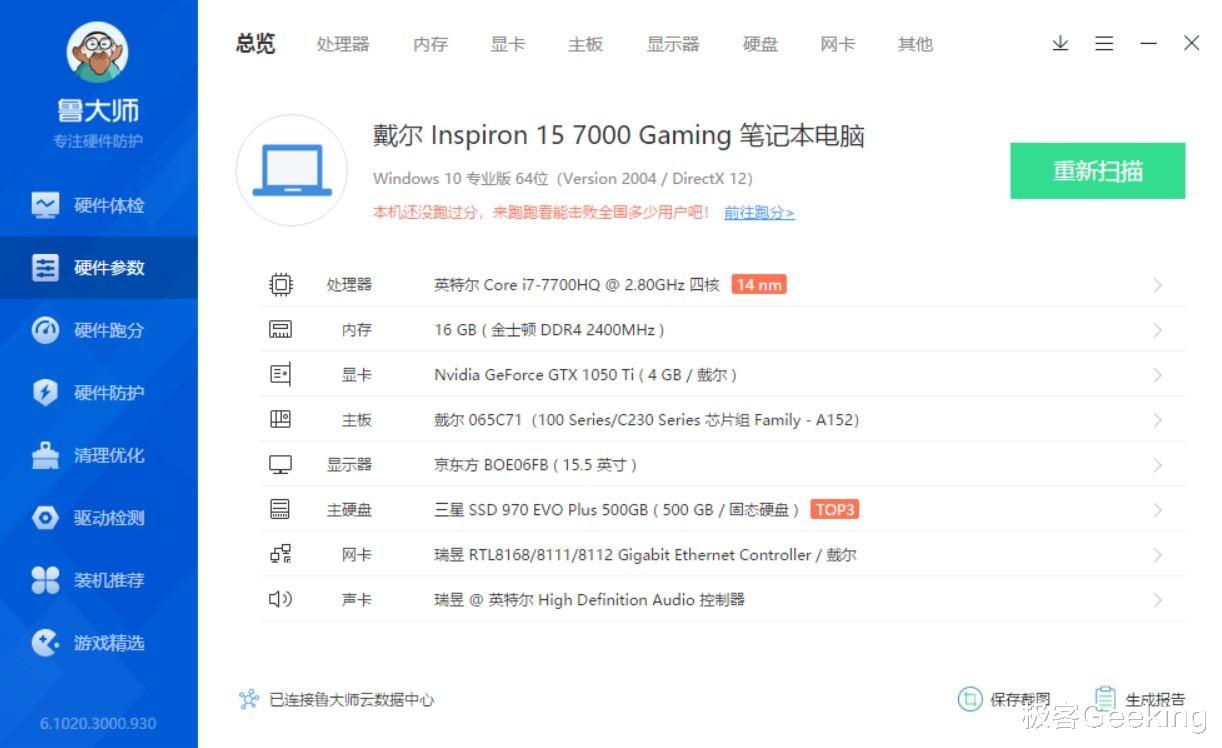
在更新 BIOS 的详细流程开始之前 , 有必要简单介绍一下我在用的这台笔记本电脑 , 型号是戴尔游匣7567 , 核心配置:英特尔 酷睿 i7-7700HQ + 英伟达 GTX 1050Ti + 16GB + 三星970 EVO Plus 固态硬盘 500GB 。
以下是更新电脑 BIOS 的详细教程:1、如何查询当前电脑主板的 BIOS 版本?
其实这个也是更新 BIOS 之前的准备过程 , 查询当前 BIOS 版本的方法有很多种 , 这里介绍其中的几种简单方法:
① 最最最最...绝对是最简单的方法
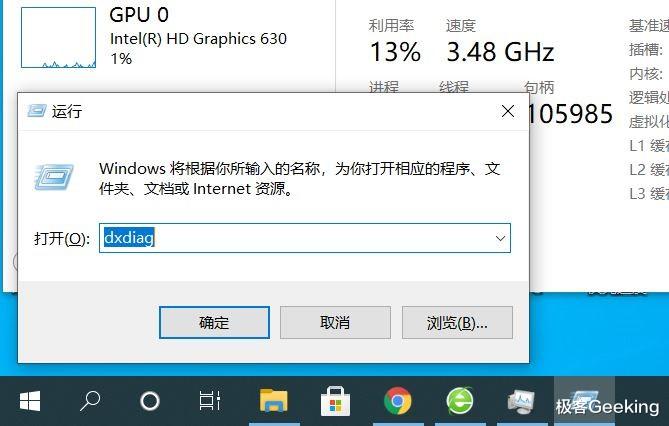
Windows徽标键 + R 打开“运行” , 然后输入“dxdiag”并回车 , 然后就会打开 DirectX 诊断工具 , 在主页面中直接就可以查看到当前 BIOS 版本 , 可以看到这里是 1.11.0 。
② BIOS 设置界面
启动电脑并进入BIOS 设置界面 , 例如戴尔电脑是 F2 键直接进入 BIOS 设置 , 直接点击展开“常规”选项 , 然后在如下图所标注的位置就可以查询到当前 BIOS 版本 。
另外不同品牌电脑进入 BOIS 设置的按键也不尽相同 , 查找 BIOS 版本的路径也可能有一些差别 , 但也都不难找到 。
③ 鲁大师
我还是更想叫它娱乐大师 , 打开软件>硬件参数>主板页面 , 即可以查看到 。
其实我电脑上本来没有安装这个软件 , 是为了写这篇文章我才特意下载安装的 , 好久没使用过 , 这软件竟然改版了?之前经典的顶部布局菜单现在统一移到了左边 , 能检测到的硬件参数好像也比之前多了一些 , 截完几张图 , 果断再次把它卸载 。
卸载之前 , 也走个形式跑了个分:70万 。
讲真 , 这软件也就检测的参数能看看 , 其它的最好不要碰 , 不要问我为什么 。
④ CPU-Z , 查询路径:打开软件>主板>BIOS 。
⑤ AIDA64 , 查询路径:打开软件>计算机>DMI>BIOS 。
2、下载 BIOS 更新文件
对于戴尔品牌电脑 , BIOS 更新文件在于戴尔官网的驱动程序更新页面中 , 如下图所示 。 不同品牌的电脑 BIOS 更新文件路径可能会有所不同 , 但大都同理可得 。
点击进入这一 BIOS 更新的详情页面 , 最新版本是1.12.1 , 点击下载 。
在上面的详情页面 , 也可以看到对于更新的重要提醒:
“更新 BIOS 时请勿关闭计算机或拔下电源 , 否则可能会损害您的计算机”
下载后的 BIOS 更新文件是酱紫的:
3、开始安装 BIOS 更新文件
首先双击 BIOS 更新文件 , 接着会弹出一个窗口 , 这里显示的是更新注意事项 , 总结一下要点内容:
更新过程中需全程连接交流电源适配器;BIOS 更新过程开始后不能中断 , 否则可能会导致系统不可用 。
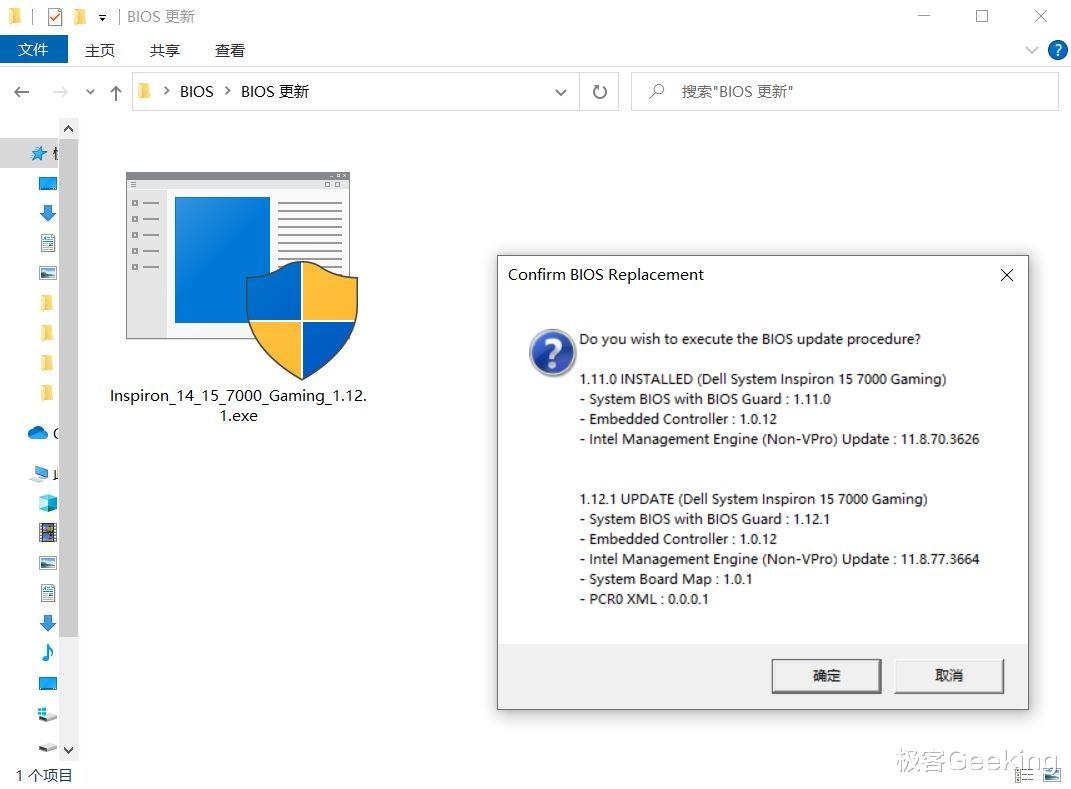
点击确定后 , 会弹出一个“确认 BIOS 版本更新”的新窗口 , 上部分是当前 BIOS 版本等信息 , 下部分是即将更新的 BIOS 新版本信息 , 以及附带更新的其它软件版本信息 。
这里点击确定片刻后 , 电脑会自动重启进入更新过程 , 第一步是刷写 BIOS 更新文件 , 然后是升级附带的英特尔管理引擎固件更新 , 这里全程都有重要提示:不能关闭系统!
待自动更新完成 , 电脑将自动重启 , 自此 BIOS 更新完成!
4、BIOS 更新完成!
BIOS 更新完成后 , 电脑开机 , 然后查询 BIOS 版本 , 查询方法同前面介绍那些方式 。
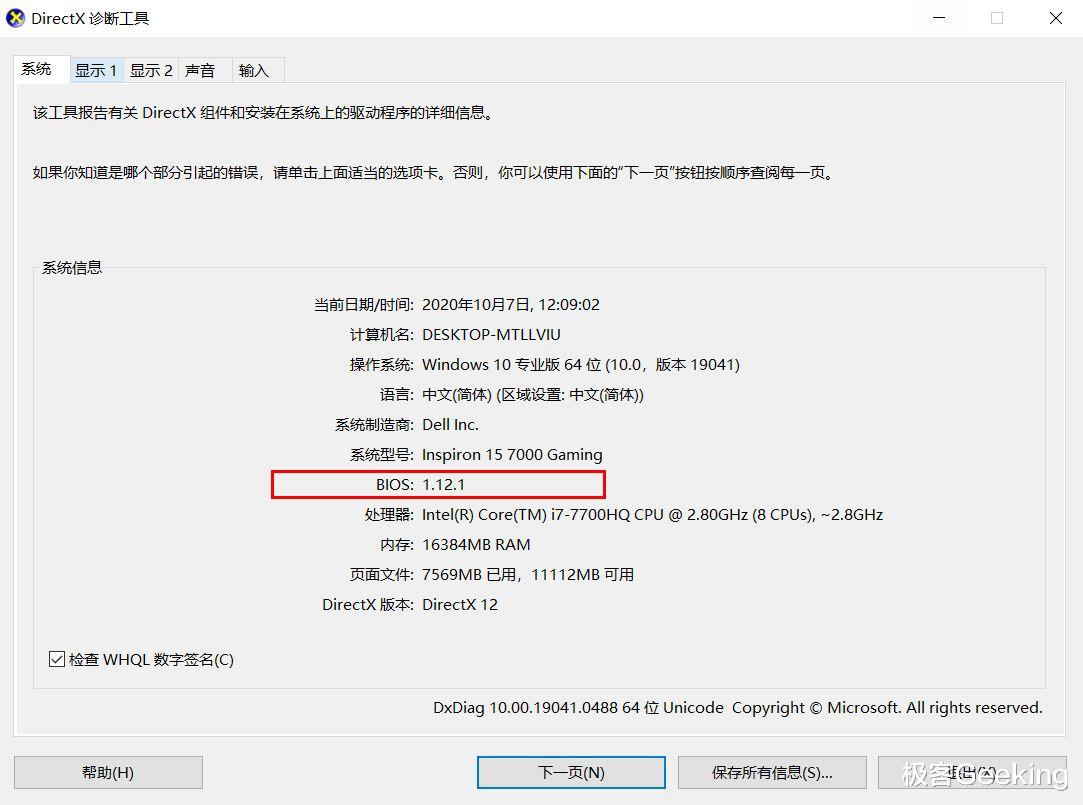
这里以“DirectX 诊断工具”和 CPU-Z 为例 , 可以看到 BIOS 已经更新到了1.12.1 版本 。
至此这台戴尔笔记本电脑的 BIOS 就更新成功了 , 通过上面的更新流程介绍 , 大家觉得电脑更新 BIOS 也并不是很难吧?其实对于几乎所有品牌的笔记本电脑 , 都可以通过类似上述这样的流程和方法进行更新 。
而对于 PC 台式电脑来说 , 不同品牌的电脑有不同的首推更新方法 , 比如戴尔和联想的品牌台式机可以直接在 Windows 环境下安装更新 , 方法及流程和上述的内容基本一致 。 而比如微星和华硕品牌的主板 , 首推的更新方法是通过U盘在 BIOS 环境中进行安装更新 。
对于绝大多数笔记本电脑或者 PC 台式电脑 , 更新 BIOS 的详细方法在品牌官网的“驱动程序和下载”中都有详细的说明 , 强烈建议在正式更新 BIOS 之前仔细阅读官方的更新说明和注意事项 。
文章的最后 , 再次强调不同于更新普通电脑软件 , 更新 BIOS 有一定的风险 , 同时更新过程中不要在任何情况下断电或重新启动系统 , 不当的更新 BIOS 方法可能会对电脑系统造成严重损害 。 所以更新需谨慎 , 小白用户请勿独自操作!
最后祝准备更新电脑 BIOS 的用户更新成功!
本文由 极客geeking 原创发布 , 创作不易 , 求点赞转发收藏三连 。 若转载请联系 。
推荐阅读











- 百度|AI公司百度能给港交所带来什么?
- 猪蹄肥而不腻,能够给粥带来肉香,满满的胶原蛋白,幸福感倍增
- 尿酸|尿酸增高会给肾脏带来损害,尿液会出现异常!
- 口罩|比水母还多!科学家警告一次性口罩带来巨大环境威胁
- 一道家常炖鸡,简单的做法却能带来极致的美味,尤其适合上班族
- 失眠|失眠会给身体带来哪些危害?
- 小卒中|短暂性脑缺血,不仅诱发小卒中,还会带来大麻烦
- 花生和大红枣一起煮,所带来的好处太多了,你不知道太可惜了
- 蔬菜|提醒:2种隔夜菜的确不能吃,经常吃,会给身体器官带来伤害
- 小行星|神秘路经地球的小行星,为我们带来了希望还是灾难?