
excel|Excel中的表格粘贴后,怎样才能保证不变形呢??
文章图片

文章图片
文章图片
文章图片
天生我才必有用 。 ——李白大家在平时在复制表格的时候 , 不知道有没有遇到过这样的问题?
好好的按Ctrl+C复制 , Ctrl+C粘贴 , 发现复制后的表格行高和列宽都变了 ,
就像下面这样:
当我们再把把word表格的内容粘贴到Excel中 , 发现也是全乱了 。
如果我们在对表格进行行高列宽调整 , 那就太麻烦了 。 今天就给大家分享2个小技巧 , 教你怎么复制表格 , 表格才不会变形 。
我们先看Excel到Excel复制技巧
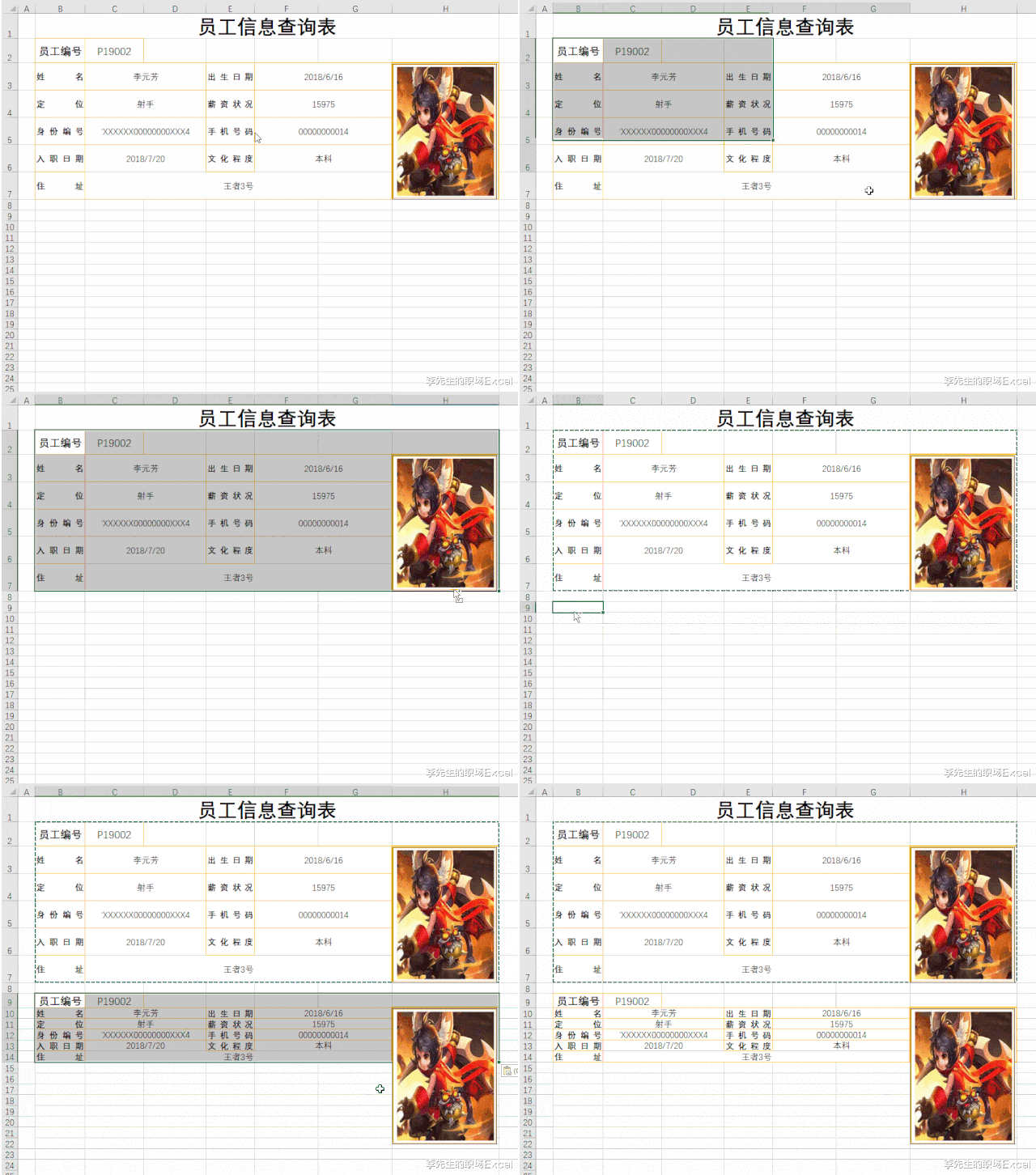
1、选择整行复制 , 再进行粘贴 , 表格行高就不会变
2、选择所有行 , 按复制 , 再在新的位置点击-【选择性粘贴】 , 点击保留源列宽 , 列宽即不会变 。
说完Excel复制粘贴的行高列宽不变 , 我们再看下Excel和Word结合使用怎么确保不会改变 。
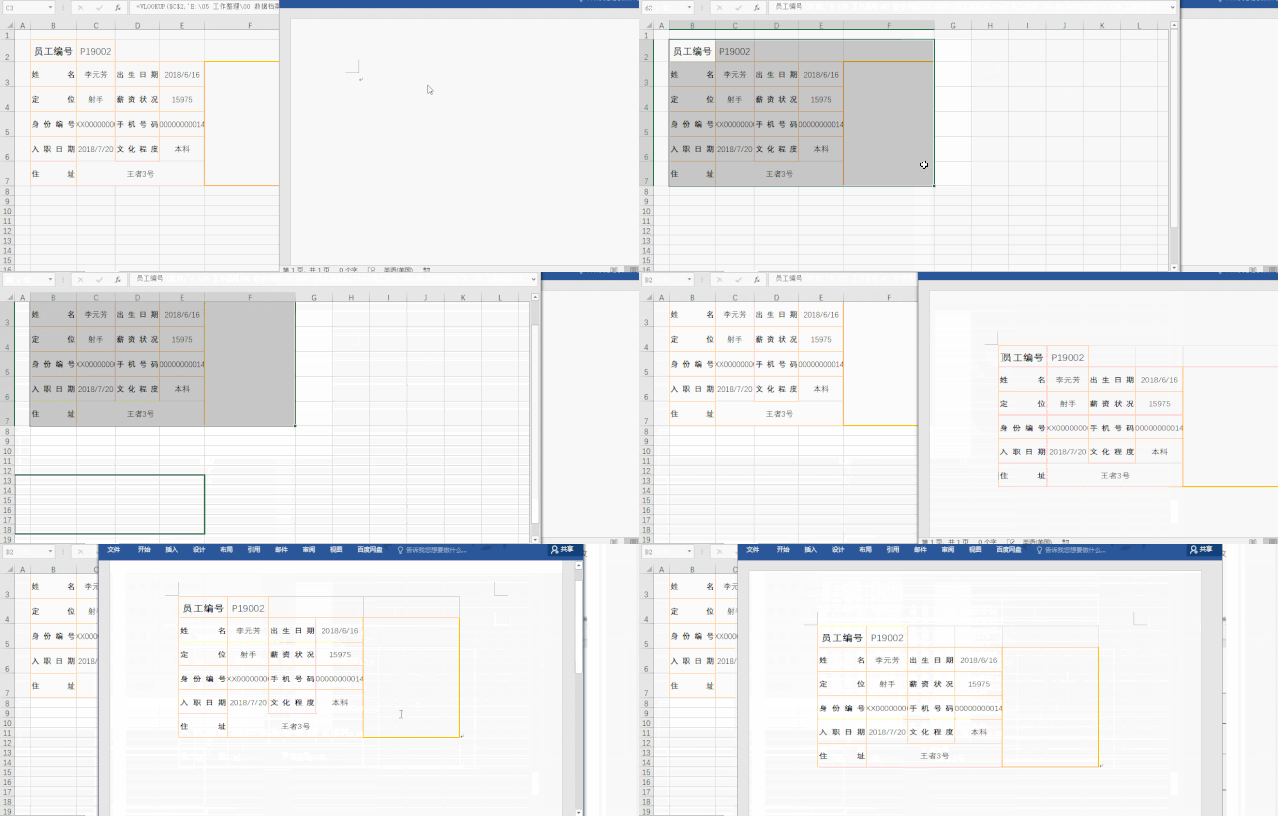
问题一、Excel内容怎么复制到Word中不变形?
答:把Excel表格直接按Ctrl 拖到word中 , 行高列宽都不变 。
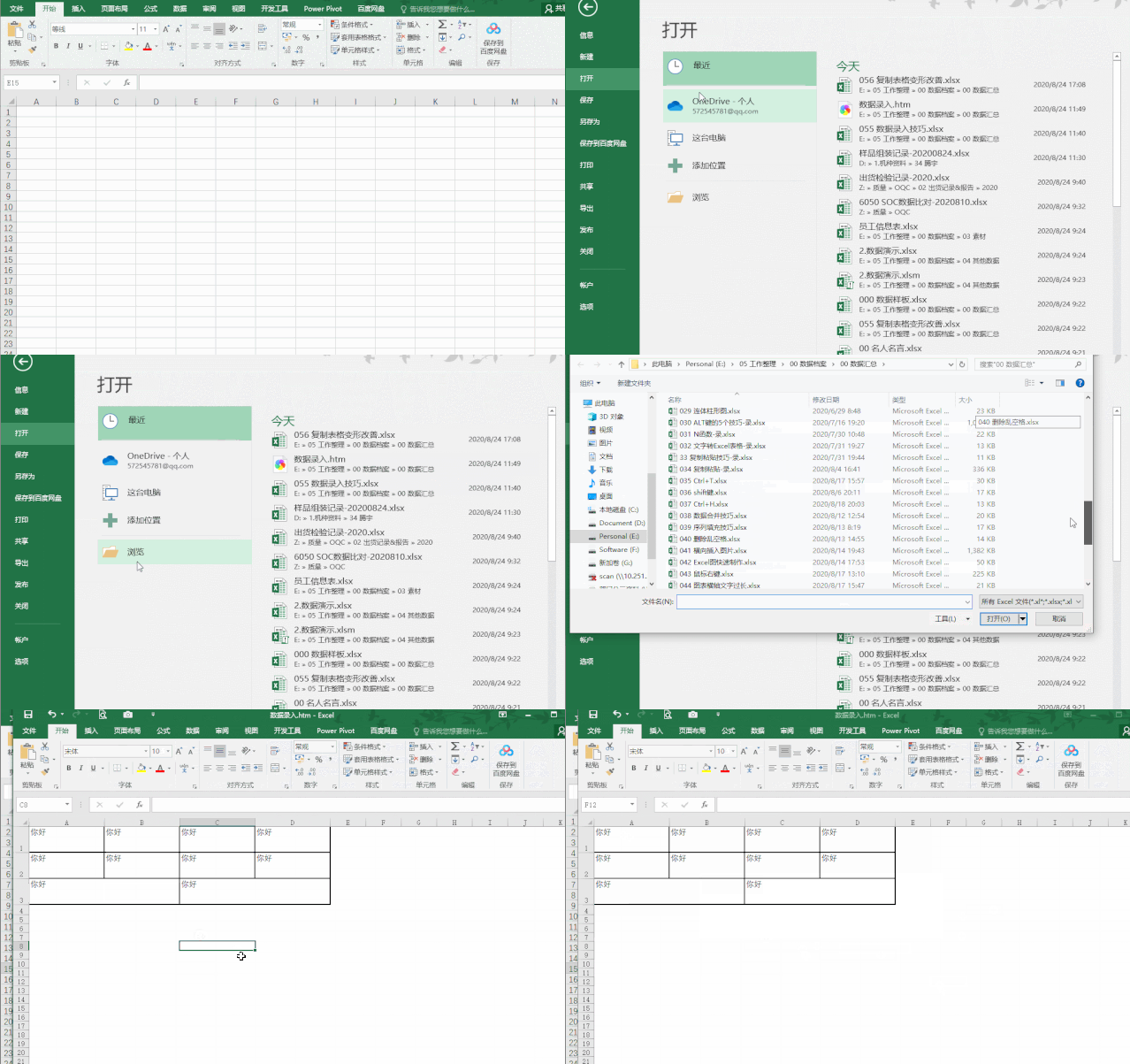
问题二、Word内容怎么复制到Excel中不变形?
答:先把word文件另存为html格式(网页)格式
再用excel打开 , 原来的Word表格行高列宽都不变 。
以上就是给大家分享关于Excel与Excel及Excel与Word之间如何实现复制粘贴后不变形的方法 , 希望对你有帮助 。
如果觉得文章对你有帮助的话 , 希望大家帮忙点赞加分享哦~ , 谢谢
本文由李先生的职场Excel原创 , 欢迎关注 , 带你一起长知识!
【excel|Excel中的表格粘贴后,怎样才能保证不变形呢??】
推荐阅读



- 神农架|“神农架”深处为何不让前往?其中的古怪现象,科学家至今没搞懂
- 这8道上海经典名菜,谁是你心中的NO.1?
- 物种|现实中的灭霸:危险入侵物种,可能潜伏在暗处
- 圆周率|宇宙中的圆周率与圆周率中的宇宙,圆周率——“数字中的神”
- 透明质酸|护肤品中的透明质酸到底有什么作用?
- 玉米面是一种新的吃法。当你用开水搅拌筷子时,你将吃不到其中的三个
- 腔隙性脑梗死|【提醒】腔隙性脑梗死诊疗中的9大雷区
- 面包中的“软妹子”,零添加,岂能不爱?
- 它是蔬菜中的“花青素之王”!营养是水果的10倍
- 东北|黑土地为何被称为耕地中的大熊猫