
三星Galaxy|如何让Word页码从任意页开始

文章图片
文章图片
文章图片
Word页面默认都是从第一页开始的 , 而实际应用中可能需要从其他页开始出现页码 , 今天就来介绍下让Word页码从任意页开始的方法 。
工具/原料
- Microsoft Word 2016
- 1
打开已经添加了页码的Word文档 , 如下图所示 。
- 2
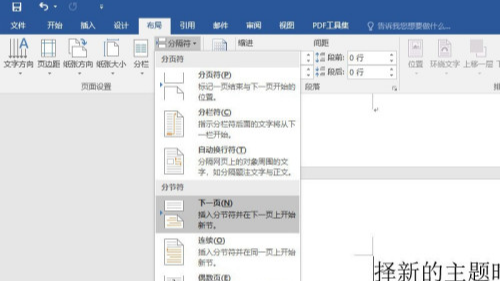
选择要开始页码的任意页 , 点击“布局”、“分隔符” , 选择“下一页” , 如下图所示 。
- 3
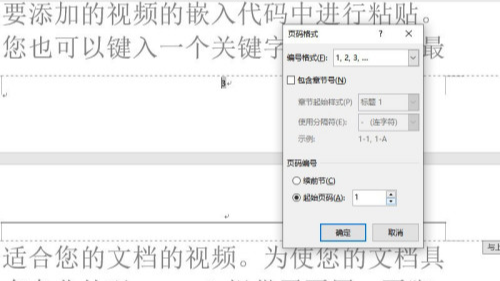
然后双击这一页的页码 , 点击右键 , 选择“设置页码格式” , 如下图所示 。
- 4
选择“起始页码”并设置为1 , 如下图所示 。
- 5
可以将前面页中的页码数字都删除掉 , 如下图所示 。
- 6
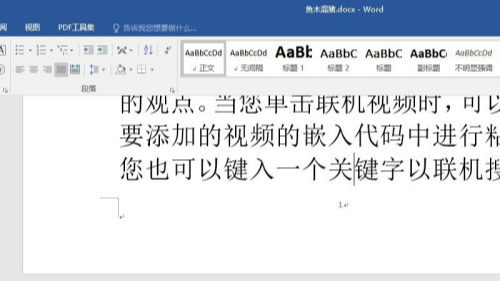
关闭编辑页眉页脚 , 这样Word中的页码就从选择的页开始编起了 , 结果如下图所示 。
【三星Galaxy|如何让Word页码从任意页开始】
推荐阅读






- 看观汽车|原装进口发动机,入门7万出头,看着动感坐着舒适,丰田致享如何
- 星车记|买车后如何正确调节座椅?
- 漏洞|华为称继续向预装Google Play手机提供更新;Mac纳入苹果独立维修商维修范围;三星智能手机生产
- 地震|菲律宾发生6.6级地震,地震来了该如何逃生?
- 思萌娱乐|老人收藏慈禧唯一真实照片,专家问多少钱才捐,老人如何回答的
- 喵家影视|求指导~河流退水后,如何能够钓到大草鱼?
- 孩子不爱收拾?如何提升孩子积极性,增强孩子的内因引导
- 央视新闻微信号|被叫停6年,木里矿区仍现大量存煤,盗采黑手如何伸进祁连山?
- 三星galaxy s10|1800元拿下三星S10,拿下的同时,好想把兜里的iPhone XR卖掉
- 大众轿跑SUV探岳X上市—探岳/GTE/R-line/X四孪生兄弟该如何选?