
|Win10如何通过修改注册表开启硬件加速 GPU调度提高中低端显卡性能
文章图片
【|Win10如何通过修改注册表开启硬件加速 GPU调度提高中低端显卡性能】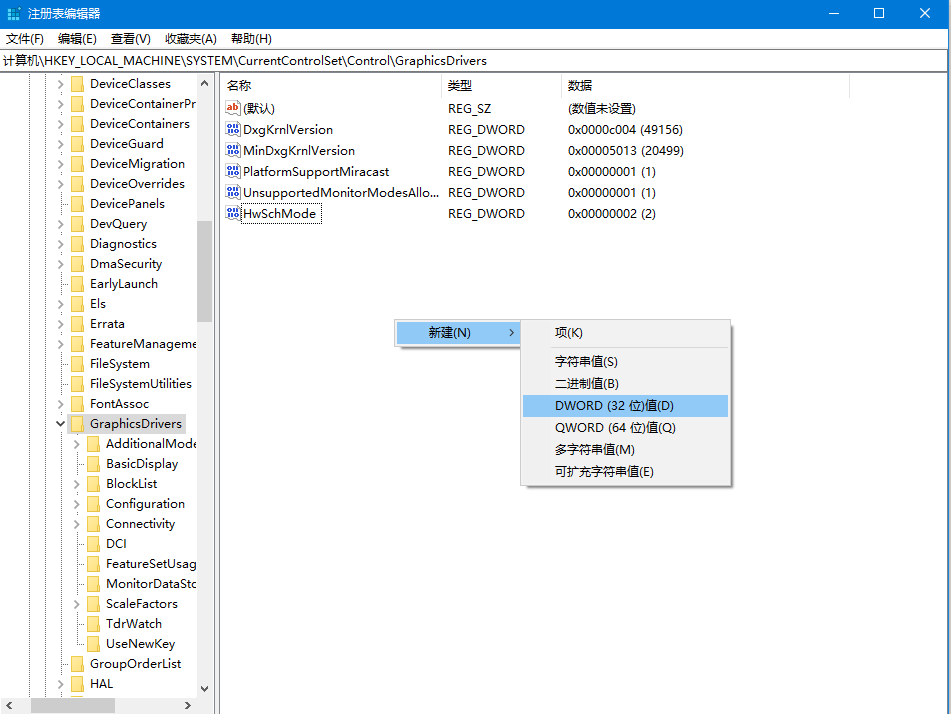
文章图片
微软前些日子发布的Windows 10 v2004已经支持硬件加速GPU调度功能可以用来提高中低端显卡的整体显示的性能 。
然而并不是所有的用户都能用上高端显卡 , 像我这种穷的叮当响的都是用低端显卡 , 充分发挥图拉丁精神 。
而目前GPU调度功能仅支持部分高端显卡 , 然而高端显卡又用不上GPU调度 , 需要用到这个功能的中低端显卡它头部支持 , 很是让人惆怅 。
还有一种情况就是显卡已经支持GPU调度 , 但是功能没有开启 , 导致不能使用;所以我们就通过修改注册表来开启该功能 。
具体哪些显卡支持该功能 , 我也不清楚 , 只能自己修改注册表之后才知道自己的显卡支不支持 。
操作系统需要:Windows 10 Build 19041及以上、Windows 10 20H1版、Windows 10 Version 2004
驱动程序需要:NVIDIA GeForce 451.8及以上版本、AMD Adrenaline 2020 20.5.1 Beta 及以上版本等 。
版本太低则需要更新驱动或者系统 。
以下为修改注册表的具体步骤:
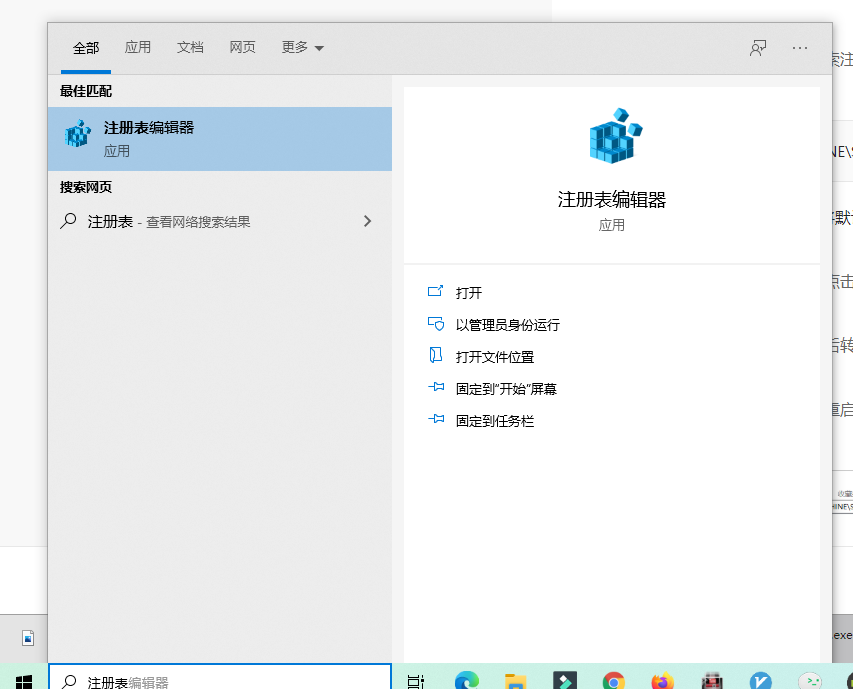
点击任务栏搜索框 , 搜索注册表编辑器 , 打开注册表编辑器打开以下路径或者粘贴以下路径:
计算机\\HKEY_LOCAL_MACHINE\\SYSTEM\\CurrentControlSet\\Control\\GraphicsDrivers
在右侧找到HwSchMode选项将默认键值由1修改为2 , 其中1代表关闭硬件加速GPU调度、2代表开启GPU调度 。
如果右侧没有这个选项 , 可以右键点击空白处新建 DWORD32 位置将其命名为HwSchMode , 之后再修改键值 。
修改完成以后请重启电脑 , 重启后打开设置---系统---显示--图形设置---开启硬件加速GPU调度功能 , 如果你的显卡不支持调度功能 , 那么图形设置里面就不会有这个选项 。 另外开启调度功能之后还需要再次重启才能生效 。
由于硬件加速GPU调度功能仅支持部分型号的显卡 , 并且还在初步测试之中所以驱动程序优化的并不怎么样 , 有部分用户开启GPU调度之后性能不仅不会提高反而还会下降 , 如果遇到这种情况直接关闭调度功能即可 。 如果关闭调动功能不起作用 , 可以尝试回滚驱动 , 或者卸载驱动重新安装 。
如果折腾过后没有达到效果 , 或者性能下降 , 可以把前面修改过的设置 , 注册表全部都改回原来的样子就可以了 。
推荐阅读






- 看观汽车|原装进口发动机,入门7万出头,看着动感坐着舒适,丰田致享如何
- 星车记|买车后如何正确调节座椅?
- 地震|菲律宾发生6.6级地震,地震来了该如何逃生?
- 思萌娱乐|老人收藏慈禧唯一真实照片,专家问多少钱才捐,老人如何回答的
- 喵家影视|求指导~河流退水后,如何能够钓到大草鱼?
- 孩子不爱收拾?如何提升孩子积极性,增强孩子的内因引导
- 央视新闻微信号|被叫停6年,木里矿区仍现大量存煤,盗采黑手如何伸进祁连山?
- 大众轿跑SUV探岳X上市—探岳/GTE/R-line/X四孪生兄弟该如何选?
- 看航海家如何用饱满的“汁水”挑动众人的味蕾
- 中国新闻网|白俄罗斯总统:通过新宪法后可再次举行总统选举