
视频录制软件怎么操作?电脑录屏轻松搞定
视频录制软件怎么操作?电脑录屏轻松搞定。视频录制软件怎么操作?在使用电脑的时候经常会有电脑录屏的需求 , 很多的小伙伴都不清楚怎么录制电脑中高质量的视频 。 主要是要使用专业的录屏软件和合适的方法 。 下面介绍电脑录屏的具体步骤 , 希望可以帮助到你~

----视频录制软件怎么操作?电脑录屏轻松搞定//----
需要准备的工具:电脑一台、录屏软件
电脑没有什么要求 , 一般的话可以正常使用即可 。 录屏软件直接决定了电脑录屏的质量 。 最好使用专业的录屏软件 , 推荐使用“嗨格式录屏大师” , 能满足用户的多种录屏需求 。 如果你平时录制一些视频教程、电影、游戏等是没有问题的 。 操作也很简单 , 电脑小白也能快速上手 。

----视频录制软件怎么操作?电脑录屏轻松搞定//----
具体录屏方法:
首先 , 从嗨格式录屏大师官网https://luping.hgs.cn/ , 获取软件安装 。 选择一个合适的录屏模式 , 有全屏录制、区域录制、摄像头录制、只录声音、游戏模式等 。 在一般的情况下我们选择全屏模式就好了 , 根据自己的需求选择模式即可 。

----视频录制软件怎么操作?电脑录屏轻松搞定//----
然后设置具体的电脑录屏参数 , 录屏中设置参数设置很重要 , 需要设置软件中的视频格式、清晰度、视频帧率、声音来源等 。 再点击软件的左下角和视频文件保存路径等等进行设置 , 像录屏的快捷键、水印、自动录屏等都可以设置 。 提醒:设置视频保存路径的时候 , 要确保电脑录屏的内存充足 , 避免录屏文件受损 。
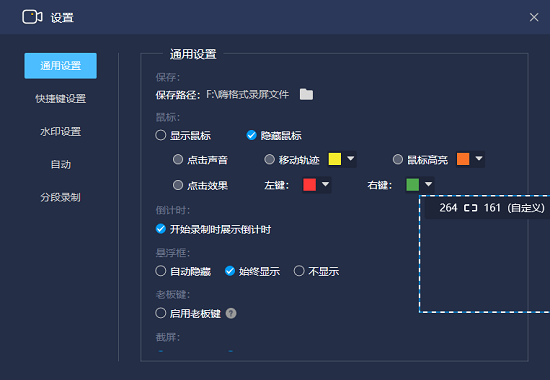
----视频录制软件怎么操作?电脑录屏轻松搞定//----
然后检查之前的设置 , 没有问题之后可以开始录屏 。 录制结束后 , 可以直接使用嗨格式录屏大师剪辑不需要的内容 , 或者合并多个录屏视频 。 导出后就可在电脑上查看录制完成的视频了 。 剪辑完成的视频 , 还可以直接在“嗨格式录屏大师”中选择合适的视频平台上传 。
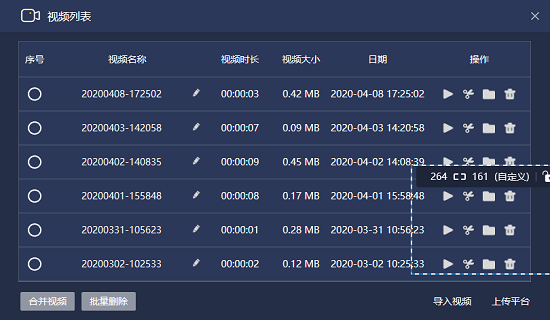
----视频录制软件怎么操作?电脑录屏轻松搞定//----
视频录制软件怎么操作?电脑录屏轻松搞定。录屏软件的操作并不难 , 根据操作提示能够很快上手 。 选择合适的录屏软件很重要 , 如果你也有录屏的困惑 , 不如选择上面的方法试试 。 还想了解更多关于录屏软件的内容 , 可在下方评论留言!
推荐阅读




![cnBeta|[图]微软确认Xbox Series X不再支持Kinect](http://ttbs.guangsuss.com/image/77ba378348bafe56c39a48321e32e605)




- 三家|一笔交易涉及三家上市公司,工业富联拟5.6亿元成鼎捷软件第一大股东
- 钛媒体APP抢市场,西瓜视频选择“多线战场烧钱”战术
- 软件|家教机APP中现“成人内容”,父亲气愤:防不胜防
- 灵魂爱人 非常节约时间,自媒体上传工具:一次将短视频定时上传到多个平台
- 前世作云 头条号怎么样同时上传数个小视频?,多平台上传工具
- 西瓜视频|多线战场烧钱的西瓜视频,能做成“中国YouTube”吗?首发
- 「李沁」心疼!《向往的生活》的舒适全是假象,孙莉直接劝黄磊退出录制
- 灵魂爱人自媒体上传工具:一次将短视频定时上传到多个平台,非常节约时间
- 红蛋儿儿短小视频定时群发工具、怎么将公众号视频同时群发到多平台?
- 胖子|怎样多开优酷、200个豆瓣怎么批量发小视频?