
「勇哥科技」OPPO Find X2暗色模式体验:开启后既省电又护眼
[PConline 专业评测]从智能手机普及以来 , 已经不知道过了多少个在被窝里彻夜不眠的日子 , 手机屏幕的素质也在屡屡刷新记录 。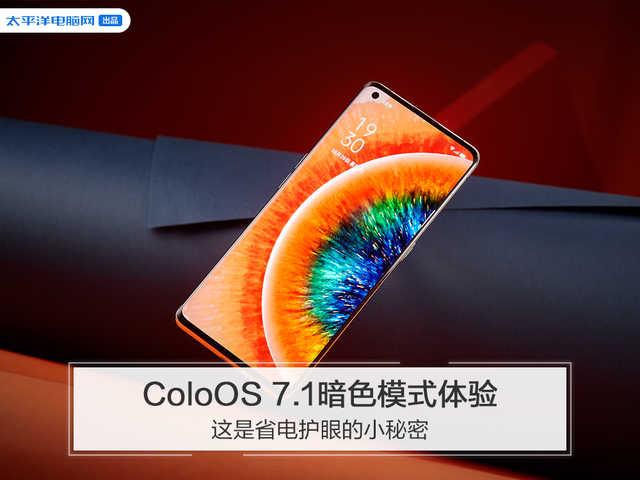
文章图片
我们用上了更好的屏幕 , 保护视力的需求同样需要重视 , 护眼模式、DC调光、夜间模式 , 我们用机频率越来越高的时候 , 给眼睛“减负”同样需要关注 。
一块好屏幕
DisplayMate给OPPO Find X2作出了最高的评级:A+级 , 这块屏幕的优秀程度不言而喻 。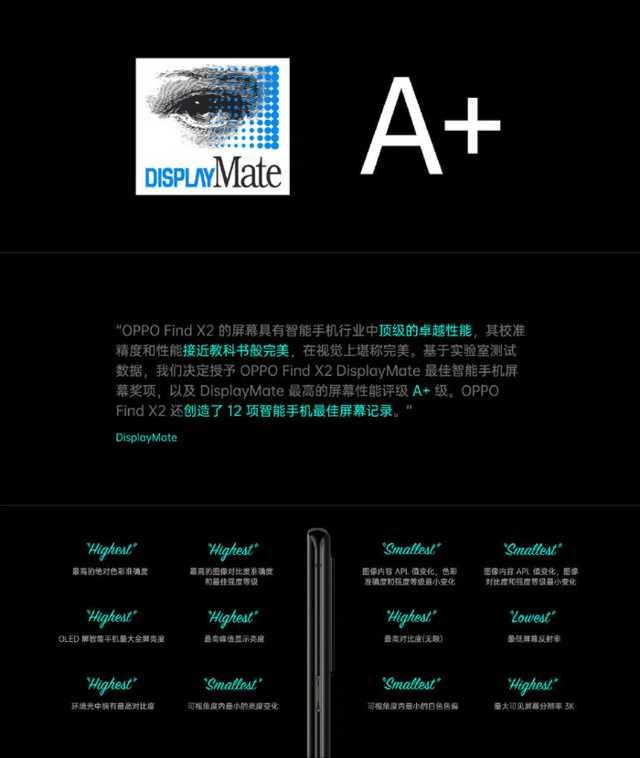
文章图片
QHD+(1440*3168) 曲面AMOLED屏、513ppi、10.7亿色、5000000:1对比度、局部峰值亮度 1200nit、120Hz刷新率、出厂前专业矫色、HDR10+认证 。 种种参数说明他很优秀 , 但无论多好的参数 , 都是要回归到“亲眼”看见的体验上 。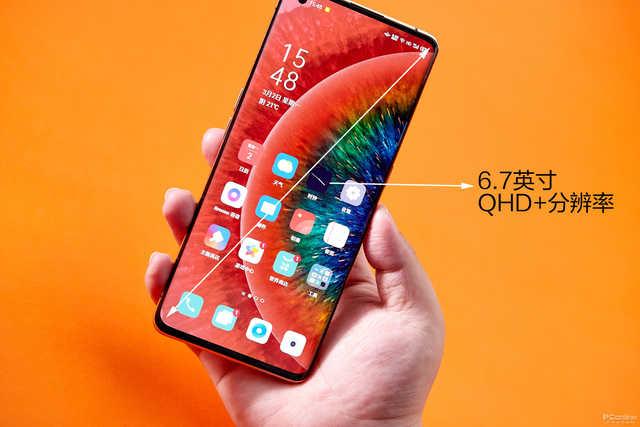
文章图片
细腻 , 我们常常如此形容一块好的屏幕 , 是因为超高3K分辨率的OPPO Find X2系列 , 将视觉的观感推到了极致 , 当“大果粒”屏幕被屡屡吐槽的时候 , 这块屏幕用平滑的表告诉你什么是“养眼” 。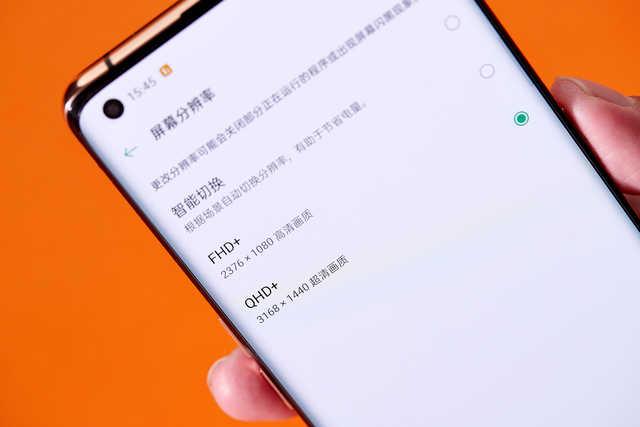
文章图片
可以看到 , 在开启QHD+分辨率后 , 字体的边缘更加平滑 , 锯齿感更少 , 同时肉眼所能看到的屏幕颗粒感更少 。 QHD+分辨率可以说进一步提升了观看和阅读体验 。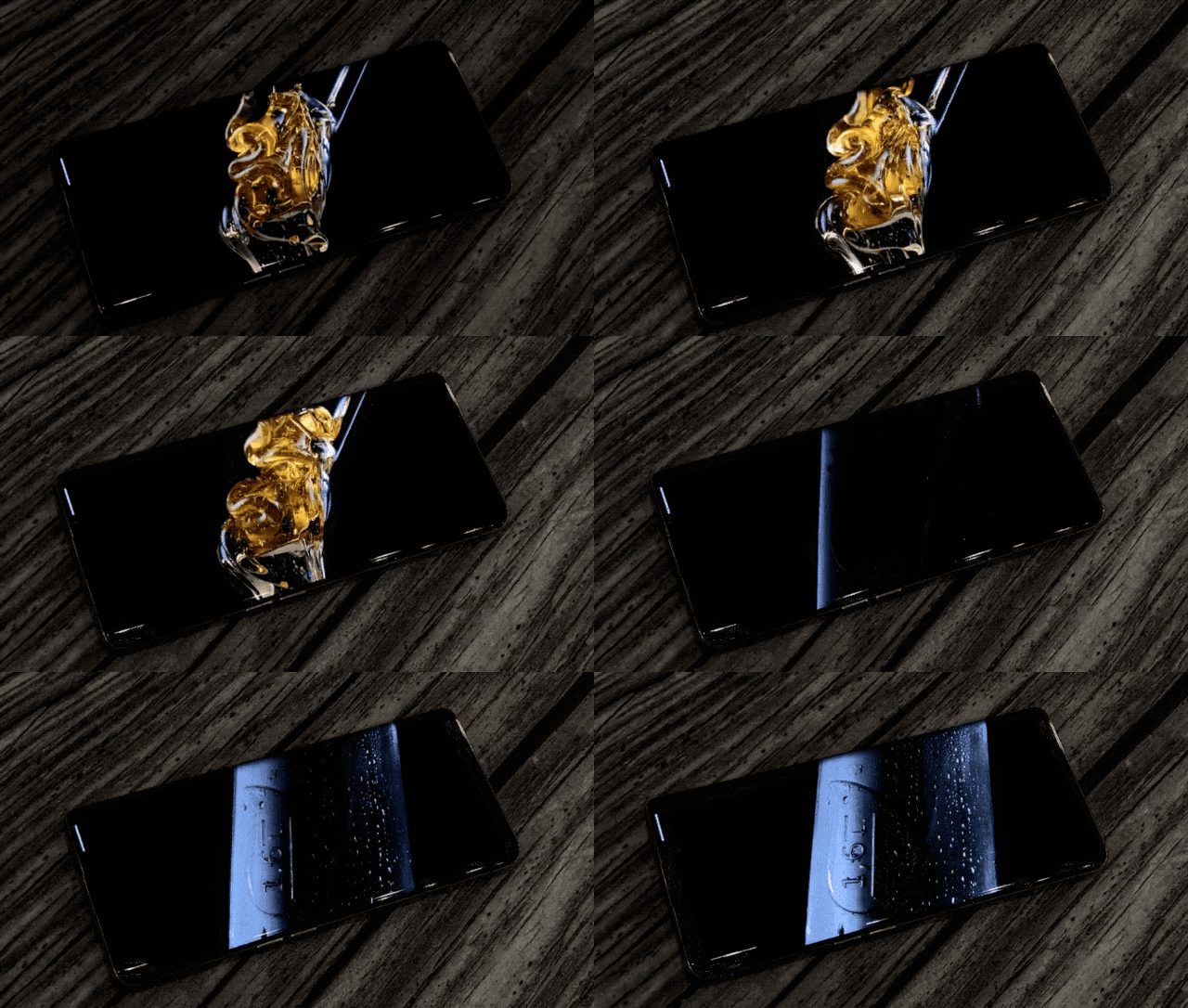
文章图片
此外 , 这块屏幕还有10bit的加持 , 在黑白颜色的过渡上更加平滑 , 颜色间的断裂也更加少 , 在观看图片时 , 画面的颜色更为丰富 。 “画面真实”绝对是对这块屏幕显色能力的最好的评价 。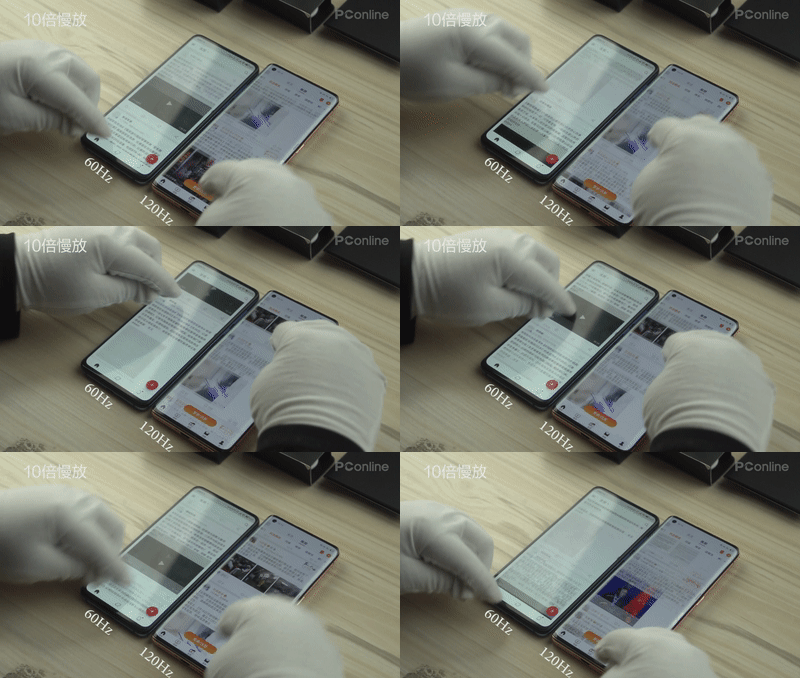
文章图片
当然 , 120Hz屏幕用时下智能手机最顺滑的视觉表现告诉你 , 这才是用上了就难以回头的体验 。 OPPO Find X2系列这块极高素质的屏幕 , 自然让人爱不释手 。
暗黑模式:护眼 , 省电
如果持续使用手机无法避免 , 我们就要面临两个问题 , 一个是如何在持续使用手机的情况下保护视力;另外就是如何让手机拥有持续使用的电量 。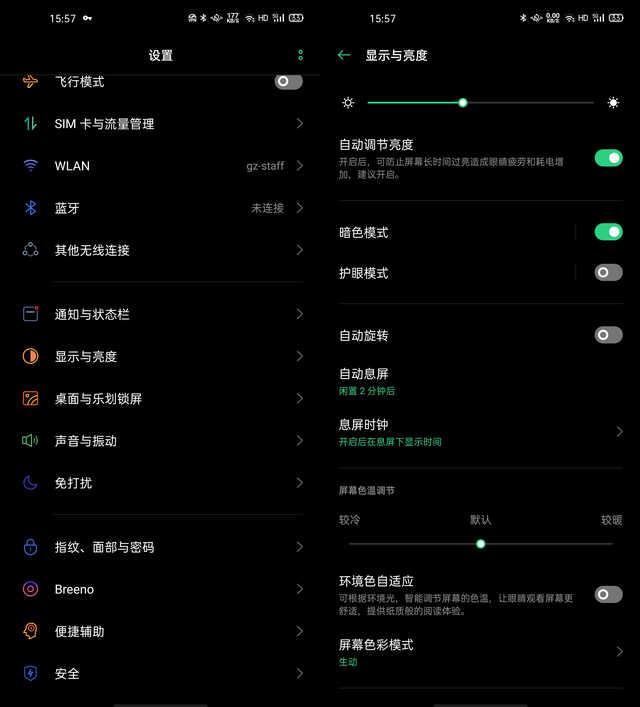
文章图片
ColoOS 7.1搭载的全天候暗色模式 , 想必可以帮到你 。 进入「设置」>「显示与亮度」 , 打开「暗色模式」开关 。 或进入控制中心 , 点选「暗色模式」 , 即可开启暗色模式 。
和传统的护眼模式不同 , 不仅是减少蓝光的产生 , 全天候暗色模式是将系统的UI元素尽可能暗色化 , 从而减少屏幕整体光线的输出 , 从而达到护眼的效果 。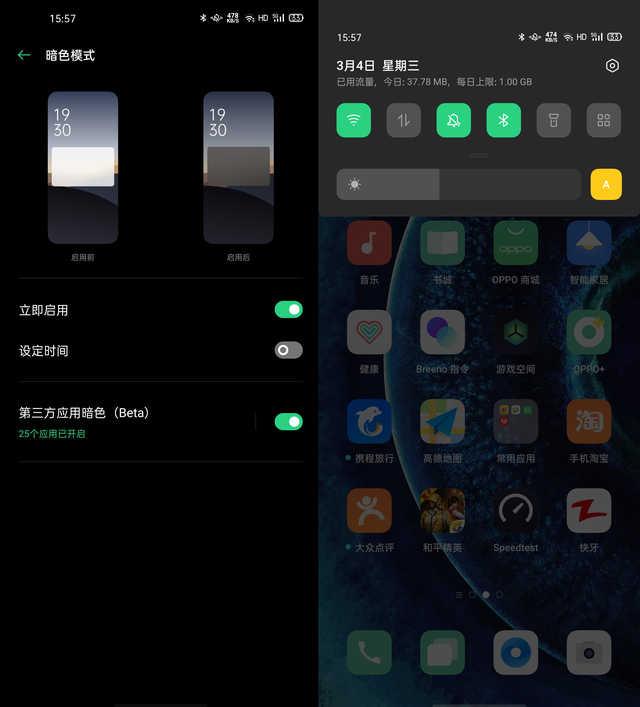
文章图片
过去不少机型就支持暗色模式 , 但体验并不说得上十分出众 。 一方面是多数手机的暗色模式将字体和UI元素调整为黑色 , 然而在白天使用时 , 常常会出现看不清字的情况 。 可能对第三方的适配也并不完善 , 经常出现系统处于暗色模式 , 但开启应用却“亮瞎眼”的情况 。
在Find X2 Pro上 , ColorOS 的暗色模式可为更多第三方应用适配为暗色效果 。 在「暗色模式」设置界面中 , 点击「第三方应用暗色」 , 可调整应用页面为暗色效果 。 如果应用自身已有暗色模式 , 则可将其关闭 , 从而带来更高的兼容度 。
推荐阅读


- 银行it人怎样转型
- |第七届淮海科学技术奖获奖名单揭晓121个创新项目、10名科技人才获奖
- |徐州市出台《关于优化创新创业生态系统 提升区域科技创新活力的实施意见》及实施细则
- 互联网科技公司技术投入占比(占收入)?
- 趣头条|卖10万的国产B级掀背,车长超4米8,1.5T起步还有科技范
- 美国高新科技制造业的振兴,怎样赶上这趟班车移民
- 趣头条|《尝鲜》:感受科技潮玩儿·领克04
- Auto实验室|捷豹XEL下探5万,速度与豪华并存,特点鲜明科技感十足
- 汽车|广汽埃安总经理:资本化不是最终目的 独立后将更科技化
- 趣头条|新款轩逸看车记