
『勇哥科技』新笔记本不会装系统?微软都推荐的方法超简单( 二 )
文章图片
第二步 , 利用制作好的Win10系统U盘安装系统到了这一步 , 你已经离能使用全新的系统只有一步之遥了 。 此时需要你将制作好的系统安装介质U盘插入到待安装的电脑中然后启动电脑 , 如果正常的话即可弹出系统安装界面 。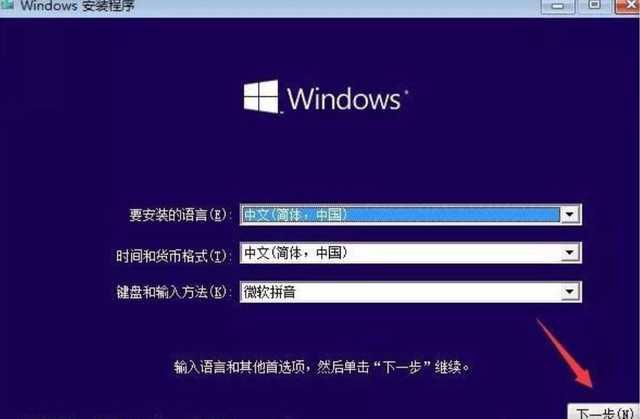
文章图片
如果没有出现 , 则需要再将计算机重新启动 , 然后按下ESC或F2或F8键保持来启动BIOS固件 , 随后更改引导驱动器或“bootmenu”设置到USB系统安装盘 , 最后再次重启后即可进入到系统安装界面内 。
Win10系统起来安装就更加简单了 , 几乎是无脑点击下一步即可完成安装 , 期间遇到提示需要输入密钥可以选择“我还没有密钥” , 可在安装完系统后补充激活 。
另外需注意的是 , 在选定安装盘时 , 需要先对系统盘进行格式化(通常为盘符0 , 分区1 , 类型为系统盘符) , 然后再选中该盘符进行系统安装 。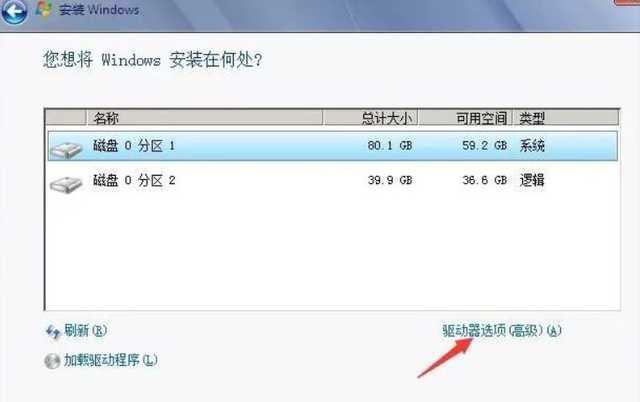
文章图片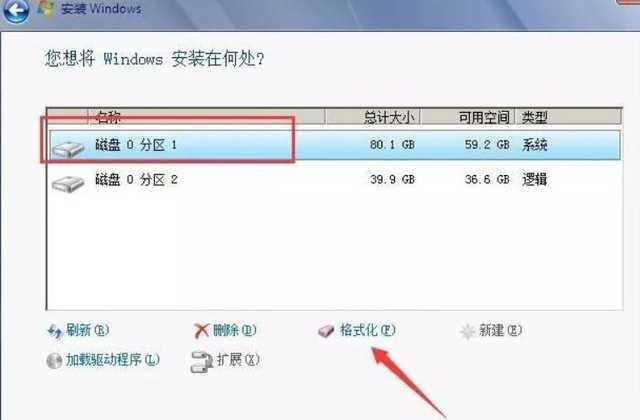
文章图片
↑点击确定开始格式化 , 格式化完成选择分区1 , 点击下一步开始系统安装
安装过程中电脑会重启多次 , 这是正常现象不必惊慌 。 但如果安装完成后电脑重启又进入到了下图的这个Win10安装界面的话:
文章图片
那需要大家重启然后按下ESC或F2或F8键保持来启动BIOS固件 , 随后更改引导驱动器或“bootmenu”设置到系统所安装到的硬盘之下 , 然后重启电脑即可进入到Windows10系统了!
【『勇哥科技』新笔记本不会装系统?微软都推荐的方法超简单】如果装机时大家还遇到其它问题请在下面留言 , 我会尽可能答疑!最后祝大家用机愉快!另外 , 各位Mac用户别着急 , 下期我会准备一份Mac电脑系统的安装教程哦!
推荐阅读










- 银行it人怎样转型
- |第七届淮海科学技术奖获奖名单揭晓121个创新项目、10名科技人才获奖
- |徐州市出台《关于优化创新创业生态系统 提升区域科技创新活力的实施意见》及实施细则
- 互联网科技公司技术投入占比(占收入)?
- 趣头条|卖10万的国产B级掀背,车长超4米8,1.5T起步还有科技范
- 联通校园宽带限制笔记本发射wifi让其他设备连接,这样做合法吗
- 美国高新科技制造业的振兴,怎样赶上这趟班车移民
- 趣头条|《尝鲜》:感受科技潮玩儿·领克04
- Auto实验室|捷豹XEL下探5万,速度与豪华并存,特点鲜明科技感十足
- 龙芯笔记本咋样