
『勇哥科技』新笔记本不会装系统?微软都推荐的方法超简单
[PConline 杂谈]最近不少人宅在家里很无聊 , 有的小伙伴希望给旧电脑重装系统做个清理 , 让电脑运行速度更快一些 。 还有的小伙伴最近在网上买了新的笔记本电脑 , 不巧有些小伙伴买完后才发现电脑里没预装Windows系统 , 而现在找朋友帮忙重装系统也不太合适 , 结果就只能把新机当板砖一样给“供”起来 。
最近就碰到了很多向我朋友求助 , 那今天小编就给大家提供一份在家就能完成的快速安装/重装Win10系统方法 。 安装过程中可能遇到的问题我也会尽量给大家答疑 。
希望小伙伴们以后如果再遇到装系统、重装系统这种问题的话 , 都有能力亲自动手来解决 。 (别再一键Ghost了!)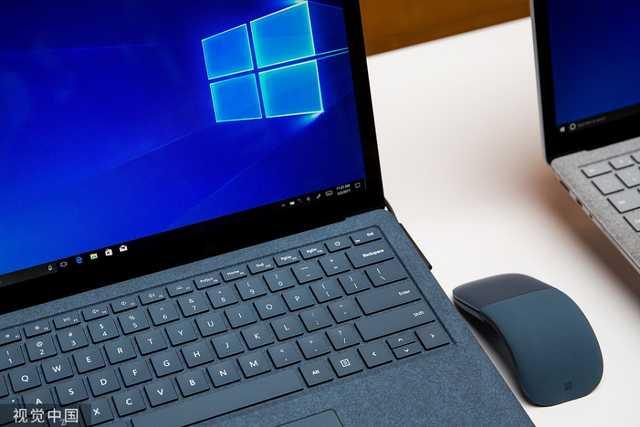
文章图片
其实安装系统和安装游戏一样简单 , 就是一个把数据存储介质(光盘、U盘等)中的数据传输给电脑的过程 。
因此我们需要提前准备这些材料:
1.待装系统的电脑
2.一个8GB以上的空U盘(推荐专门买一个这样的U盘作为系统安装盘备份来使用)
当你拥有这些它们之后便可以开启新世界的大门了 。 接下来 , 请先把空U盘插入到已经安装有Windows系统的电脑中 , 然后开始制作系统数据存储介质吧 。 (制作系统安装盘需要一台已安装windows系统的电脑进行辅助)
第一步 , 创建Windows10安装介质创建Windows10系统安装介质是一个相当简单的过程 , 而当你拥有这个安装介质后 , 未来或许还能帮助其它小伙伴来安装系统 , 另外给自己重装系统也能减少很多时间和功夫 。
1.打开微软官方网站 , 下载Win10系统介质制作工具
https://download.microsoft.com/download/c/0/b/c0b2b254-54f1-42de-bfe5-82effe499ee0/MediaCreationTool1909.exe
打开这个名为“MediaCreationTool1909”的运行文件 。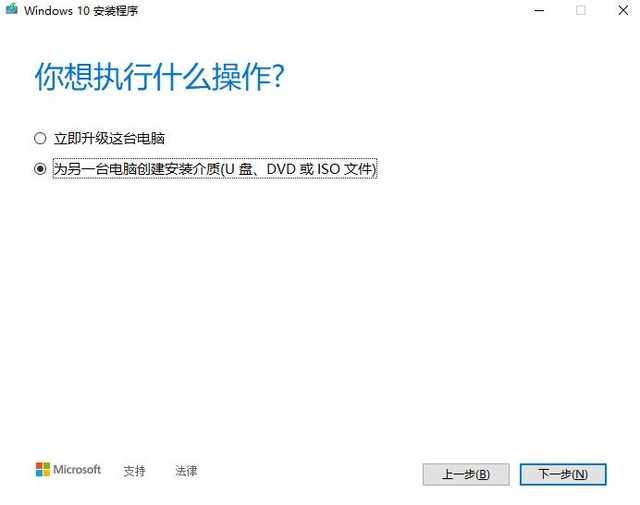
文章图片
这里要先接受Microsoft的条款和条件 , 稍作等待后 , 选择“为另一台PC创建安装媒体(USB闪存驱动器 , DVD或ISO文件)”选项 , 然后单击下一步 。
2.选择适合自己电脑的系统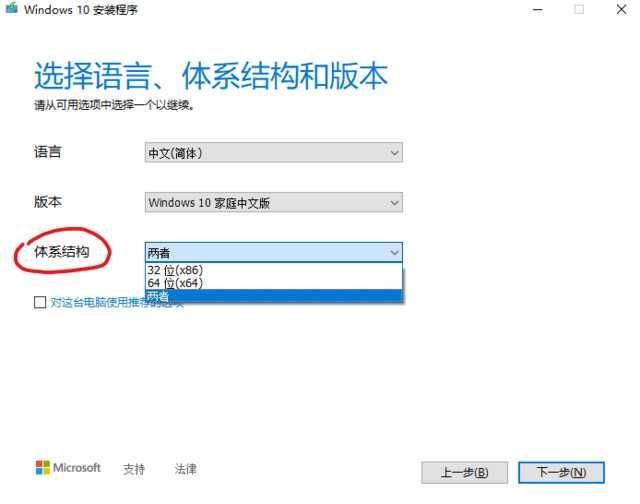
文章图片
到了这一步 , 软件会要求用户选择要使用的语言、版本和体系结构 。
如果是为本机重装系统的话默认 , 请勾选“对这台电脑使用推荐的选项” 。
如果是为其它电脑安装系统可以在“体系架构”中选择“两者” 。
然后点击下一步 。
3.选择将你所准备的U盘作为系统安装介质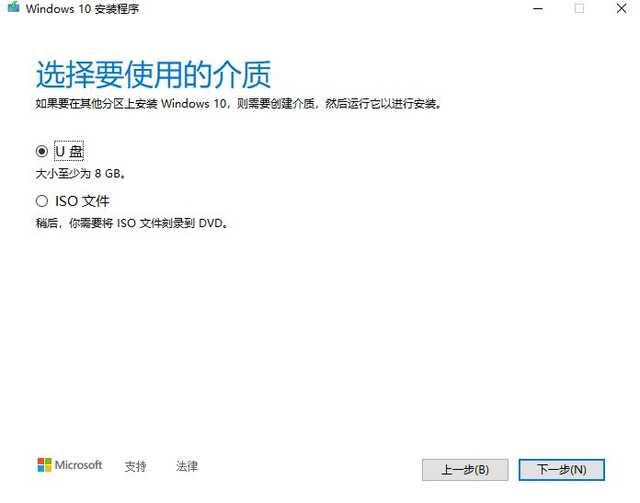
文章图片
↑选择使用U盘作为系统安装介质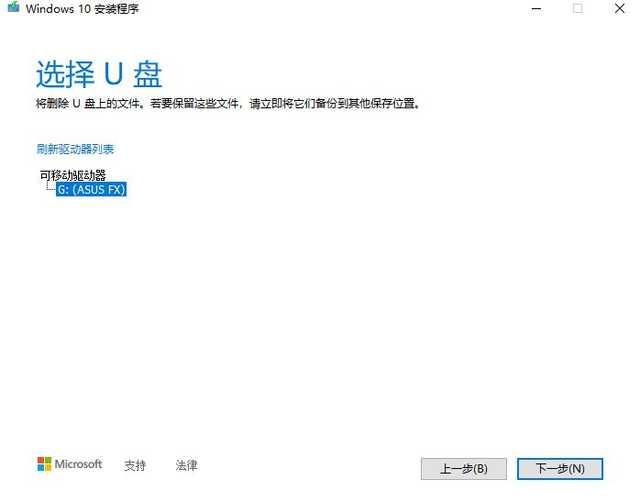
文章图片
这里需要注意的是 , U盘不要选错 , 因为一旦成为Windows10系统安装介质后 , 你U盘里原有的所有资料都会被格式化清除 , 因此也没必要选择过大容量的U盘来作为安装介质 , 8G容量足矣 。
接着点击下一步 , 此时会开始联网下载Windows10镜像然后自动将U盘制作成为安装介质 。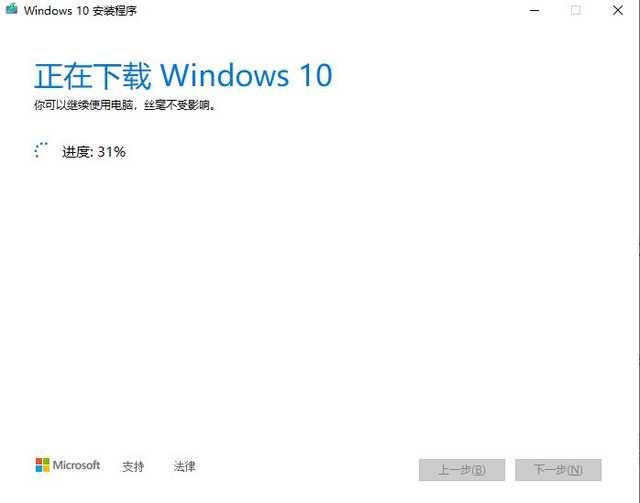
文章图片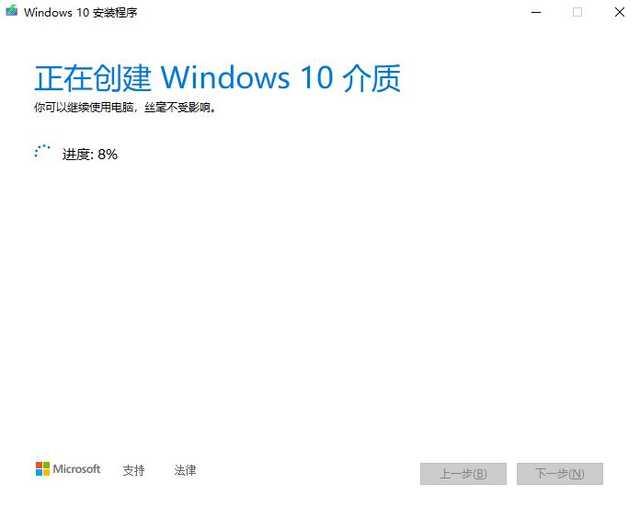
文章图片
再稍作等待后 , 我们算正式拥有了一张自己的Win10系统安装U盘了 。
推荐阅读






![[洗衣机]滚筒薄+一键智洗 美菱十分薄滚筒洗衣机全球首发](https://k-static.6789.comhttp://img.jiangsulong.com/200714/1P043DS-0.png)


- 银行it人怎样转型
- |第七届淮海科学技术奖获奖名单揭晓121个创新项目、10名科技人才获奖
- |徐州市出台《关于优化创新创业生态系统 提升区域科技创新活力的实施意见》及实施细则
- 互联网科技公司技术投入占比(占收入)?
- 趣头条|卖10万的国产B级掀背,车长超4米8,1.5T起步还有科技范
- 联通校园宽带限制笔记本发射wifi让其他设备连接,这样做合法吗
- 美国高新科技制造业的振兴,怎样赶上这趟班车移民
- 趣头条|《尝鲜》:感受科技潮玩儿·领克04
- Auto实验室|捷豹XEL下探5万,速度与豪华并存,特点鲜明科技感十足
- 龙芯笔记本咋样