
软件|软网推荐:系统反应迟缓?整理优化注册表
【软件|软网推荐:系统反应迟缓?整理优化注册表】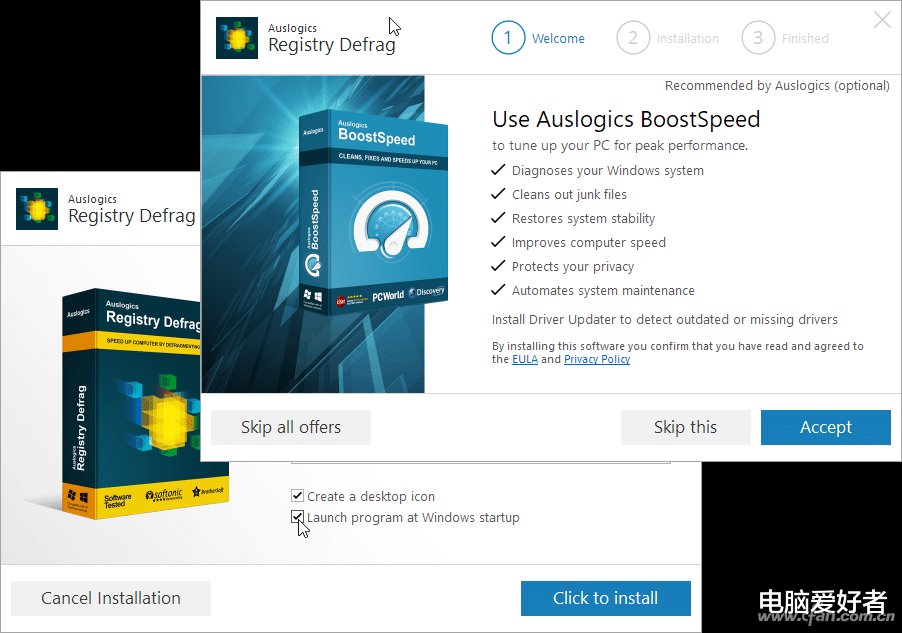
文章图片
文章图片
文章图片
频繁的软件安装、使用和卸载 , 尤其是不规范的软件卸载或使用 , 会使系统注册表中积累一些无用的信息 , 这将会影响到系统的运行效率 , 具体可能会表现为间歇性的停顿、程序响应缓慢等 。 通过对注册表进行碎片整理和压缩优化 , 可以让系统性能得到改善 。
在Windows中整理注册表碎片和压缩优化注册表 , 单靠手动的办法难以进行 。 我们可以使用一款免费软件Auslogics Registry Defrag来完成上述任务 。 为了方便使用 , 在安装过程中选择Create a desktop icon选项在桌面建立程序的快捷方式图标 , 选择Launch program at Windows startup选项以保证程序随系统自动启动 。 另外需要特别注意 , 软件安装过程中会有两个相关的系统优化共享软件推广选项 , 若不需要这些 , 可点击Skip all offers跳过安装(图1) 。
启动软件后 , 默认显示注册表碎片整理优化界面 , 点击右下角的Analyze按钮 , 开始分析 。 注册表碎片整理分三个阶段进行 , 第一阶段(Registry Analysis)为分析并确定碎片 , 第二阶段(Fragmentation Details)显示具体情况 , 第三阶段(Defragmentation)进行碎片整理(图2) 。
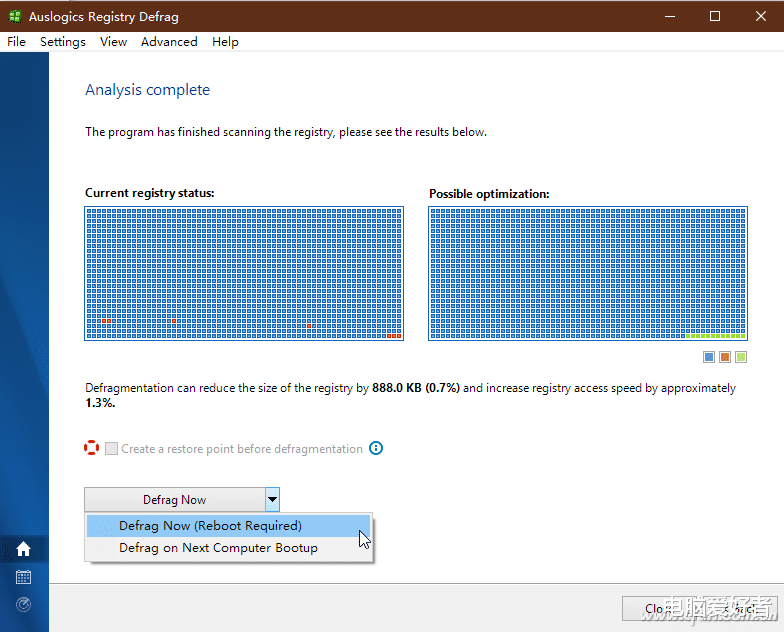
注册表碎片整理的方式 , 可选择整理后立即重启 , 或选择下次启动系统时进行自动整理(图3) 。
如果要对注册表进行压缩优化 , 点击窗口左侧的第二个按钮或“View→Registry Optimization”菜单命令进行 。 该功能监视注册表中的错误或未使用的项 , 并对发现的问题加以解决 。 点击Enable automatic Optimization绿色按钮 , 可启动注册表自动优化功能(图4) 。
扩展阅读:
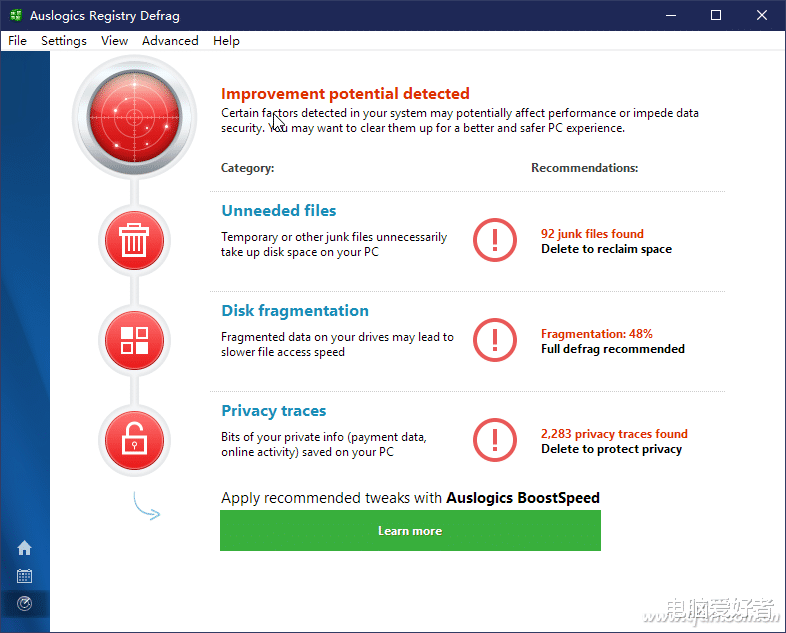
点击左侧工具栏的最后一个按钮 , 或执行“View→System Health”菜单命令 , 可获得系统健康状况的报告 , 这将以列表的形式给出系统中存在的其他问题(图5) 。 如果要解决系统这些问题 , 可安装另一款软件Auslogics Boostspeed来处理 。
推荐阅读







- 美食推荐:苦瓜鸡蛋饼,脆臊干烧海参,韭菜香干炒肉丝,虾酱豆腐
- 美食推荐:番茄鸡,糖醋排骨,青椒酿肉,皮蛋腰花的做法
- 美食推荐:香辣炒包菜,红烧排骨,凉拌藕片,梅干菜烧肉的做法
- 美食推荐:香辣鸡脆骨,封飘香鲫鱼,腊肉炒泥蒿,平菇肉丝的做法
- 美食推荐:家常小炒鸡,小炒杏鲍菇,凉粉,干煸五花肉杏鲍菇的做法
- 美食推荐:蘑菇炒肉,香辣回锅鱼,胡萝卜炒肉丝,菠萝咕噜肉的做法
- 精选整理42款菜肴推荐,做法简单,鲜香入味下酒下饭,越吃越香
- 美食推荐:豆腐虾仁,丝瓜虾仁,爆炒牛肉,韭菜炒鸭血的做法
- 美食推荐:草菇炒鸡腿肉,樱桃肉,春卷,红烧鸡腿的做法
- 整理21款菜肴推荐,香辣开胃解馋解腻,喜欢就一起试试做吧