
芯片|iOS 14中的5个隐藏功能
文章图片
文章图片

文章图片

距离苹果iOS 14系统发布已经足足1个月了 , 作为苹果iOS操作系统历史上最大规模的一次更新 , iOS 14系统中新增加和改变的功能 , 几乎可以用“眼花缭乱”来形容 , 为了说明该系统究竟做了哪些改进和功能增加 , 基本上要像为iPhone 11写用户手册一样 , 写一本『更新指南』 , 因此 , 你很可能还没有完全弄清楚iOS 14中新增加和改进的那些功能 , 不过 , 根据玩机高手的透露 , iOS 14中 , 除了需要一本书才能写清楚的功能改进之外 , 事实上 , 还隐藏着几个非常重要 , 且被很多人忽视的功能 , 这里一起来了解一下 。
设置您的默认电子邮件或网络浏览器
iOS 14中最令人印象深刻的功能之一 , 就是可以将自己喜欢的应用设置为默认应用 , 比如 , 你可以将谷歌Chrome浏览器设置为默认的网络浏览器 , 而将Outlook设置为默认的邮件客户端 , 那么 , 该如何去做呢?
首先 , 打开你的iPhone手机上的『设置』 , 然后向下滚动到底部 , 该列表将列出所有已经安装的App , 长按你要设置为默认应用的App , 然后点击弹出的“设置为默认浏览器”提示 , 就可以将Chrome或者其他浏览器设置为默认的浏览器 。 设置默认邮件客户端的方法类似 。
快速清理主屏幕
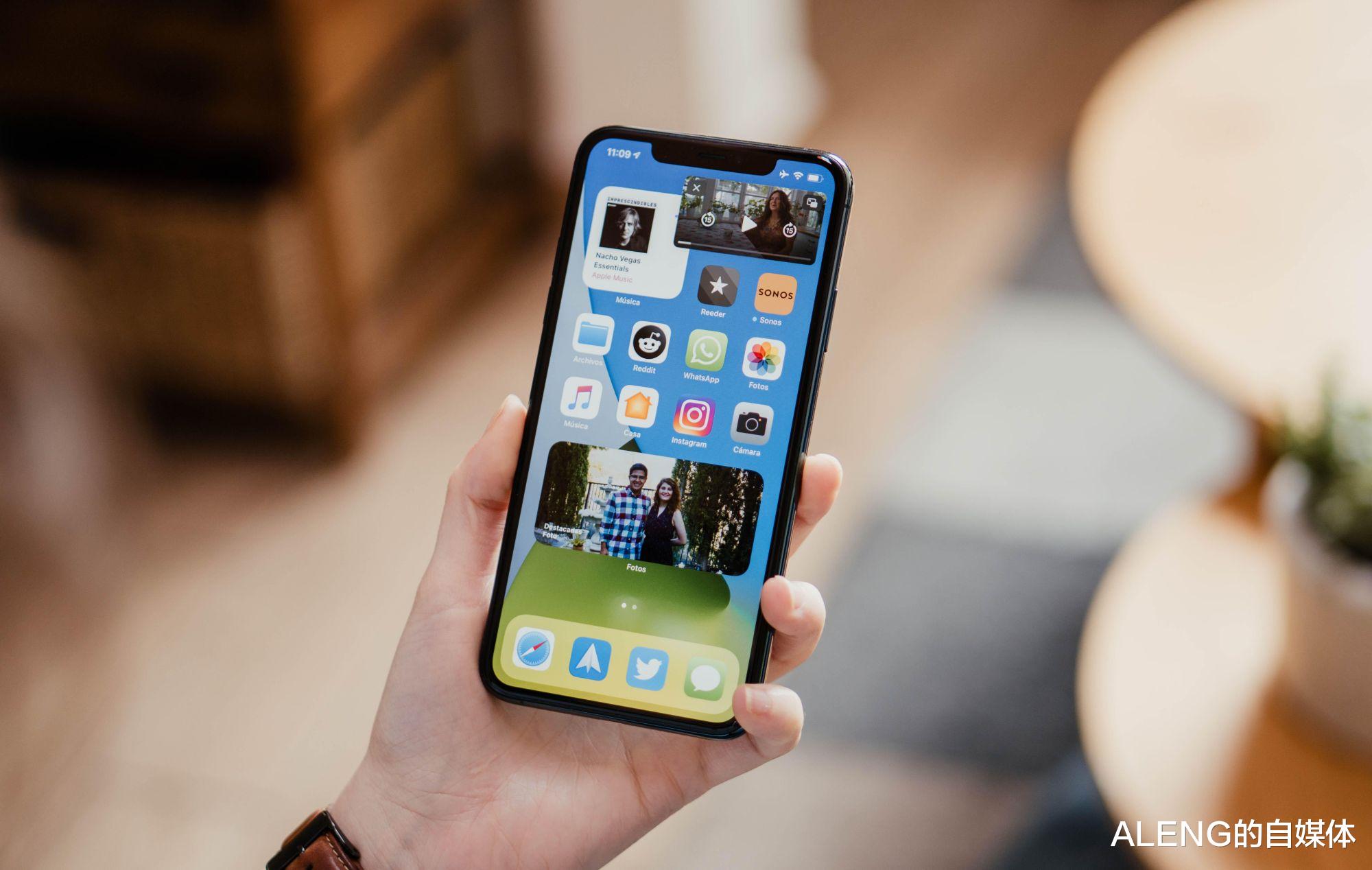
iOS 14这另外一项重大改进 , 就是可以自定义主屏幕了 , 这本来是Android系统中一个极具特色的功能 。 不过 , 当iOS 14开始支持该功能时 , 你可能会发现 , 自己的主屏幕乱成一锅粥了 , 不能立即找到需要的App , 那么 , 能否将那些不怎么常用的App从主屏幕上清理出去呢?答案是肯定的 。
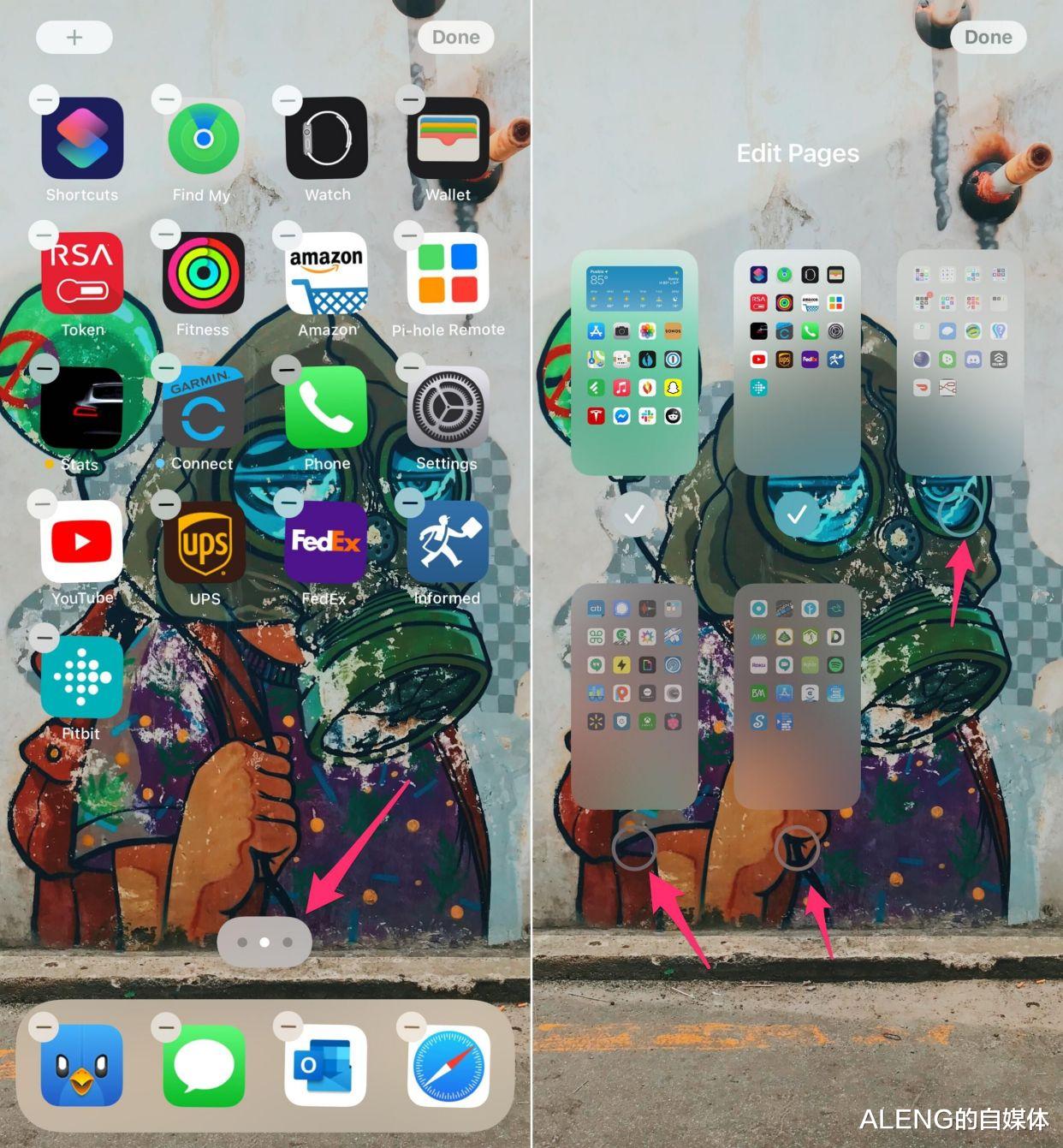
具体做法:长按主屏幕的空白区域 , 触发编辑模式 , 然后选中那些不常用的App , 就可以将它们从主屏幕上清理出去 。 该操作只是将这些App从主屏幕上去除了 , 并不会将它们删除 , 因此 , 可以放心使用 。
从主屏幕上清除刚刚下载的App
有时候 , 你会发现自己刚刚整理的清爽桌面又乱成一锅粥了 , 这是因为那些新安装的App都默认会在桌面上留下一个“快捷方式” , 解决这个问题的方法很简单:
打开『设置』-『主屏幕』 , 然后选择顶部的“仅应用程序库” , 然后你可以在“应用程序库”的“最近添加”类别中找到刚刚安装的App 。 这种方法可以将App只安装到“应用程序库” , 而不会在主屏幕上显示 , 除非你手动将它们放置到主屏幕上 。
以画中画模式观看Youtube
“画中画”功能是iOS 14中新增加的令人激动的功能 , 使用该功能时 , 几乎无需任何设置 , 因为“画中画”功能似乎是默认开启的 , 这样 , 当你正在观看视频的时候需要回复一封邮件 , 只需要从屏幕底部向上滑去 , 正在播放的视频就以画中画的形式显示为一个小窗口 。
YouTube应用并不支持画中画功能 , 但是你可以用其他方法开启 。 具体来说 , 你可以使用Safari打开视频 , 然后以全屏模式播放 , 这样 , 当你从屏幕底部向上滑动时 , 就可以将播放窗口缩小为画中画模式 。
当然 , 如果你不喜欢画中画功能 , 也可以将其关闭 , 方法是『设置』-『常规』-『画中画』 , 然后可以将其关闭 。
轻敲手机背面两次或者三次触发操作
iOS 14中新增加了一项名为Back Tap的辅助功能 , 使用该功能时 , 轻敲手机背面两次或者三次 , 就可以触发一次操作 。 比如 , 你可以通过这种方式快速启动摄像功能 , 或者 , 也可以将该功能设置为截图的快捷方式 。
要使用Back Tap功能 , 请转到『设置』-『辅助功能』-『触摸』-『Back Tap』 , 选择你要点击的次数 , 然后对应一个App , 就可以使用该功能了 。
【芯片|iOS 14中的5个隐藏功能】对于iOS 14, 你有哪些新奇的发现?欢迎留言分享给大家 。
推荐阅读



![[网闻]用蛋壳作画蛋盒育苗,网友赞教育孩子的方法很好,马蓉迷上鸡蛋族](https://imgcdn.toutiaoyule.com/20200430/20200430122256049934a_t.jpeg)


- 神农架|“神农架”深处为何不让前往?其中的古怪现象,科学家至今没搞懂
- 这8道上海经典名菜,谁是你心中的NO.1?
- 物种|现实中的灭霸:危险入侵物种,可能潜伏在暗处
- 芯片|制造芯片能换成沙漠里的沙子吗?为什么?
- 圆周率|宇宙中的圆周率与圆周率中的宇宙,圆周率——“数字中的神”
- 透明质酸|护肤品中的透明质酸到底有什么作用?
- 玉米面是一种新的吃法。当你用开水搅拌筷子时,你将吃不到其中的三个
- 腔隙性脑梗死|【提醒】腔隙性脑梗死诊疗中的9大雷区
- 面包中的“软妹子”,零添加,岂能不爱?
- 中国市场|比芯片更加稀缺,超过95%的中国市场,被海外公司垄断