
VMware|vMware虚拟桌面存储系统 之 (十五)
文章图片
文章图片
文章图片
文章图片
文章图片
安装AGENT服务VMware View Agent要安装在VM上 , 从而将VM上的桌面资源共享给用户使用 , 但是VM需要使用DHCP获取一个IP , 所以在域里要有一个DHCP服务器来分发IP地址 , 所以 , 配置DHCP也就是必要的前提了 。
1.在域控制器上配置DHCP
2.由于资源限制 , 就在DC上配置DHCP , 打开vsphere-dc虚拟机 , 依次选择“开始”——“管理工具”——“服务器管理器” ,
3.在服务器控制器中 , 选择“角色” , 并选择红色标记中的“添加角色” , 弹出添加角色向导 , 下一步 ,
在选择服务器角色选项中 , 选择要添加的为“DHCP服务器” , 下一步 , 给出DHCP服务器简介 , 下一步 , 网络连接绑定 , 要求这台计算机有一个静态IP地址 , 这里已经设置好了 , 下一步 , IPv4 WINS设置 , 这里不需要 , 就直接跳过 , 下一步 ,
4.选择DHCP作用域 , 在右上角上选择红色标记的“添加” , 弹出“添加作用域”窗口 , 输入作用域名称 , 以及起始和结束IP地址 , 输入子网掩码和默认网关 , 注意要激活此作用域 , 确认信息无误后 , 确定 ,
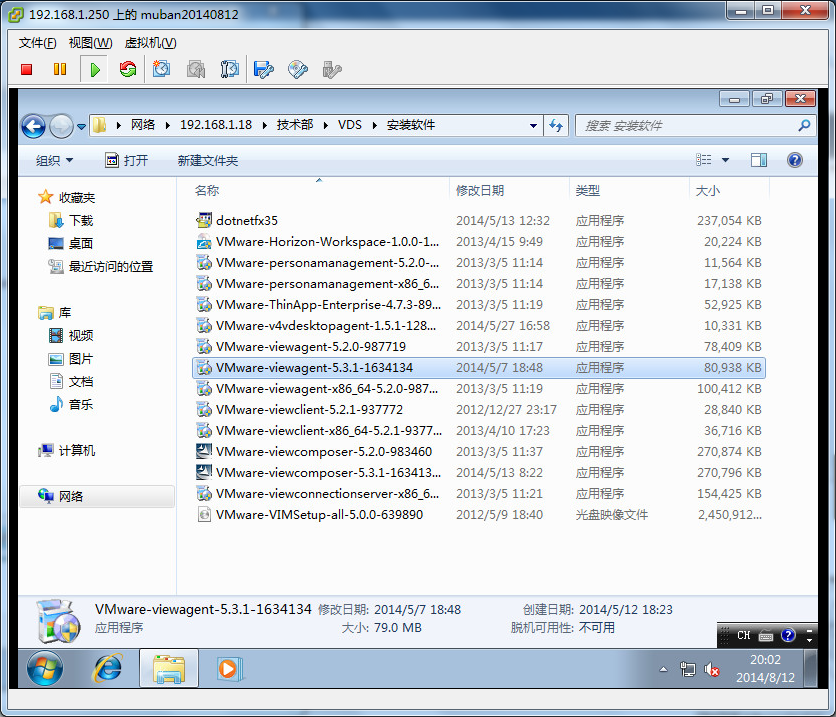
文件版本:VMware-viewagent-5.3.1-1634134.exe制定IPv4 DNS设置 , 输入父域名称 , 输入DNS服务器IPv4地址并验证 , 验证成功之后 , 下一步 ,
【VMware|vMware虚拟桌面存储系统 之 (十五)】
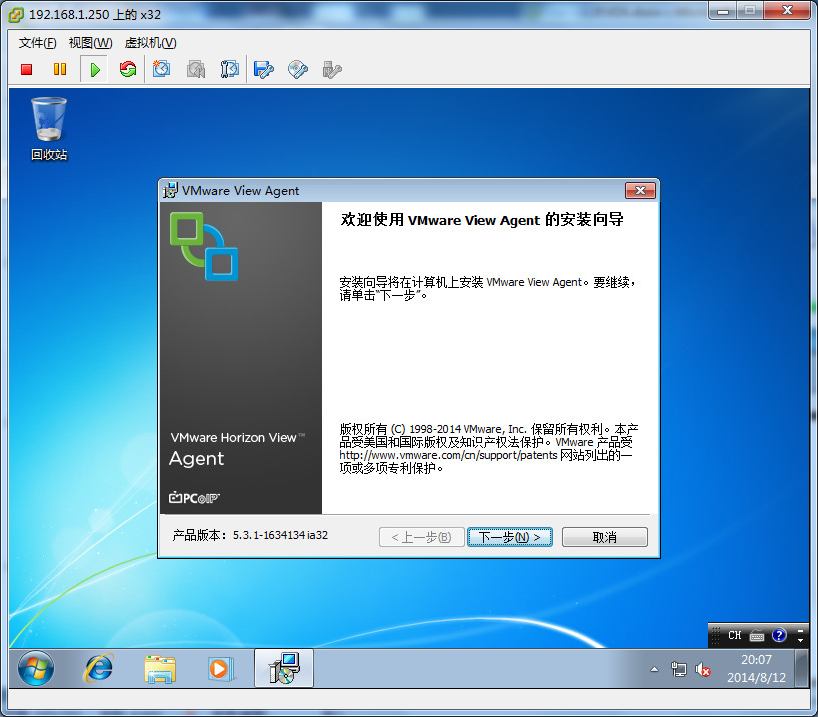
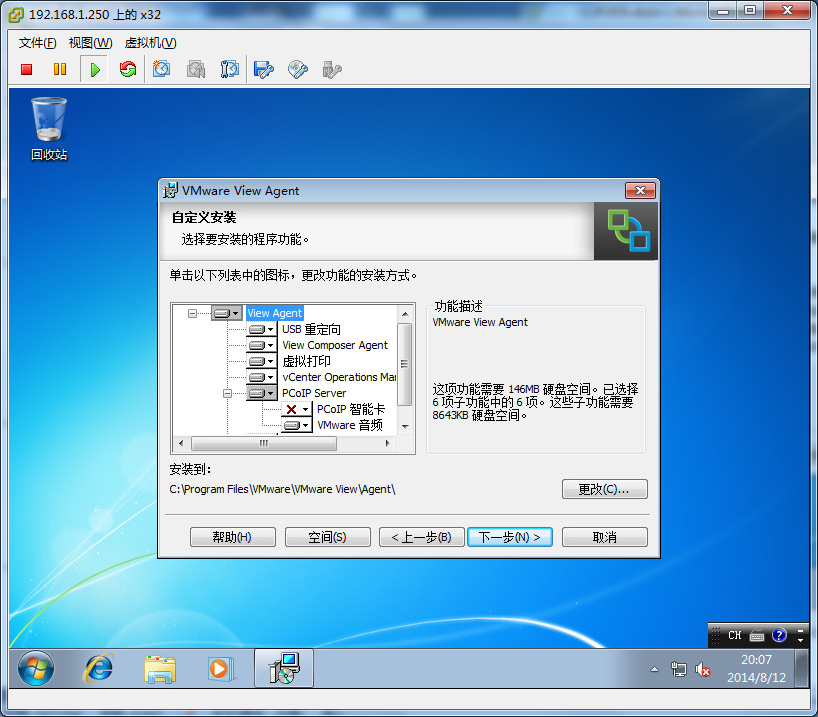
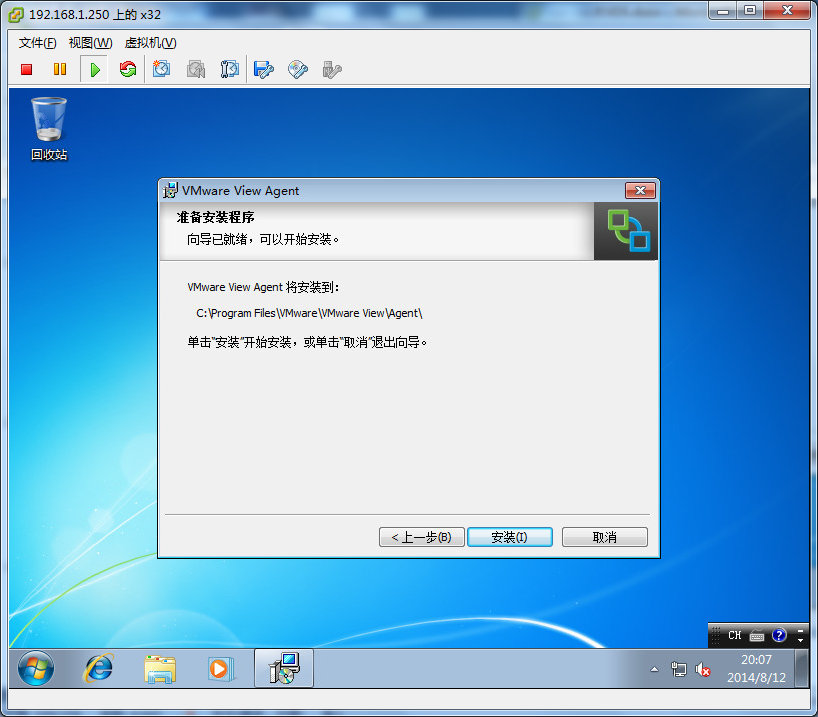
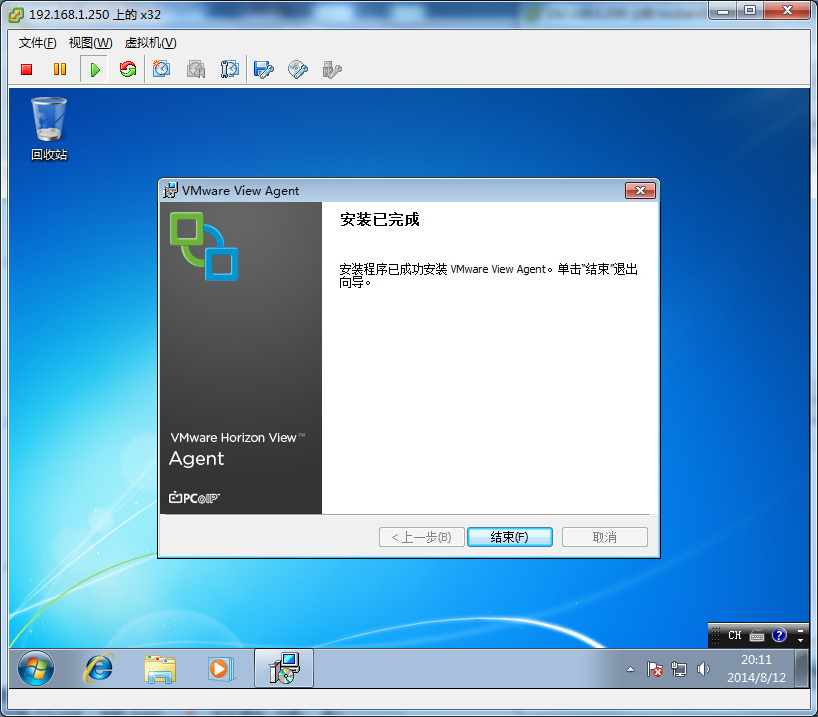
统一下一步后 , 安装完毕 , 提示重启 , 按“是”重启后就完成agent服务的安装 。
推荐阅读









- 临床试验|“虚拟”临床研究,有哪些好处和不足?
- 埃隆马斯克|世界是虚拟的?所有人都是“0+1”的数据?疯狂的世界虚拟论
- 文艺复兴|“锁信”的文艺复兴信件写了啥?虚拟展信技术“打开”了它们
- jeremy bailenson|斯坦福虚拟人类互动实验室研究发现“变焦疲劳”的四大原因
- 选车|谈恋爱式选车?这部“虚拟男友车”你心动了吗?
- 虚拟 ai episci|F-22飞行员首次与AI驾驶的虚拟歼-20空战!
- 央视|央视选秀照惹争议,被指P图掩盖选手真实颜值,虚拟人物太模式化
- 腾讯|腾讯助力北京打造文博会“云上展区”,引入国内首个AI展厅虚拟人智能客服
- 新华网|虚拟“跑单”骗补贴 安徽警方破获一起新型网络诈骗案件
- PLayWay SA推出VR虚拟现实手游《房产达人》装修清理一蹴而成