
|群晖NAS套件实用性,你还没Get到的功能:群晖DS420+
文章图片
文章图片
文章图片
文章图片
文章图片
文章图片
文章图片
文章图片
文章图片
文章图片
文章图片
文章图片
文章图片
文章图片
文章图片
文章图片
文章图片
文章图片
文章图片
文章图片
文章图片
文章图片
文章图片
文章图片
文章图片
文章图片
文章图片
文章图片
文章图片
文章图片
文章图片
文章图片
文章图片
文章图片
文章图片
前言
进入数码时代 , 没有了胶片时代拍摄照片的“沉重”代价 , 动动手指按动快门 , 就可以轻松拍摄 。 这几年 , 人们对摄影的需求更是与日俱增 , 高像素的照片以几何级数增长 , 存储容量需求也飞速上升 , 大家都难免面对过内存不够的尴尬处境 。 经常玩摄影或者拍视频的人都知道 , 数码时代 , 存储工具真的是很重要!我日常也比较喜欢拍摄 , 会做大量的素材采集 , 所以对于大容量存储空间和传输速度都有要求 , 特别是最近又开始在户外做视频采集 , 视频素材都是GB起跳的 。 面对这些大数据 , 所以存储保存非常重要 , 为了避免素材丢失 , 我考虑选择NAS , 另外私有云盘的各种限速之后 , 更让我加快转投NAS了 。
群晖的DSM系统在NAS行业中一直都是业内标杆 , 非常多的实用性功能 , 例如数据保护、文件同步、多媒体等 , 特别是用户管理数据安全这些也是我很需求的 , 可以做到跨平台与跨设备之间的文件同步和数据保护备份等 。 对于群晖的使用也有一段时间了 , 所以各方面体验都非常的不错 , 易用性很高 , 同时系统的交互上也很容易上手 , 不管是刚初步接触NAS使用的新手用户还是已经接触使用很久的老用户 , 都能快速熟悉掌握使用 , 这也是我选择群晖的重要原因之一 。
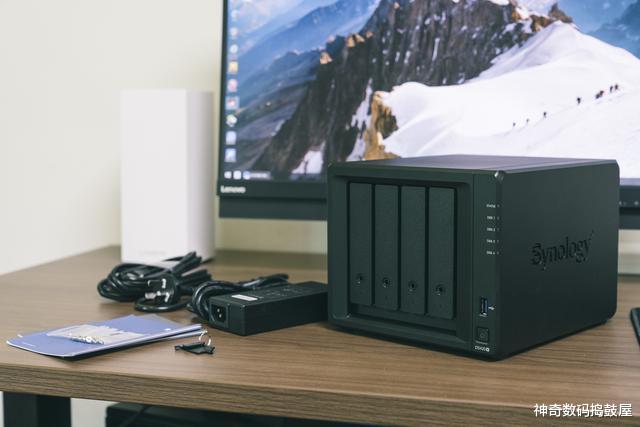
我之前使用的是群晖入门级单盘的DS119j , 前不久刚升级到了群晖DS420+ , 一方面它不仅充当数据备份存储 , 另外一方面也充当娱乐观影使用 , 相比之前的DS119j有很大的提升 , 这次分享一下我是这样使用它来提升生活便捷的 。
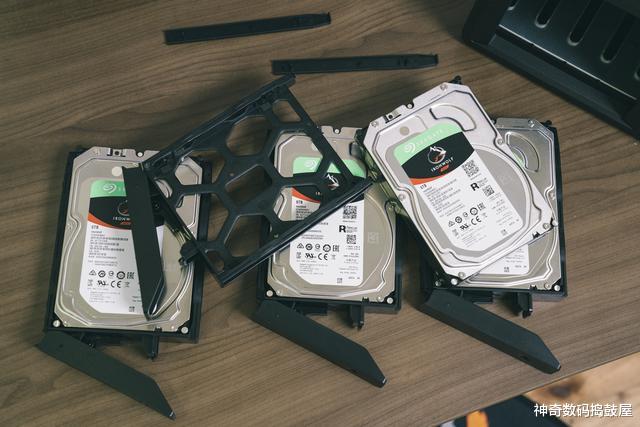
使用的硬盘建议就是选择针对NAS长时间运行设计的硬盘 , 这样可以保证NAS长时间运行的稳定性 , 同时也保证存储资料安全完整 , 所以不要吝啬用于NAS的硬盘 , 数据无价 。 我给群晖DS420+配上的是4块6TB希捷酷狼系列NAS硬盘 , 3.5英寸大小 , SATA 6Gb/s规格 , 64MB缓存 , 转速5900RPM 。 选择它的原因是带有AgileArray智能阵列技术和保持高速稳定存储读写的CMR技术 , 采用该技术的硬盘会在磁道间保有保护间距 , 数据不会被重复叠写 , 安全稳定性更高 。 酷狼系列还有3年的原厂数据救援 , 这个绝对是超值的服务 , 似乎看似这种增值服务可有可无 , 当真正遇到数据救援的时候就是挽回数据最后一根稻草了 , 经常听到数据无价真的是一点也不夸张 。
数据存储-Drive套件
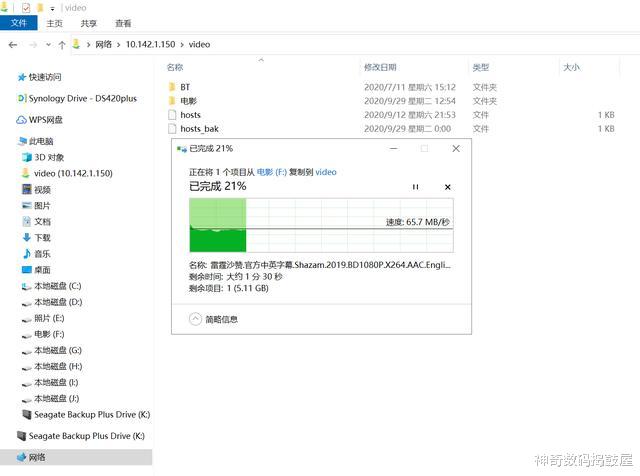
NAS最初级的基本用法就是通过映射网络驱动器 , 在电脑端上进行数据的直接读写操作 , 或者通过网页端口来访问NAS , 这种办法就相当于是在给电脑加多了一块网络硬盘 , 并不能发挥NAS更大的用途 。
目前我使用多设备:家中电脑PC1、工作室电脑PC2、iPad、iPhone 。 我主要是想做到多平台之间的文件同步传输、备份数据、流媒体影音娱乐等功能 。 在没有用上NAS的时候 , 我都是利用传统的移动硬盘来在不同设备之间传递同步数据内容 , 但是电脑与电脑之间传输还好说 , 如果是移动硬盘想往iPad和iPhone手机这些传输就非常的麻烦了 。
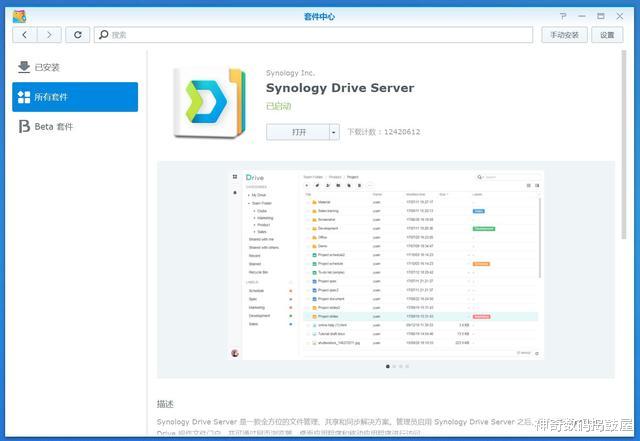
群晖NAS在它的套件中心中 , 是有非常多的实用套件应用的 , 可以让群晖实现各种实用功能 , 例如其中的:Drive套件 。 这个套件可以实现多设备文件管理、共享同步等功能 , 通过手机、平板、电脑访问所有文件 , 这就解决了我多设备之间的数据传输同步问题 。
安装好套件之后 , 就进行设置 。
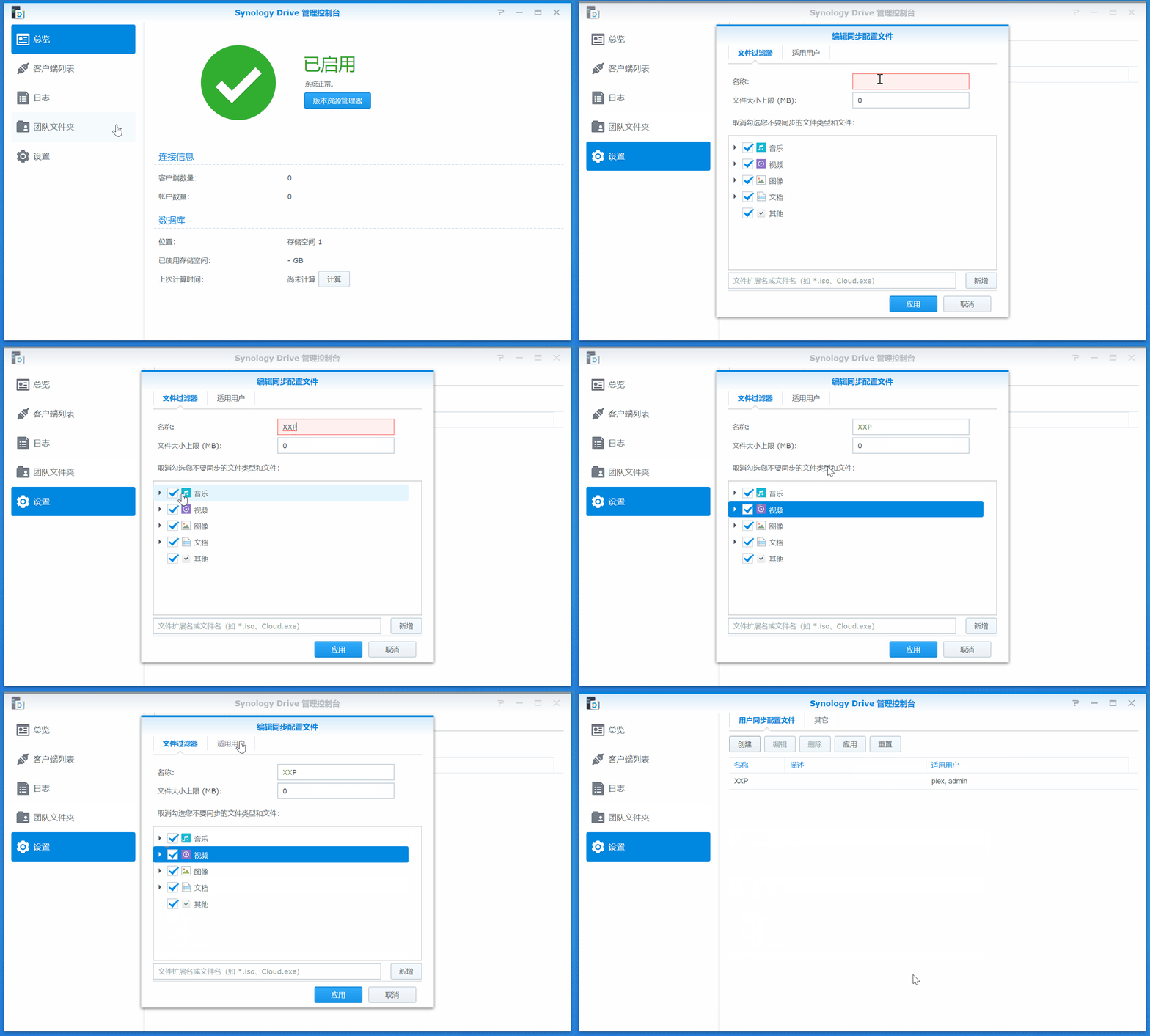
打开Drive套件 , 点击【设置】来创建同步配置文件 , 名称随意设置 , 文件大小上限设置0 , 表示无限制大小 。
创建的时候可以根据文件类型进行过滤不需要同步的文件类型和文件 , 主要是5大类:音乐、视频、图像、文档、其他 , 点击展开还可以选择详细类型 , 也可以点右下方的【增加】来增加其他文件拓展名 。
建议小伙伴在Drive管理控制台启用深度搜索 , 就可以在Drive里面查找内文关键字还有照片各种原始信息 , 如上动图步骤 。
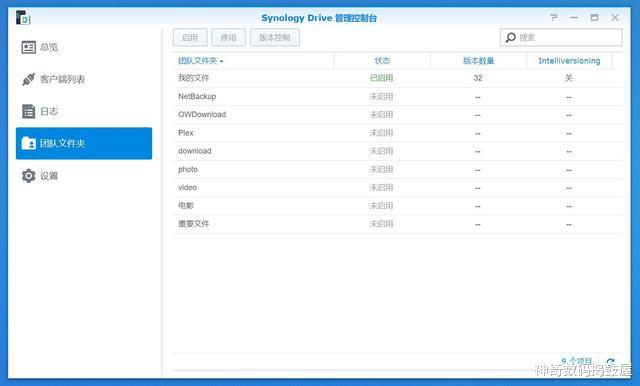
然后在团队文件夹中 , 将状态设置为启用状态 。
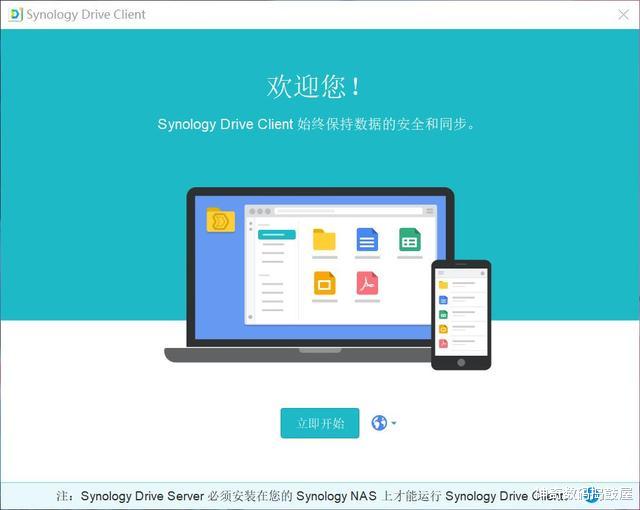
设置同步盘准备 , 首先进入群晖官网的下载中心 , 根据NAS机型 , 选择下载“Drive Client”PC客户端 , Windows、Mac、Ubuntu一应俱全 , 各个系统兼容妥妥的 。 我使用的是Windows10系统 , 所以安装的是Windows版 。
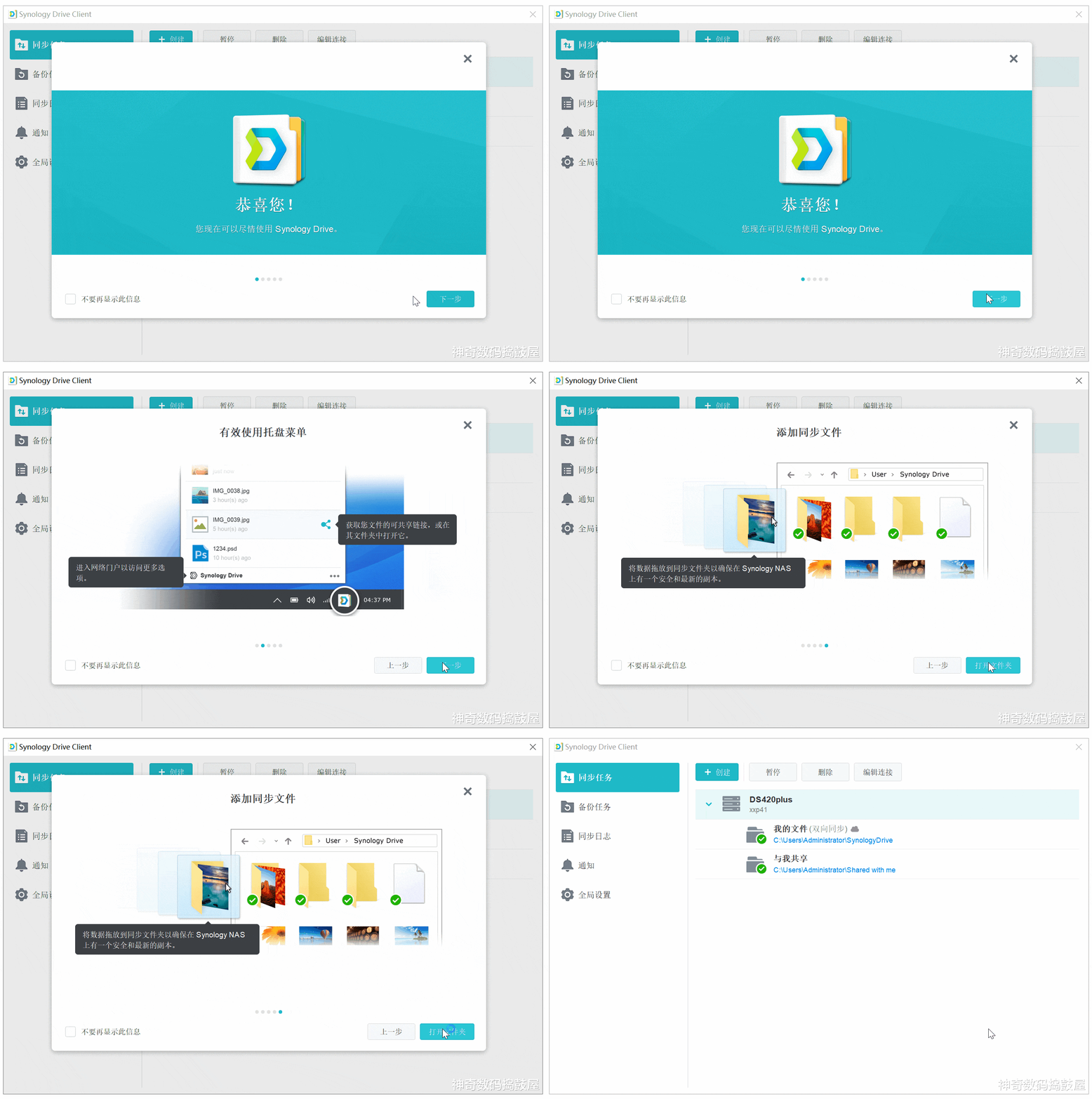
安装完成后 , 首次使用需要选择是【同步任务】或者【备份任务】 , 根据我的需求选择同步任务 。
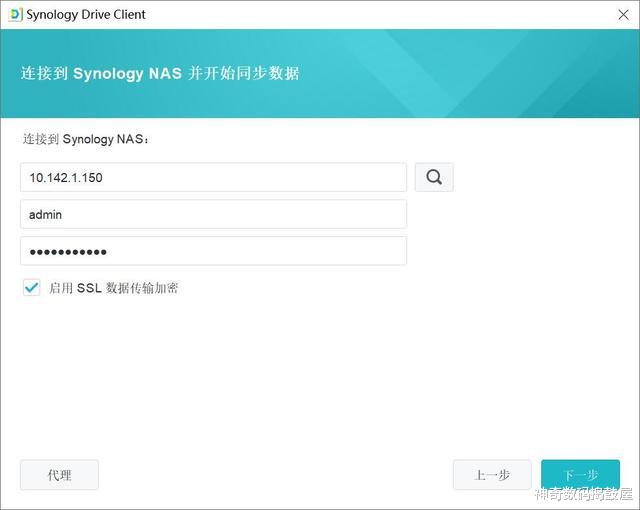
选择连接的NAS , 登陆账号密码 , 就可以进行设置了 。
在NAS上设置好共享文件夹 , 然后设置电脑主机上需要同步的文件夹 , 开启自动同步 , 就可以简单同步所有文件了 。
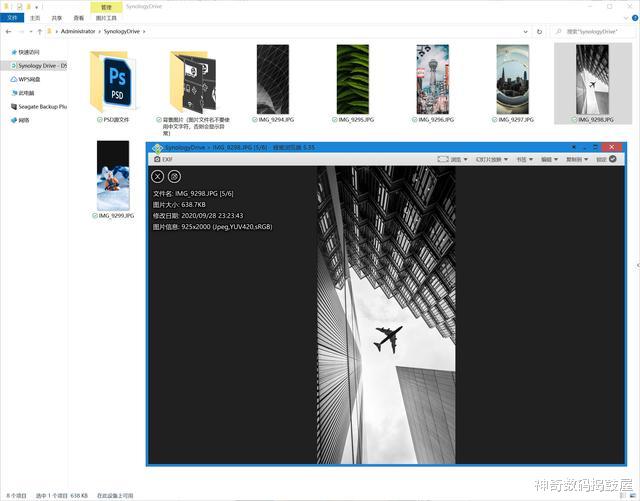
简单点说这个同步文件夹 , 就是只要你在里面增加删除任何的文件操作 , 都是与NAS同步的 。 这样的功能帮助到我无缝化数据同步:更新了家中电脑PC1上的照片视频数据 , 新的数据同步更新到NAS上;我在工作室的时候使用电脑PC2 , 需要调用NAS上的照片视频数据 , 这时候远程下载所需文件 , 在我修图剪辑视频后 , 直接上传到NAS 。 回到家中打开电脑PC1 , 自动更新同步NAS上修改后的相关文件到电脑PC1上 。
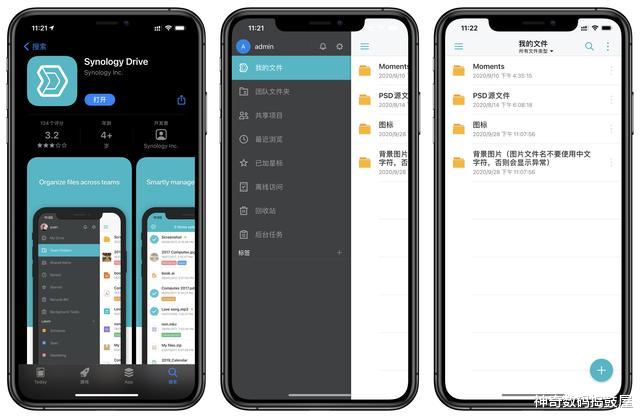
手机安装Synology Drive套件 , 这时候就可以利用手机端来进行NAS中内容调用了 , 跟电脑端操作一样 。
在手机端可以把手机中的照片文件等备份到NAS中 , 也可以把NAS中的文件内容下载到手机上 。 平时我就是直接使用这个App访问NAS上设定的文件夹 , 直接把手机中的照片上传到这里 , 回到家后打开电脑PC1后 , NAS中变动的新数据就可以自动同步到电脑PC1的文件夹 , 最大的便捷就是不用再开QQ用它的文件助手来导入照片到电脑了 , 摆脱了每次最大50张照片的传输的限制 , 另外也没有以前利用移动硬盘来同步数据内容时无法直接传输到手机的困扰 。
现在的工作都使用微信比较多 , 工作时需要用到某文件时 , 就算身边没有电脑 , 我也能拿出手机通过远程下载存在NAS的文件 , 利用手机分享发送到微信上给对方 , 非常的方便 。
Drive套件的“后悔药”和释放空间功能
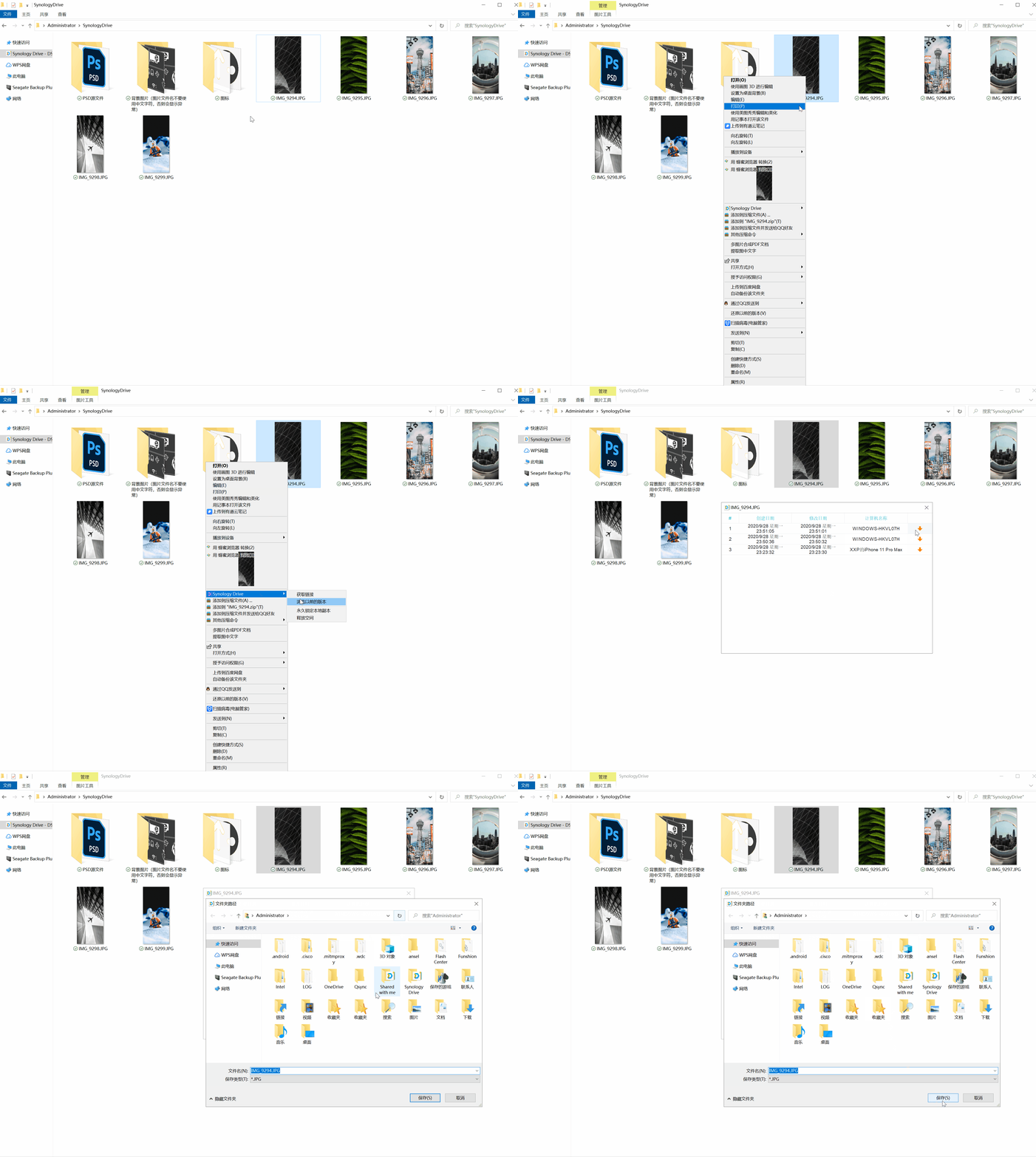
在同步的SynologyDrive文件夹中 , 对其内容文档修改直接覆盖保存 , 都可以在通过在想要恢复文件上右键选择“浏览以前的版本” , 来实现后悔恢复修改保存前的样子 , 存储文件最高32个历史版本 。 特别像修图PS , 我经常是源文件覆盖 , 现在32次的“后悔药”总该能让我恢复到一次想要的原图 。
同样在手机端Drive套件中的【回收站】也是可以恢复的 , 选中被误删除的文件 , 点一下还原 , 这样误删除的文件又回来了 。
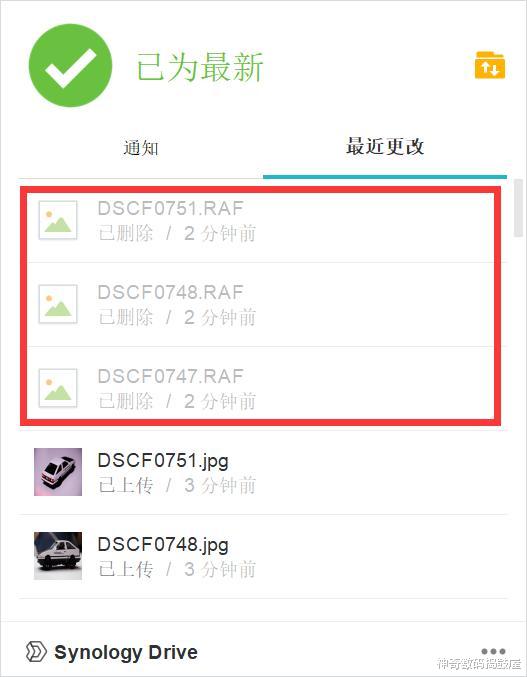
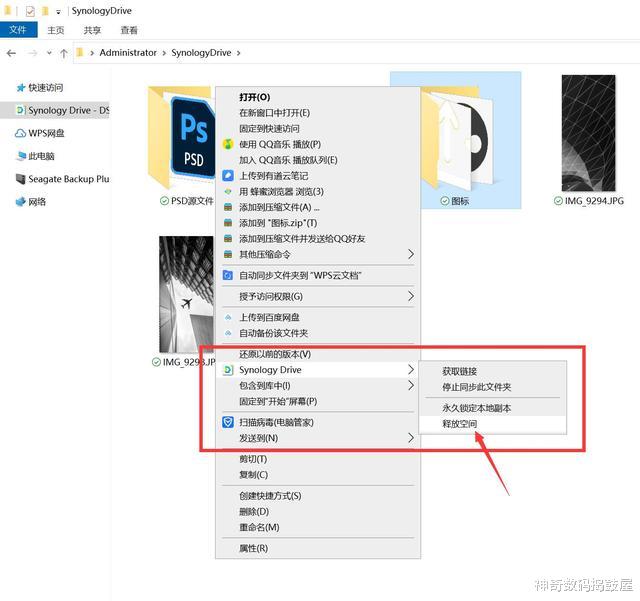
对于我来说本地硬盘空间永远都是不够的 , 随着本地同步文件夹占用空间越来越多怎么办?其实群晖也为这些用户考虑到 , 在Drive套件中右键有个“释放空间”选项 , 可以把已经同步到NAS上的文件释放空间 , 在本地电脑上只留下一个对应的快照(原本同步的打勾 , 变成一个云朵标志) , 需要使用时候只需要双击打开 , 又会自动从NAS上下载恢复到本地 , 特别是小硬盘的MacBook苹果本用户可以腾出有限的硬盘空间 。
公有云数据搬运-Cloud Sync
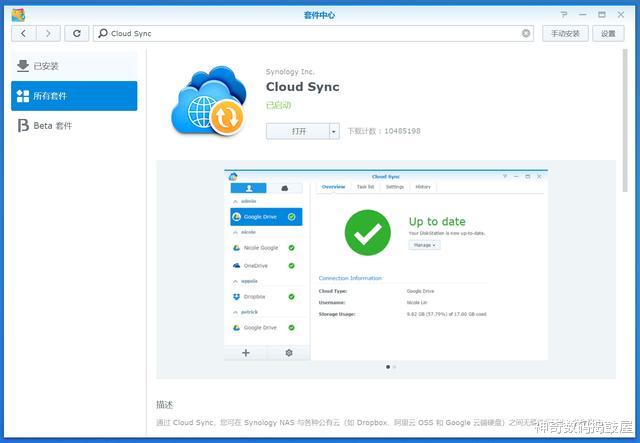
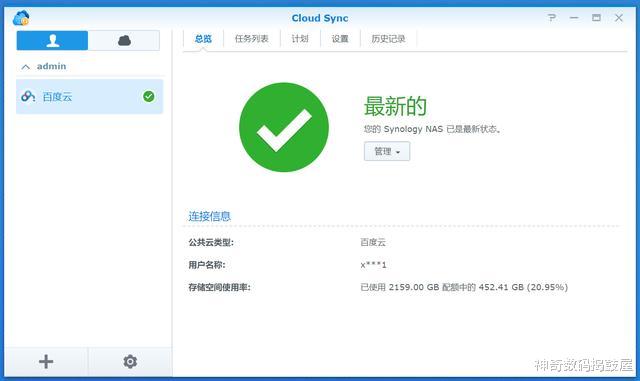
使用过百度云盘的小伙伴就深有体会 , 不是会员下载真的慢!另外开了会员只是快一丢丢 , 加上隐私数据安全等问题 , 我还是考虑把原来公有云盘的存储数据下载回来NAS上存储 。 群晖套件的Cloud Sync , 可以让NAS自动下载云盘数据进行备份 , 无需开启电脑 , 这样就算迁移过程漫长也不用一直开着电脑了 。
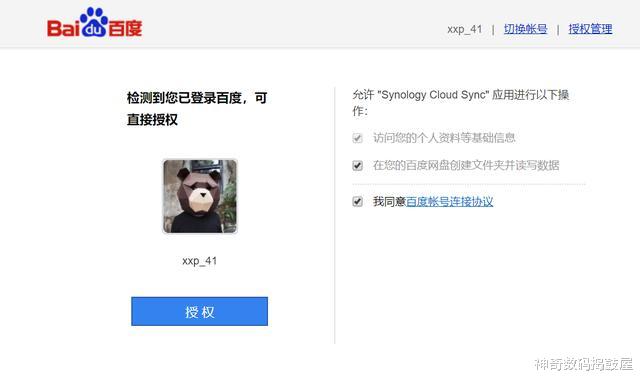
支持对目前主流的云盘同步, 尤其是对百度云盘的同步实在是非常方便 。 因为平时我用百度云盘比较多 , 所以这里就以它为例 。 选择百度云 , 通过授权登陆百度云盘即可 。
授权成功后 , 设置要备份的百度云本地路径、远程路径 , 可以选择单向和双向同步等设置 。
我是设置双向同步的 , 平时作图把修好的图往NAS中设置好的本地路径一放 , 这样NAS就会自动上传到百度云盘设置的远程路径了 。 做到数据的多存储备份 , 就不怕数据突然没了 。 如果小伙伴买了百度会员 , 有什么需要下载的只要拖到同步文件夹里 , NAS就开始同步下载了 。
数据安全-Active Backup for Business
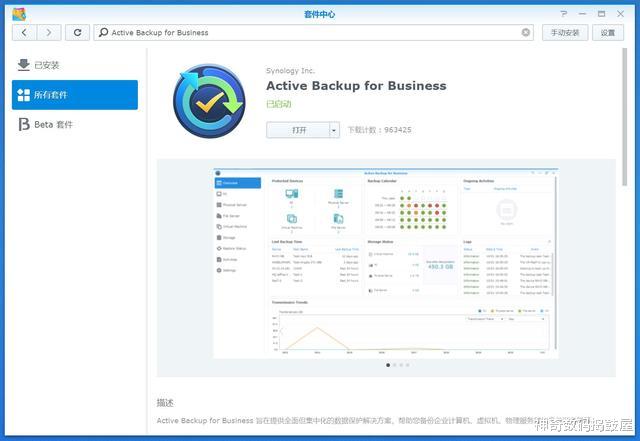
提起备份个人PC , 大家一般都会想到GHOST , 曾经GHOST红遍了大江南北 , 今天已经是2020年了 , GHOST早已经跟不上时代了 。 使用群晖的小伙伴就有福利了 , 群晖的备份套件Active Backup for Business不仅可以备份个人电脑 , 还可以用于服务器和虚拟化的备份 。 备份的过程中不需要停服 , 利用BRTFS的Copy-on-write特性 , 可以保留多个备份版本并且不占用过多的存储空间 。 最最重要的是 , 不像其他商业备份软件 , 需要花费大量成本购买授权 。 Active Backup for Business是免费的!当你购买了群晖的NAS之后 , 就可以享受到Active Backup for Business给你带来的便捷 。
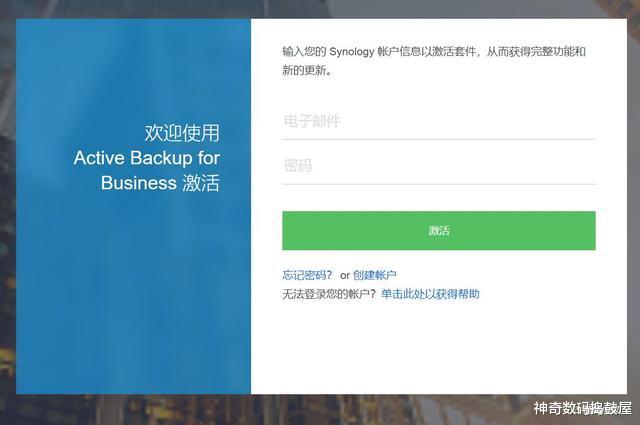
这个套件与其他的套件稍有不同 , 它是需要激活后才能够使用的 。 激活的方法非常的简单 , 只需要同意用户授权许可 , 并使用群晖账号激活套件 , Active Backup for Business会检测你的NAS是不是群晖的NAS 。
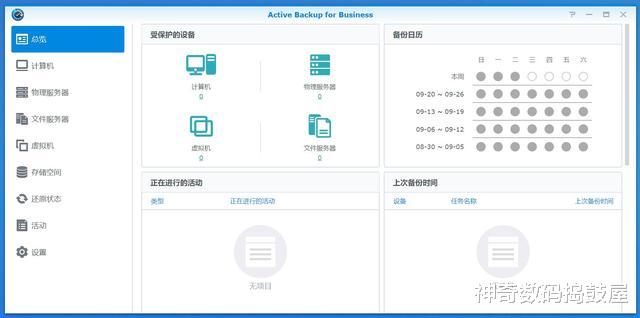
登陆账号后就自动激活了 , 不需要付钱 , 完全免费 , 激活后就能使用 。 在备份前 , 还要进行一些部署 , 先在Active Backup for Business的主界面选择【计算机】
Windows系统不像Mac , 原生提供了TimeMachine , 所以需要借助第三方工具来完整备份操作 , 这个备份工具就是Agent , 根据自己的系统是32位还是64位来下载和安装 。
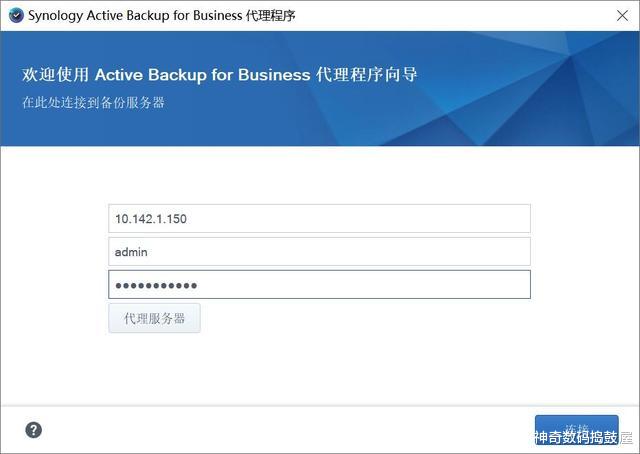
安装完成并启动Agent , 这里首先需要输入NAS的服务器地址和用户账号信息 。 因为Active Backup for Business备份时候需要传输大量数据 , 不建议使用QuickConnect的方式连接 。
备份可以进行任务设置 , 通过对任务编辑修改条件等属性即可 , 例如按时间备份 , 或者是按事件备份等 , 根据自己需求来设定 。
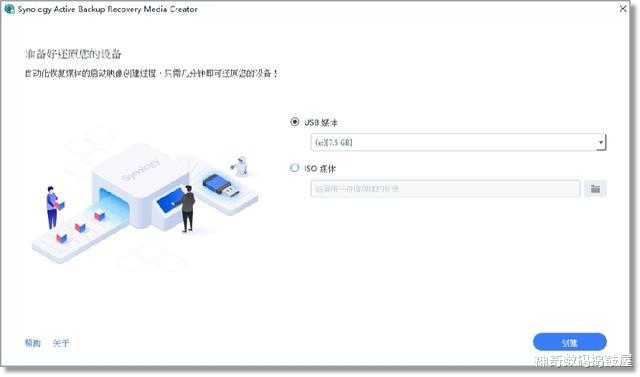
如果电脑系统崩溃无法正常进入系统时 , 可以利用这个套件把整机还原 。 通过把备份数据还原引导建立在U盘或者生产ISO镜像文件 , 进行恢复使用 , 群晖把熟悉的GHOST功能 , 又仿佛带回来了 。
多媒体功能-照片/影片DS Photo:
因为平时拍摄照片比较多 , 所以存储相片的分类管理对我来说真的是非常重要 。 群晖自带的DS Photo和Moments这两个照片管理套件 , 就是我用得比较多的 。
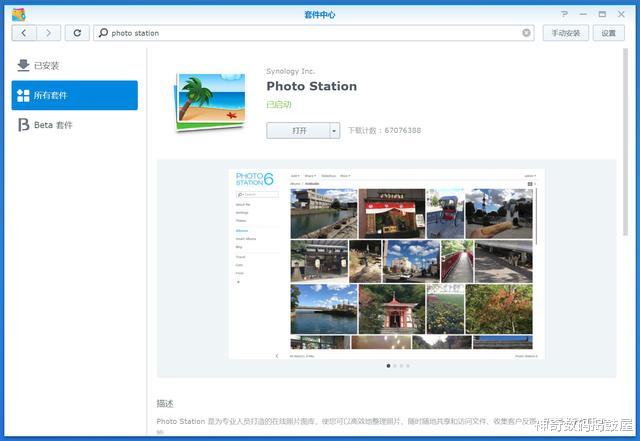
同样是在群晖的套件中心中安装Photo Station , 安装好之后 , 在控制面板-用户账号-高级设置-启动家目录服务 , 即可 。
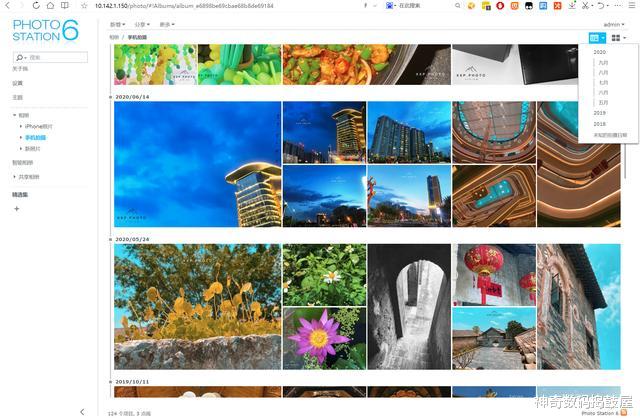
打开我的电脑 , 进入NAS目录 , 可以看见photo文件夹 , 只需把照片拷贝到这个文件夹下 , Photo Station就会自动索引照片文件了 , 根据照片的数量索引需要一定时间完成 。
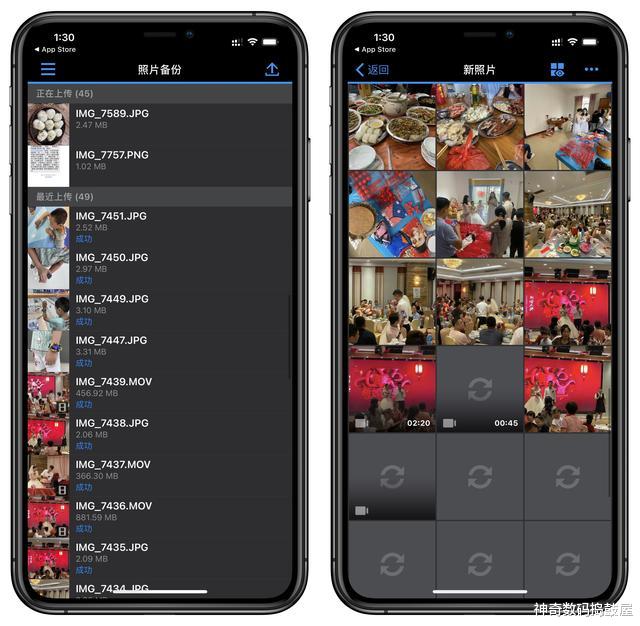
手机端下载安装App:DS photo , 输入IP地址 , 用户名和账号登陆 。 在手机端除了可以查看相册外 , 最重要的就是支持照片视频的备份 , 这个功能对于我来说真的是太实用了 。
在【照片备份】选项中设置好 , 以后每次打开App , 它就会自动把手机新增照片和视频上传 , 这样就不用担心手机存储空间不够用了 , 特别是手机拍摄4K视频素材占用非常多的空间 。 现在我就是手机拍摄的4K素材视频 , 利用这个套件上传到NAS保存 , 释放手机存储空间 。
Moments:
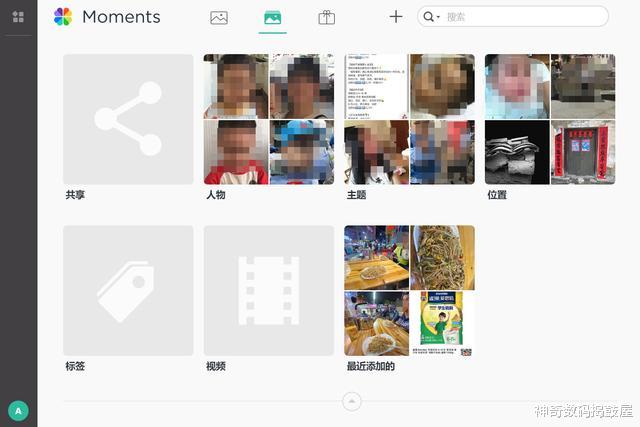
前面群晖相册使用算是非常方便的 , 但是用过Moments之后 , 会发现DS Photo+Moments双组合 , 才是真正智能相册 , 它比较大的亮点就是加入了AI人脸识别、物体识别、位置识别的功能 。
自动识别人脸并分类的功能实在太实用了 , 自动把NAS存的照片都进行整理 。 如果是人工分类整理的话 , 肯定要花非常多的时间 , 现在系统自动就按人脸、地址、标签等给分好类了 。 当目录索引建立好之后 , 可以根据分类找到以前拍的老照片 , 如果没有智能相册 , 可能以前拍的老照片就埋没在几万张照片的大海里了 。
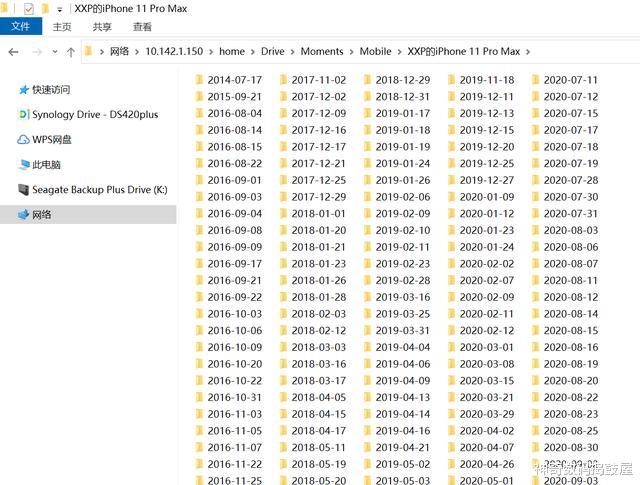
虽然Moments相册功能真的很强大 , 但是它的备份是以日期来归类的 , 就像我手机里面的照片 , 备份出来就有280多个文件夹 , 这样的备份方式管理起来很不便 。 按照使用经验来说 , 我建议小伙伴就是Photo Station来备份照片 , Moments来智能分类相册 , 在Photo Station中建立相册且让系统自动索引 。
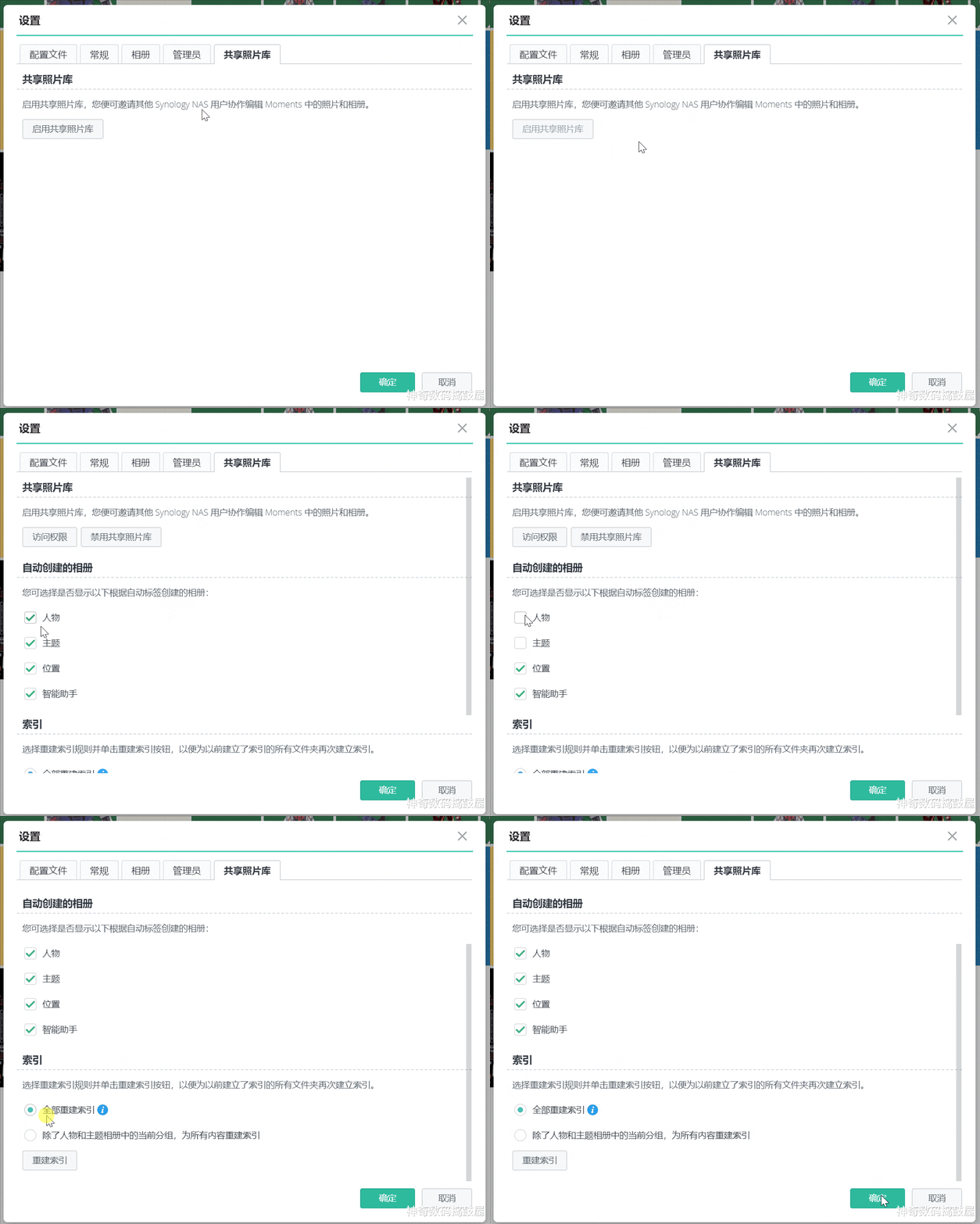
现在Moments中设置 , 点击后台左下角 , 选择“设置” , 之后选择“共享照片库”-“启用共享照片库” , 把自动创建的相册勾选所有标签(人物、主题、位置、智能助手) , 最后选择“全部重建索引” , 确定 。
这样就可以发现Moments后台左上角可以下拉选择“共享照片库” , 等待索引完毕之后 , 就能看见照片了 。 在Moments里面开启共享照片库后 , Moments就会自动管理相册 , 使用Moments查看照片非常方便了 , 相比Photo Station查看管理照片要好很多 。
Video Station:
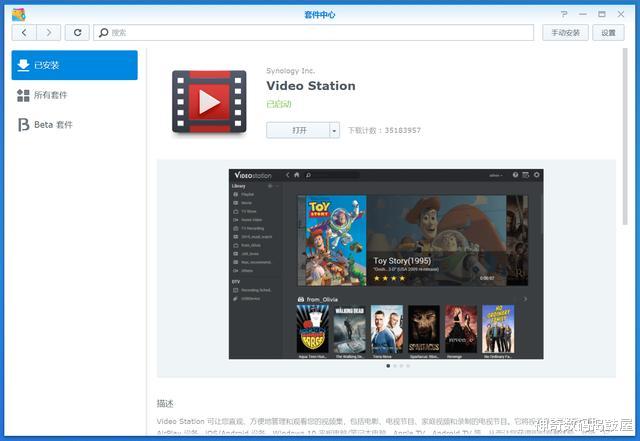
自从有了NAS之后 , 我下载电影都是直接存在NAS上 , 这样就可以全家共享观影了 , 只需要播放设备和NAS都在同一局域网内 , 通过串流来播放 。 Video Station是群晖官方的适配管理套件 , 设置好影片路径 , 选择视频库类型、语言 , 系统就能自动从网上下载电影海报和简介去匹配视频 。
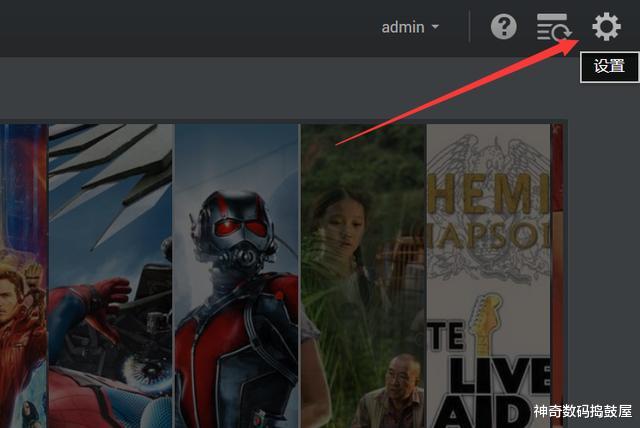
安装好Video Station套件后 , 进入后台 , 选择右上角的设置 。
在视频库里添加视频文件夹 , 根据NAS存储电影的路径进行整个文件夹添加 , 添加之后会自动索引 。
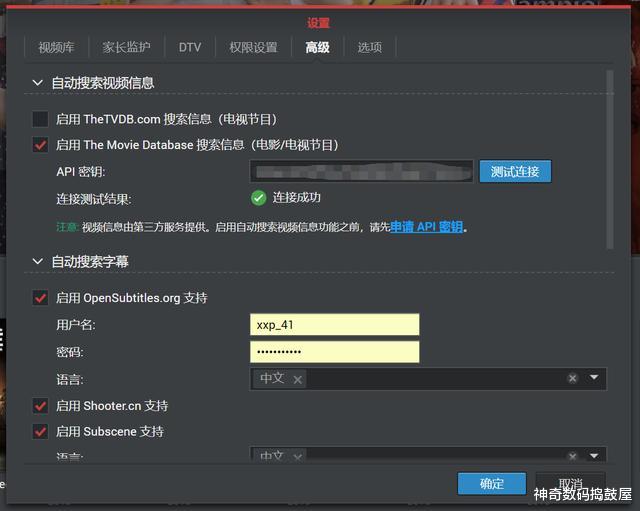
在【高级】选项中 , 可以进行视频封面、字幕自动搜索等功能设定 , 这样就可以自动开始搜刮影片库了 , 如果存储的电影比较多 , 搜刮会比较慢 。
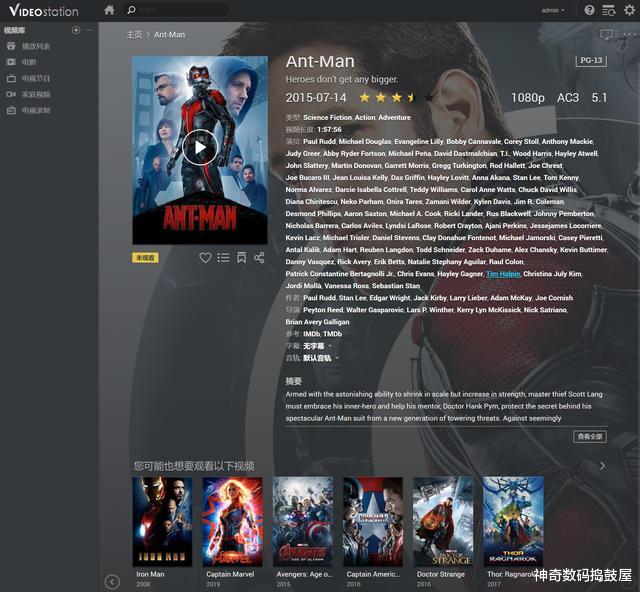
搜刮完成后 , 就发现电影有了海报 , 还有内容简介等 。
在手机端安装DS viedo , 就可以在手机上看电影了 , 特别是冬天的时候就可以愉快的躺在被窝里看电影 。 如果家中的电视是小米智能电视 , 添加设备 , 通过NAS IP地址和帐号密码 , 进入Video文件夹 , 即可点播电影 。 平时我就是在手机端使用AirPlay投放到电视上看 , 非常的方便 。
安防布控-利用旧手机当监控
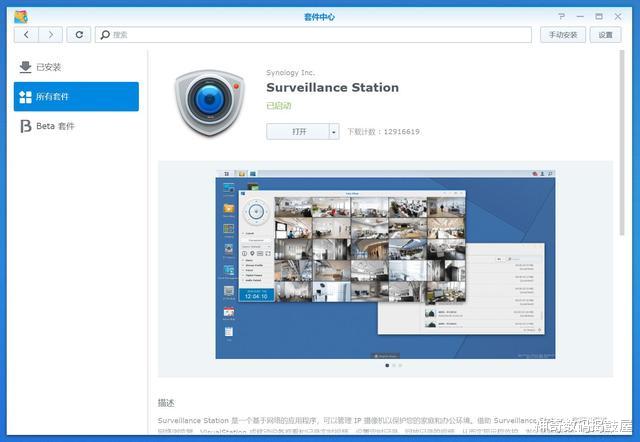
群晖有一个监控管理的工具:Surveillance Station套件 , 可以使用旧手机来充当监控摄像头 , 需要注意的就是这个套件初始会有2个摄像头的授权许可证 , 如果要新增授权需要额外购买 。 如果没有特别需求的话 , 类似我在家基本上利用2个旧手机作为监控就已经足够了 。
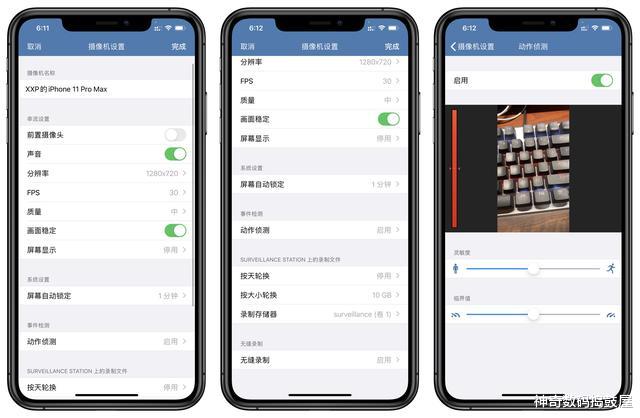
安装好LiveCam后 , 打开输入NAS地址 , 将手机与NAS配对绑定 , 就可以开始使用监控录像功能了 。 LiveCam的应用场景比较多元化 , 可以利用它来观察在家的老人和小孩活动 , 因为手机比较小巧 , 又没有有线束缚 , 所以部署放置起来就很简单了 , 找个手机支架架上去就可以了 。 特别是有一下喜欢做Vlog的博主 , 也可以利用这个功能记录自己生活的一天 , 再后期使用视频软件剪辑成短片分享出去 。 LiveCam在菜单上提供了节电模式 , 如果不方便接入充电线的话可以打开节电模式 , 或者搭配利用闲置的移动电源给手机补电 , 节电模式实用的地方就是延长续航外还能保证录像的流畅性 。
在选项中可以对前摄像头的切换、设置参数等 , 在设置中可以调整分辨率和帧率 。 如果平时外出上班或者出远门的话 , 可以在设置中开启\"动作侦测\"功能 , 利用这个功能可以在侦测到可疑物体移动时 , 会发送警报到Surveillance Station 。 小存储空间的手机录像最怕的就是存储空间被塞满了 , 而LiveCam可以在有网络的情况下直接把视频存储到NAS上 , 而不是手机自身的存储空间 , 这样就可以给小空间的手机减负 。 建议开启\"无缝录制\"功能 , 这个功能会在手机无网络的情况下暂时把录像保存到手机存储空间上 , 等连接网络时会再把录像上传到NAS 。
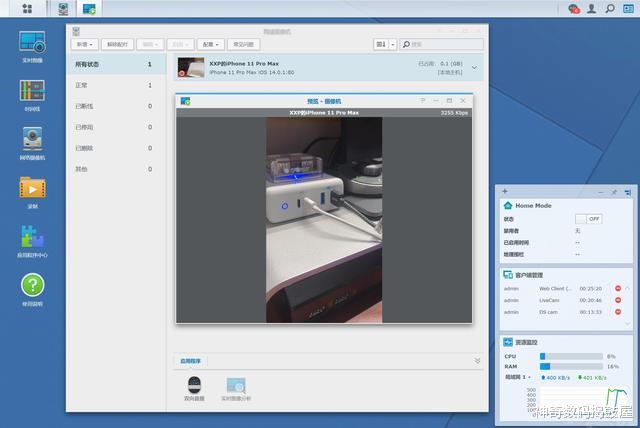
手机端安装DS cam后 , 可以远程登录实时查看LiveCam的画面或者是回放记录 , 如果使用多个手机安装LiveCam作为监控摄像头使用的话 , 可以同时查看不同摄像头的画面 , 就类似专业的监控录像机一样实现:多路观看 。 对于回放记录的选择也很方便 , 通过选择指定时间可以快速调出视频观看 , 也支持快速播放等功能 , 基本上和专业的监控摄像头一样 , 不过使用手机作为监控摄像头还是有一些局限性 , 例如广角和无法控制转动视角调控就不如专业监控摄像头了 , 如果有这些需求的小伙伴 , 也可以使用专用监控录像头接入使用 。
通过LiveCam和DS cam组合使用就可以利用旧手机给家里部署监控 , 利用手机安装App来模拟监控摄像头功能 , 全面功能当然是比不上专业监控摄像头的 , 好在手机部署限制比较少 , 又不会像摄像头这么敏感暴露在墙角上 , 在家中做一下伪装部署 , 就可以敏感度下降很多 。 同时还可以远程在电脑WEB端调用Surveillance Station套件 , 直接在套件内检测部署摄像头的工作状态和回放等一些操作 。
总结
群晖DS420+使用Intel Celeron J4025双核处理器(双核 2.0 GHz , 睿频加速高达 2.9 GHz) , 双千兆网口+双USB3.0 , 2GB DDR4内存(支持拓展内存到6GB) , 内置双M.2 NVMe 2280 SSD插槽 , 可实现缓存加速 。 支持四块2.5英寸SSD/HDD或3.5英寸硬盘 , 支持RAID 0/1/5/6/10以及Synology Hybrid RAID、Basic和JBOD 。
【|群晖NAS套件实用性,你还没Get到的功能:群晖DS420+】经过一段时间的使用 , 群晖DS420+作为家用数据存储和影音NAS , 只有4盘位是否能满足呢?按我的使用需求 , 它是能足以满足我的需求:影音娱乐和保存照片 , 另外它的耗电低和低噪音的特性 , 会比多盘位的NAS更适合家庭普通用户使用 。 希望这次分享能给计划选择NAS的小伙伴们有所帮助哟 。
推荐阅读






- 火星|首批来自火星的声音:NASA公布“毅力号”录制音频
- 宇航员|把女宇航员送月球生活,一个月要花多少钱?NASA计算?结果惊人
- nasa|NASA超重型运载火箭完成关键测试,将用于重返月球和登陆火星
- 火星|NASA支持,在火星地壳中有大量的水,人类移居火星“稳妥”了?
- nasa|NASA公布毅力号火星漫游的响动,听起来好像有人在偷轮毂盖……
- 小行星|较真丨NASA称21日有小行星和地球“亲密接触”,我们人类需要担心吗?
- 宇航员|最惨航天事故,7位宇航员摔得粉身碎骨,NASA隐瞒关键信息?
- 月球|NASA被逼到悬崖?中俄宣布共建月球基地,美国却称三年内登月
- nasa|NASA展示国际空间站“小型花园”和植物实验
- nasa|NASA发布“毅力号”在火星发射激光的录音