
docker|在Mac上更改启动程序的简便方法,推荐给你!
文章图片
文章图片
文章图片
你的mac每次启动时会越来越慢吗?每次打开或重新启动Mac时 , 操作系统加载后 , 某些程序都会自动开始运行 。 随着时间的流逝 , 随着Mac启动程序数量的增加 , 系统的速度将开始降低 。 您想学习如何停止在Mac启动时打开应用程序吗?下面 , 小编为大家介绍几个在Mac上更改启动程序的简便方法 , 让你的Mac运行更流畅 。
如何停止在Mac启动时打开应用程序Mac上有不同类型的启动程序 , 它们用于不同程序的任务 。 在macOS中 , 您只能手动更改用户登录项目 。
可以用自己的方式禁用每个应用程序中的应用程序登录项 , 启动代理和系统守护程序 。 这些应用程序可能会在“首选项”中提供设置以关闭此类启动程序 , 并且它们可能会隐藏此类选项 。 在这种情况下 , 您只能通过“终端”应用程序(命令行)或借助特殊工具-App Cleaner&Uninstaller禁用它们 。 继续阅读以了解如何更改不同类型的启动程序 。
以下是禁用用户登录项目的方法:
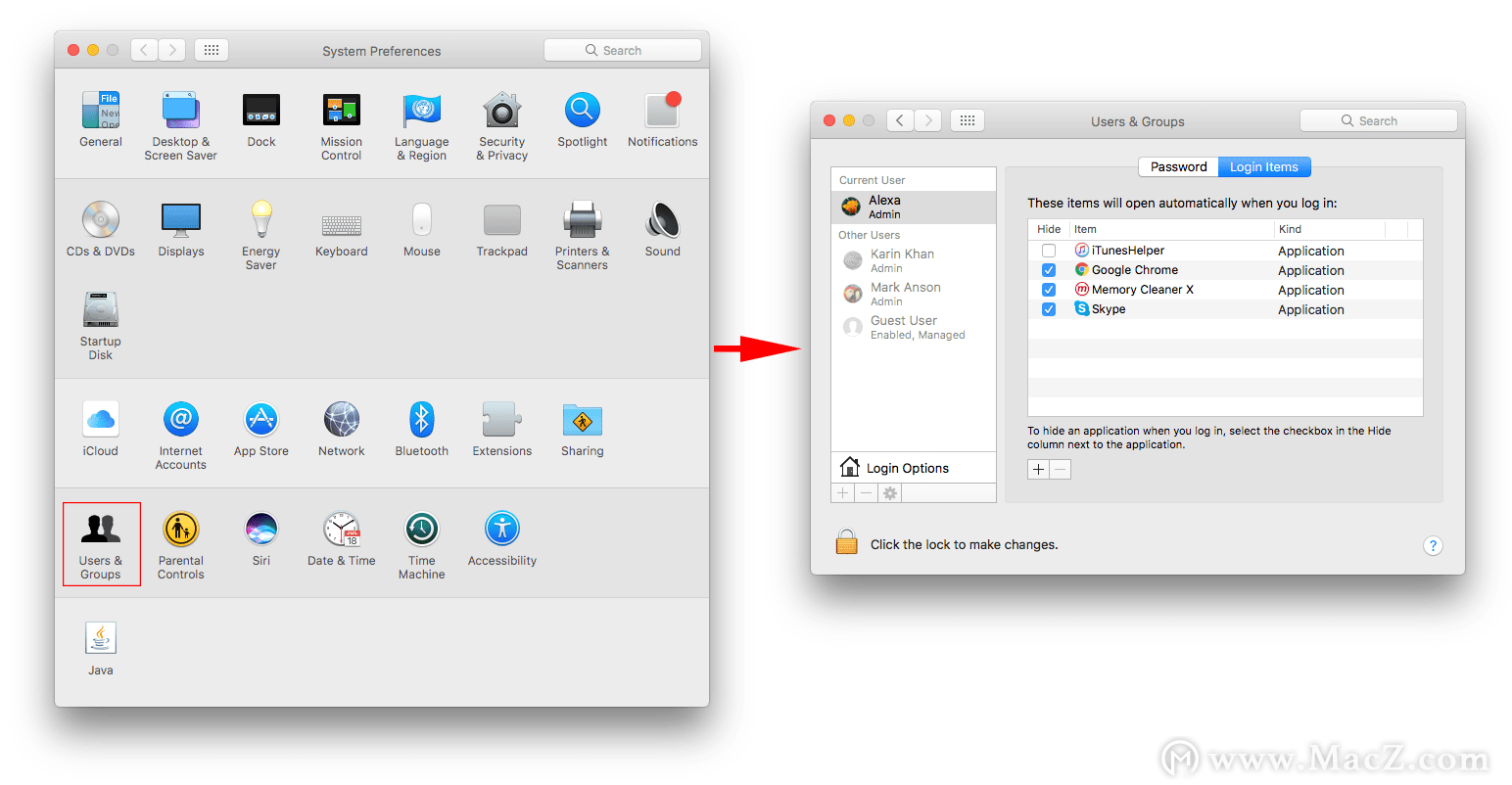
1、转到系统偏好设置 → 用户和组 。
2、切换到“ 登录项”选项卡 。
3、单击左下角的“ 锁定”图标以更改启动程序 。 要求您输入密码才能进行更改 。
4、在应用程序名称旁边打勾以在自动登录项中启用或禁用它 。
如何在Mac上启用新用户登录项停留在“系统偏好设置”→“登录项目”选项卡中时 , 请执行以下步骤:
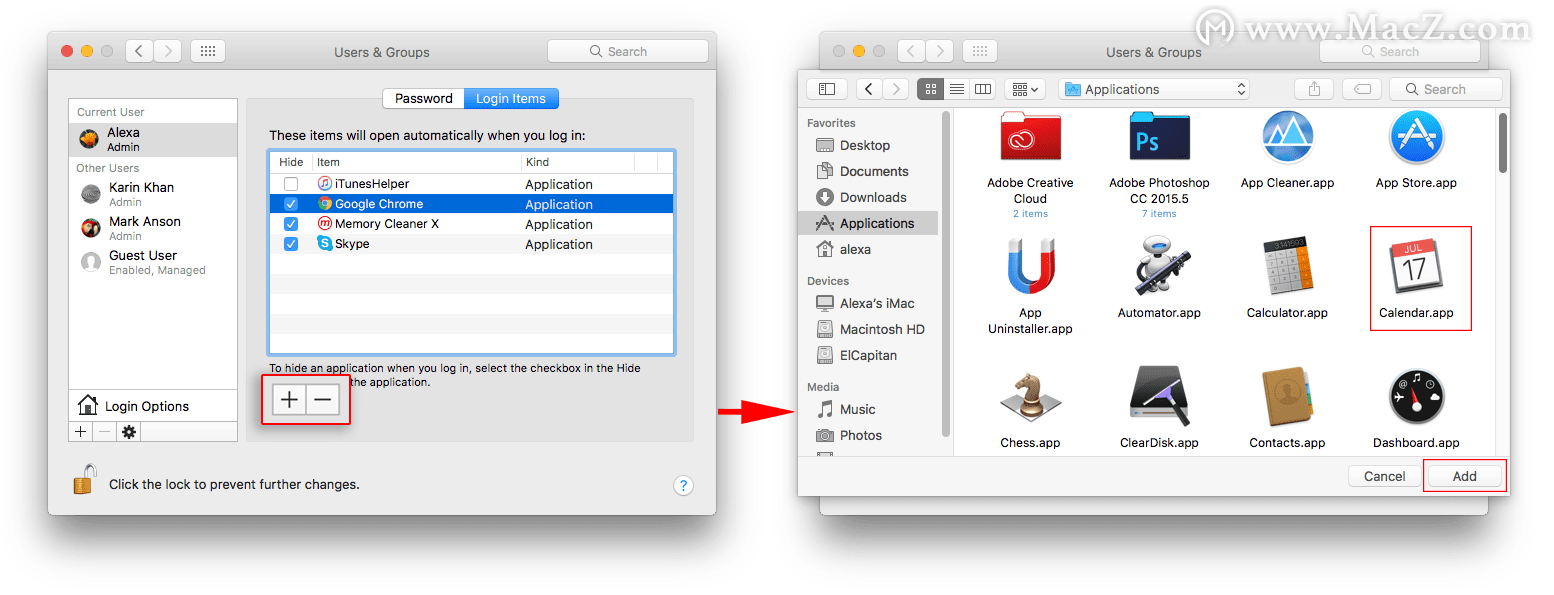
1、单击加号按钮 。
2、选择应用程序 , 然后单击添加 。
添加Mac启动项的另一种方法是使用Dock面板 。 如果您的应用程序在Dock面板中有一个图标 , 只需右键单击它 , 然后从弹出窗口中选择选项 → 登录时打开 。
更改启动程序的简便工具如果您在启动项目方面遇到问题 , 并且尽管未在系统偏好设置中进行检查 , 但有些应用仍会自动运行 , 你可以使用App Cleaner & Uninstaller软件 , 该软件可管理文件的扩展名 , 包括启动代理和启动守护程序 。 App Cleaner & Uninstaller可在Mac上找到所有类型的启动程序 , 并允许您轻松地禁用或启用它们 。
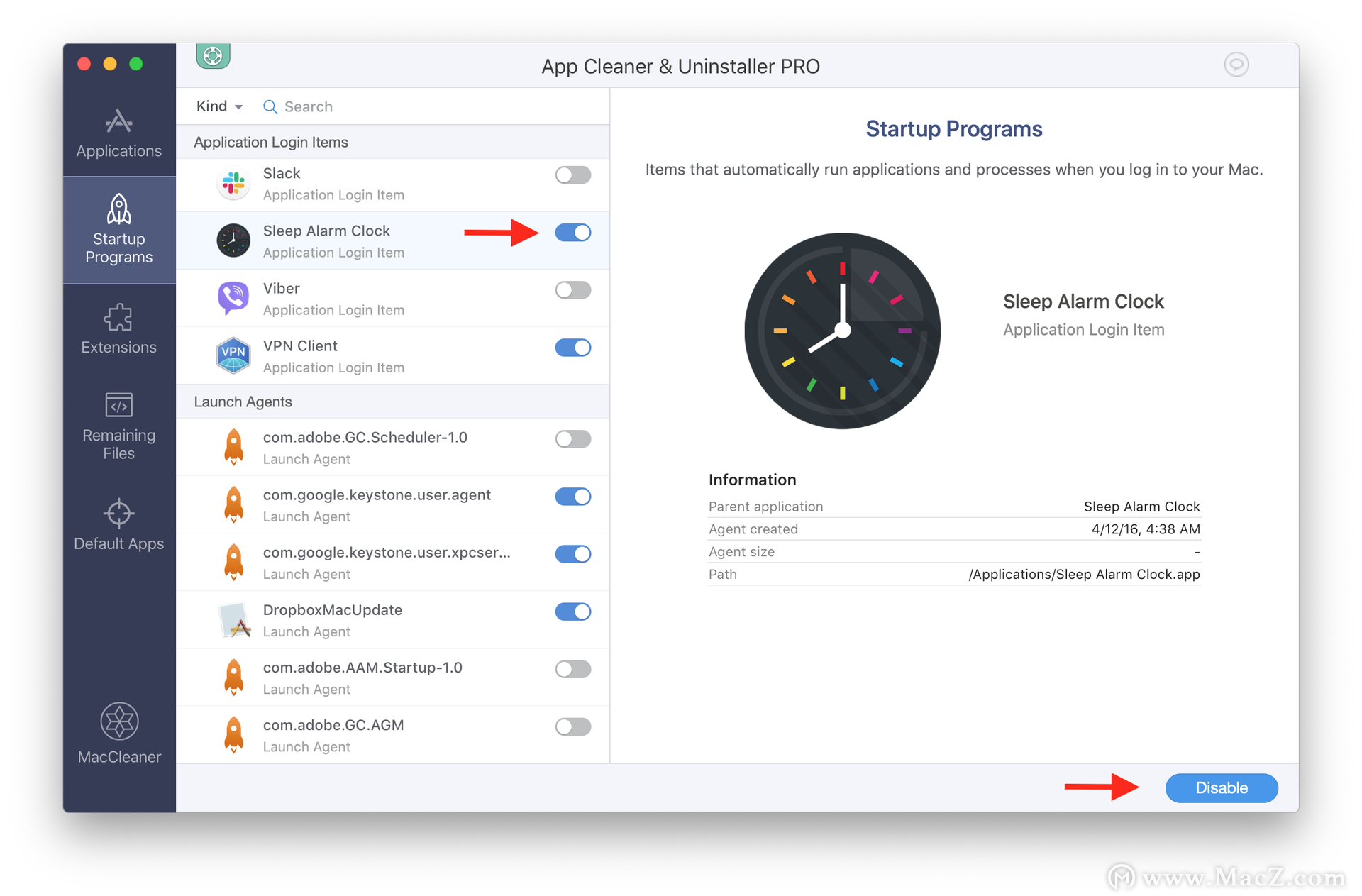
1、运行应用程序清洁程序和卸载程序 。
2、转到“ 启动程序”部分 。
3、选择不需要的应用程序并切换其切换按钮 , 或单击“禁用”按钮 。
使用该应用程序 , 您甚至可以删除Mac上的一些启动项 。 为此 , 选择不需要的启动代理和登录项目 , 然后单击删除 。
注意:如果您决定删除登录文件 , 请首先确保您不再需要它 。 删除某些扩展名可能会损坏您的系统 。
借助App Cleaner&Uninstaller , 您还可以删除服务文件 , 完全卸载应用程序并管理扩展 。 使用此应用程序 , 可以很容易地阻止程序在Mac启动时运行 。
【docker|在Mac上更改启动程序的简便方法,推荐给你!】以上就是MacZ小编为您分享的“在Mac上更改启动程序的简便方法 , 推荐给你!” , 希望对你有所帮助 , 更多Mac软件使用技巧请关注MacZ更多技巧文章 。
推荐阅读






![[颖儿娱乐圈]专家说出很多人心声,绝不能再救美国第二次!美疫情告急求助中国](https://imgcdn.toutiaoyule.com/20200413/20200413140558877875a_t.jpeg)


- 别再买坚果零食吃了,自己在家就能做,酥脆香甜,没有一点苦涩味!
- 白色的发糕是用什么粉做的,难做吗?
- 这几道菜在我家太受欢迎, 做法还很简单!
- 吸烟|戒烟的最佳年龄已公布,提醒:若在正确的年龄戒烟,或可延年益寿
- 精选几道好吃的宴菜,五香排骨,麻辣烫,在家请客吃饭非常有面子
- 家庭版的鱼香肉丝,鲜香可口,在家也能做出大厨的味道
- 想吃点心不用买,教你在家做“驴打滚”,不用烤箱,软糯香甜!
- 这几种早餐,可以试着做一下
- 钱学森|钱学森侄子,拿下诺奖后为何说:我不是中国人,我在美国长大
- 地球|科学家发现证据,表明地球内部或存在大型海洋,这可能吗?