
|一招教你更换iOS 14应用图标,再也不用羡慕安卓手机的主题了
文章图片
文章图片
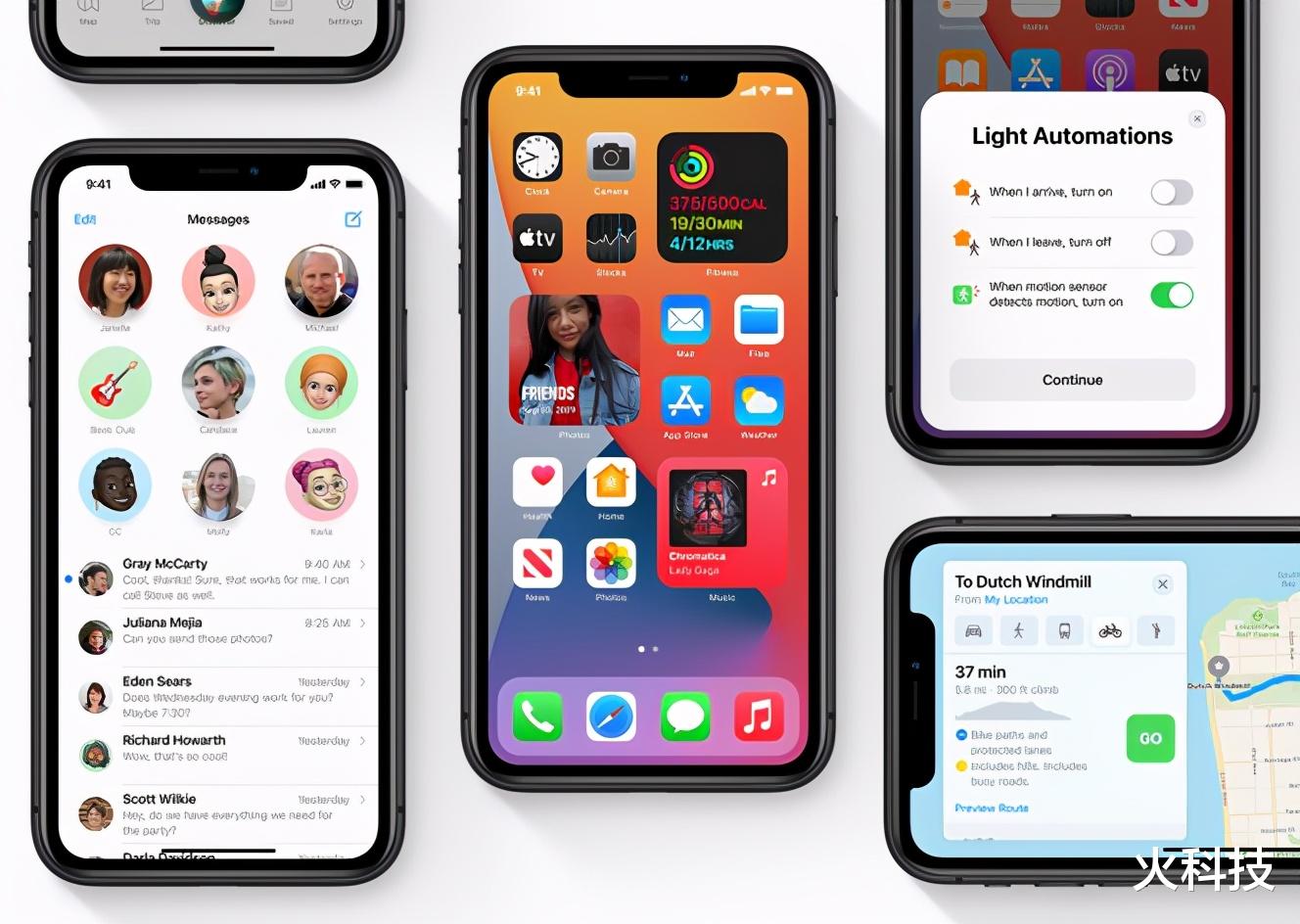
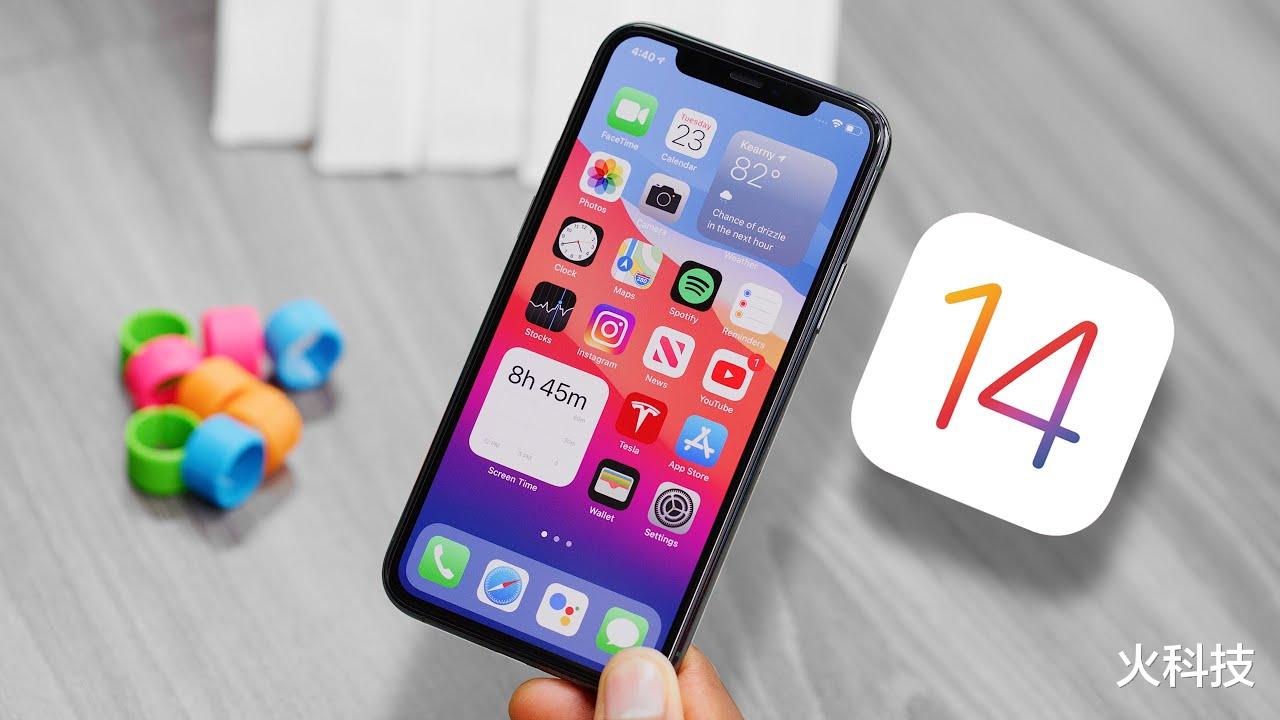
全新的 iOS 14 从 UI 到系统功能和应用层上都有新的变化 , 包括可定制的主屏小组件以及自动分类整理的 App 资源库 。 iOS 14 发布后 , 自定义主屏幕图标成为了一种流行的趋势 , 一些用户通过「快捷指令」将默认的应用图标替换为自定义图标 , 然后将应用本来的图标隐藏在 iOS 14 的应用资源库中 。
【|一招教你更换iOS 14应用图标,再也不用羡慕安卓手机的主题了】
一招教你更换iOS 14应用图标 , 再也不用羡慕安卓手机的主题了 , 苹果手机想要拥有 , 也可以自己设计 。 应粉丝要求出一期关于iOS桌面图标更换教程 , 具体步骤如下:
1、首先需要找一组应用图标 , 最好配合桌面主题 , 就比如小编找到的这组 , 如图1所示;
2、确保自己手机中存在【快捷指令】应用 , 这是系统自带软件 , 如果删除了可前往App Store下载;
3、将桌面壁纸更换为你想要主题壁纸;
4、打开【快捷指令】 , 并点击在“我的快捷指令”栏右上角的“+”号 , 新增一个快捷指令;
5、在【新快捷指令1】界面点击“添加操作” , 选择“脚本” , 然后找到“打开App”选项 , 接下来在出现的界面中 , 点击“选择”字样 , 选择需要打开的APP , 这里小编选择了QQ 。
6、在以上操作结束后的界面中点击右上角“···” , 选择“添加到主屏幕” , 然后修改主屏幕名称未“QQ” , 并点击左边的图标进行更换图标 , 选择“选取照片” , 找到你想要设置的图片 , 最后点击右上角的“添加”按钮 。
7、按照以上方法 , 将其他需要修改的图标进行一次以上操作 。 最后完成 。
桌面将存在两个应用图标 , 为了仅保留新创建的自定义图标 , 只需要将旧图标移动至应用资源库即可 , 为了保证应用正常运行 , 不能将原始应用删除 。 整个替换过程可能非常耗时 , 尤其是准备自定义图标素材时 。
自定义桌面最关键的一步就已经完成了 , 当然 , 使用这样的方式创建的快捷方式也有一点点不方便的地方 。 点击快捷图标的时候会先跳转到Shortcuts然后再打开指定应用 。 至于要如何在颜值和便利性之间取舍 , 就交给你来决定了 。
大家不难发现 , 其实根本不是真正意义上的应用图标更换 , 而是将软件通过快捷指令的方式打开 , iOS 14新增了APP资源库 , 可以将不用的软件放在资源库中 , 可以不用显示在主屏幕上 , 这样子就相当于给iPhone手机更换了主题 。 感觉怎样?是不是你的苹果手机也可以像安卓手机那样个性化设计呢?赶紧跟着教程试试吧!
推荐阅读






- 教你自制岩烧乳酪
- 教你做虎皮蛋糕上的虎皮,掌握2个技巧,保证起虎皮,做法很简单
- 不用油不用牛奶,教你做蜂蜜蛋糕,蒸或烤都可以,只需4种食材
- 春天来了教你几道好吃不油腻的家常菜,美味简单下饭,百吃不厌!
- 冬天到了,教你几道暖胃家常菜,营养健康,孩子营养不发愁!
- 春节过后请客吃饭教你几道美味特色的下酒菜,简单易学,味道超赞!
- 想吃点心不用买,教你在家做“驴打滚”,不用烤箱,软糯香甜!
- 家常炖老母鸡,不用炖3小时,教你一妙招,40分钟鸡肉软嫩入味
- 豆腐不要红烧了,教你做外脆里嫩的炸豆腐,家人吃到赞不绝口
- 想吃香蕉饼不要出去买,教你在家做,香甜松软又好吃,5分钟出锅