
Windows|教你WIN10家庭版开启组策略
文章图片
文章图片
文章图片
组策略是Windows系统中一个非常重要的功能 , 大家都知道 , Windows系统平常的功能在都可以控制面板里设置 。 但是系统中更详细更深的设置大部分都在组策略中 。
但是家庭版的系统并没有提供组策略功能 , 市面上的大部分预装系统都是家庭版 , 这就造成很多用户想设置都没法办法 。
告诉你其实微软并没有删除家庭版系统的组策略功能 , 只是默认被屏蔽了没有启用而已 , 我们只需要稍微动一下手启用即可 。
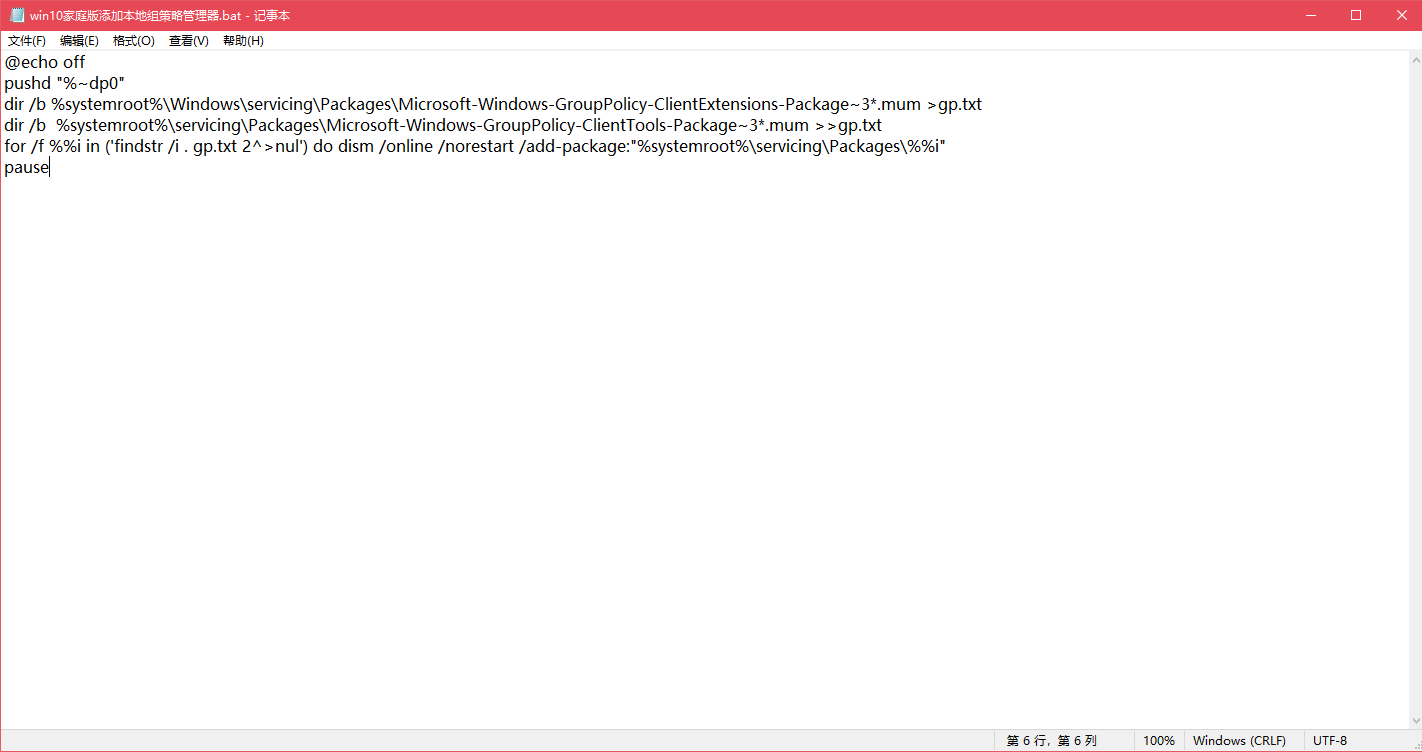
操作步骤【Windows|教你WIN10家庭版开启组策略】1、新建一个文本文档 , 把以下代码粘贴进去:
如图:
@echo off
pushd \"%~dp0\"
dir /b %systemroot%\\Windows\\servicing\\Packages\\Microsoft-Windows-GroupPolicy-ClientExtensions-Package~3*.mum >gp.txt
dir /b %systemroot%\\servicing\\Packages\\Microsoft-Windows-GroupPolicy-ClientTools-Package~3*.mum >>gp.txt
for /f %%i in ('findstr /i . gp.txt 2^>nul') do dism /online /norestart /add-package:\"%systemroot%\\servicing\\Packages\\%%i\"
pause
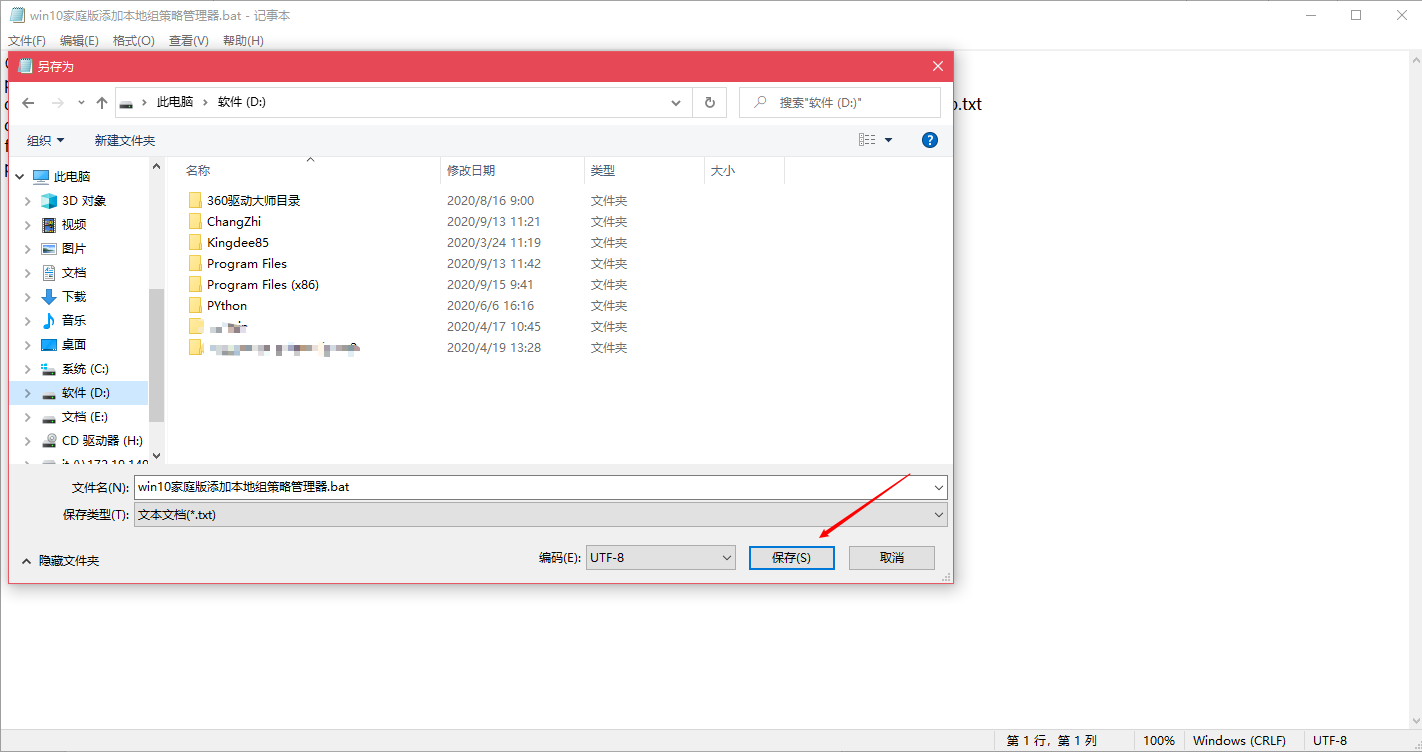
2、点击左上角的文件 - 另存为
3、“保存类型”选择“所有文件” , 并在文件名结尾加上.bat(前面有一个点) , 然后保存到D盘 。 如图:
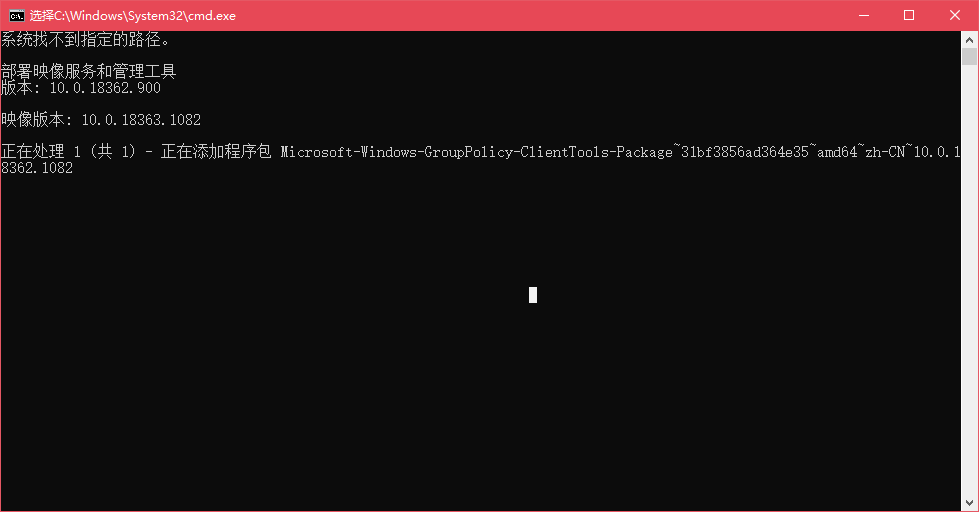
4、右键点击保存好的文件 , 选择“以管理员身份运行” 。
5、等待自动部署完成 , 按任意键退出 。
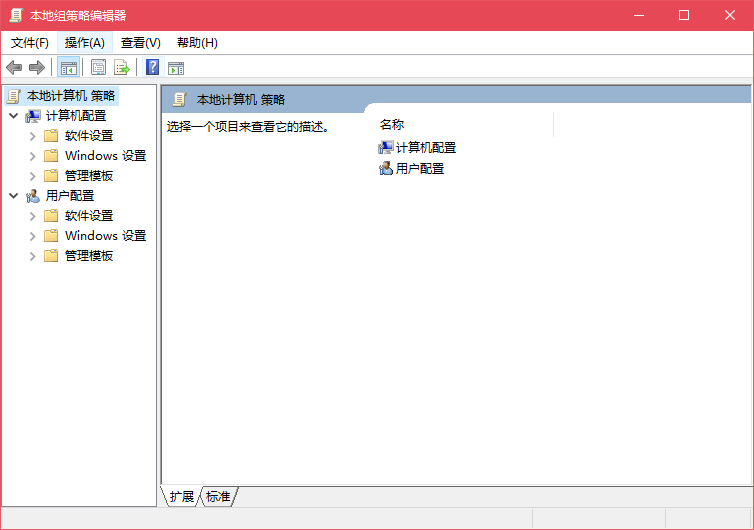
6、按Win+R打开运行 , 输入 gpedit.msc , 回车即可正常打开组策略 。
其实操作起来不难 , 很简单 , 喜欢我的文章 , 请关注哦!
推荐阅读










- 教你自制岩烧乳酪
- 教你做虎皮蛋糕上的虎皮,掌握2个技巧,保证起虎皮,做法很简单
- 不用油不用牛奶,教你做蜂蜜蛋糕,蒸或烤都可以,只需4种食材
- 春天来了教你几道好吃不油腻的家常菜,美味简单下饭,百吃不厌!
- 冬天到了,教你几道暖胃家常菜,营养健康,孩子营养不发愁!
- 春节过后请客吃饭教你几道美味特色的下酒菜,简单易学,味道超赞!
- 想吃点心不用买,教你在家做“驴打滚”,不用烤箱,软糯香甜!
- 家常炖老母鸡,不用炖3小时,教你一妙招,40分钟鸡肉软嫩入味
- 豆腐不要红烧了,教你做外脆里嫩的炸豆腐,家人吃到赞不绝口
- 想吃香蕉饼不要出去买,教你在家做,香甜松软又好吃,5分钟出锅