
iPhone|更新了苹果iPhone手机的新系统,苹果上新的新功能黑科技你都用上了吗?

文章图片

文章图片

文章图片
文章图片

文章图片
先前木木已经整理过iPhone 12系列手机新功能与亮点《苹果iPhone12系列手机推迟发布 , 泄露出来的这些功能 , 你会不会买它?》 , 除了苹果在发表会和官网公布的功能外 , 其实还有很多iOS 14隐藏功能 , 这些都没有在发表会上公开 , 如果你想知道iOS 14上还有哪些值得学习的新功能?通过这篇就能立即了解 。
1. 自动识别声音【iPhone|更新了苹果iPhone手机的新系统,苹果上新的新功能黑科技你都用上了吗?】在iOS 14辅助功能内加入新功能「声音辨识」 , 可利用人工智慧自动辨识声音类型 , 辨识音源也高达14种声音类型 , 如收到火灾警报器、烟雾探测器、警笛声、猫狗叫声、家用电器、汽车喇叭、门铃、敲门声、水流声、婴儿哭声、大喊声时 , 就会通知提醒用户 。
2. 视频 支持4K 解析度就算iPhone 和iPad 设备没有搭载4K 屏幕 , 不过升级iOS 14 后 , 在最新iPhone 11 系列等设备能支持 4K 高清画质播放 , 不过也要注意影片本身是否有支持4K 画质 , 可点 影片右上角「三个点」更改画质 , 如设备与影片都支持就可选择「2160p、4K」就能观赏高画质影片 。
实际可尝试播放底下4K 影片 , 感受一下4K HDR 高清画质表现 。
3. WiFi安全提示与专用位置iOS 14 加强保护隐私权 , 当连上不同WiFi 后 , 如果想了解当前WiFi 路由器网络安全情况或查询Wi-Fi 地址(Wi-Fi MAC) , 可点击WiFi 忘录右侧「i」资讯按钮 , 从顶部可了解当前安全层级 , 如果是使用家里或公司Wi-Fi 都建议调整为WPA2(AES)或WPA3类型比较安全 。
另外底部还会显示当前设备Wi-Fi地址 , 另外如果想防止被运营商自动记录MAC位置与装置所有活动信息 , 就建议将「专用位置」开关打开 , 能防止iPhone 被追踪概率 。
4. 状态列会显示两颗隐私点(绿点、橘点)当升级到iOS 14后 , 会发现有时iPhone状态列的电讯上会突然显示一颗「绿点」或「橘点」(有人又称橙点或黄点) , 实际会显示两个颜色就是为了提升隐私权 , 能让iPhone用户第一时间察觉异常 , 通过绿、橘色提示点来显示 , 简单又直觉 , 更不需要有伸缩镜头或翻转镜头 , 就能够让用户知道当前App是不是在背景偷偷录音或开启镜头偷拍 。
如果显示「橘点」代表麦克风启动中 , 「绿点」代表镜头正在启用中 , 至于要怎么记忆比较好?只要记得「绿镜橘声」就不会忘记了!
5. 内建相机支持前置镜头自动水平翻转有不少iPhone用户都会发现 , 通过前置自拍镜头拍摄时 , 拍出来照片会是左右颠倒 , 过去除了可以通过捷径或iOS内建照片编辑翻转自拍照外 , 在iOS 14内 , 已经可通过「设定」>「相机」内打开「前置相机镜像翻转」 , 通过前置镜头拍摄后 , 照片也会如同屏幕上显示相同角度 , 就不需要通过第三方App或后制处理 。
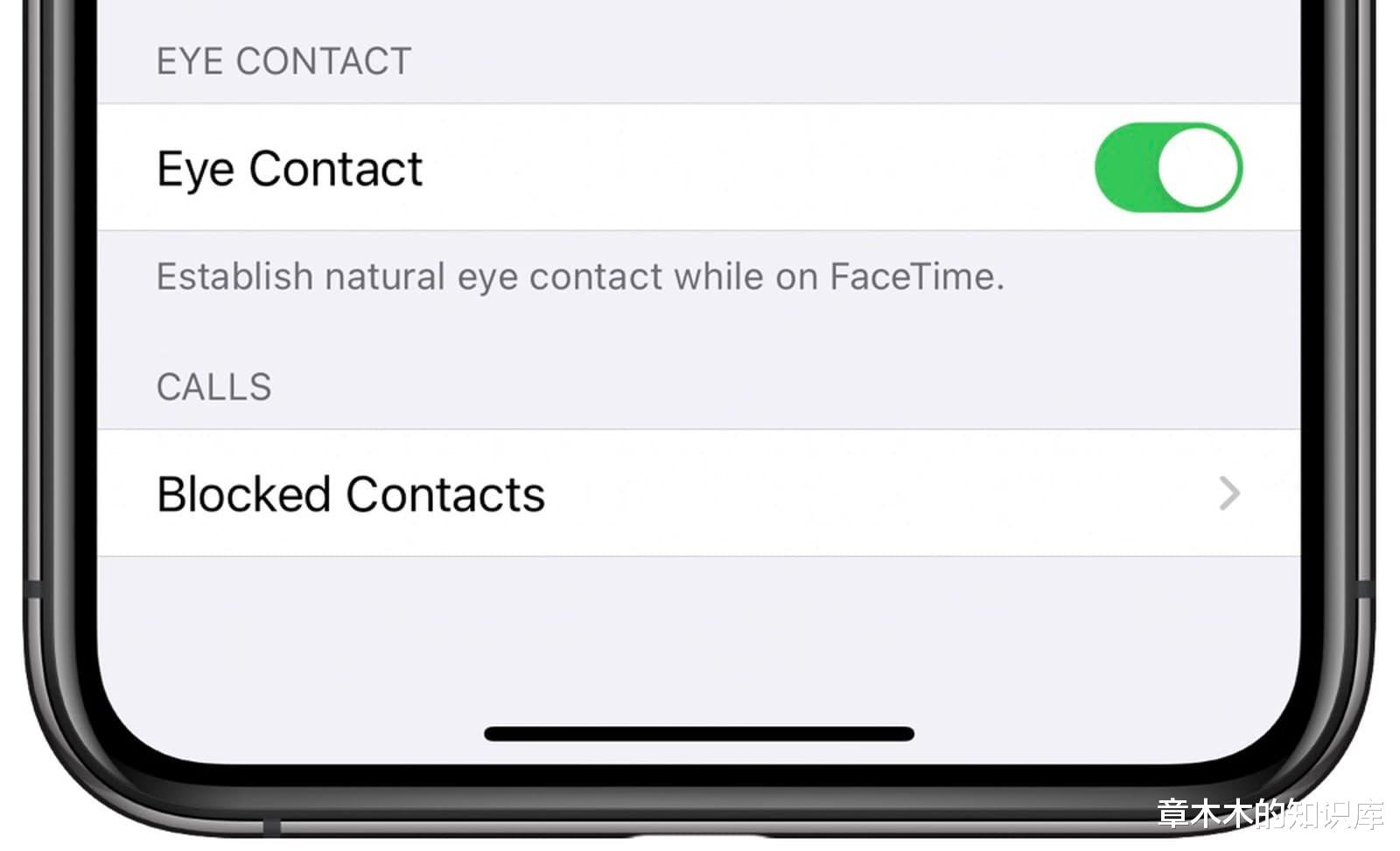
6. FaceTime 自动修正眼神苹果在iOS 13 Beta 中尝试替FaceTime 加入眼神专注功能 , ?能够在用户在利用iPhone 或iPad 使用FaceTime 视讯通话时 , 能够自动修正眼神角度 , 不过最后这项功能在iOS 14 上被移除了!
7. 返回历史选单功能在iOS 设定内选单太多层 , 如果点到最深处后 , 又要再点回到iOS 设定首页该怎么办?除了可以慢慢点左上角祸首是往右滑外 , 在iOS 14 还有更快的方法 , 点击左上角文字后 , 就可快速切回主页 , 甚至还能够了解详细的设定位置 。
8. 照片允许加入说明文字在macOS 内已经能够替照片加入说明文字功能 , 方便后续可以快速寻找照片 , 不过在iOS 14 中 , 这项功能也已经能够在iPhone 、iPad 上实现 。
只要在照片「往上滑」 , 就会看见「加入说明」区块 , 可根据照片自定义照片说明 , 后续通过照片搜寻就能快速找到 。
9. 防止App Store下载App会显示在主画面在iOS 14导入主画面小工具和App资料库 , 不过预设功能是App Store下载的App依旧会自动放在主画面上 , 如果想通过App Store下载App后 , 能自动分类 , 那可以通过iOS「设定」>「主画面」 , 勾选「加入主画面」功能就能够实现
10. 一键隐藏主画面应用程式iOS 14 主画面也额外加入「编辑页面」功能 , 这项功能主要用来隐藏页面 , 像是iPhone 借给朋友或是小孩游戏时 , 怕会被误点或怕被看见不该看的东西 , 或是想要隐藏照片App , 那就可以通过编辑页面功能 , 将想隐藏的App 全塞到一个页面内 , 取消勾选页面就能实现隐藏应用程式 。
至于操作方式 , 就是在编辑主画面状态下 , 点选下方白色「???」就能编辑要隐藏或显示哪一个页面 。
关于苹果手机的价格相关信息大家可以去看看我的这篇文章《苹果宣布将于9.15举办新品发布会 , 这些新产品你会给他做贡献吗? 》的介绍 , 我是章木木 , 一个专业分享知识的自媒体人 , 欢迎大家关注我 , 让你不会错过任何科技互联网知识 , 如果大家有问题可以留言讨论 , 我会一一回答的 , 再次感谢你的关注 。
推荐阅读














- 喝酒|长期喝酒者,早起后,若有这5个表现,你得考虑戒酒保肝了!
- 浪胃仙|泡泡龙的离世给所有吃播提了醒,浪胃仙顺势决定“转行”,新职业认真的吗?
- 从小就馋此口,比肉香多了,几块钱做一大盘,咋吃都不腻
- 别再买坚果零食吃了,自己在家就能做,酥脆香甜,没有一点苦涩味!
- 这早餐我从3岁开始吃,三十多年了,从没吃腻过,晶莹剔透很好吃
- 剩米饭别再炒了,试试这样做,比蛋炒饭好吃一百倍
- 春天来了教你几道好吃不油腻的家常菜,美味简单下饭,百吃不厌!
- 天冷了,怎能不吃此菜?十分钟就上桌,香辣可口还美味,贼香
- 虾别再煮着吃了,我换种做法外酥里嫩,老公一口气干掉一盘,佩服
- 糖尿病|这根血管堵了,离死亡最近!三个预警信号,糖尿病患者尤其要注意!