
|小白自学之路第二天:用AE给视频换个漂亮的天空
文章图片
文章图片
文章图片

文章图片
文章图片
文章图片
影视小白的自学之路第二天 , 学习给视频换个漂亮的天空!
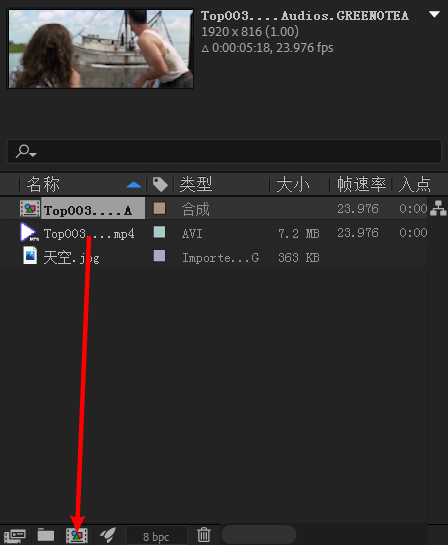
1、新建项目 , 导入素材 , 拖动视频素材到合成按钮上新建合成
2、把用来替换视频中天空的素材拖入合成窗口
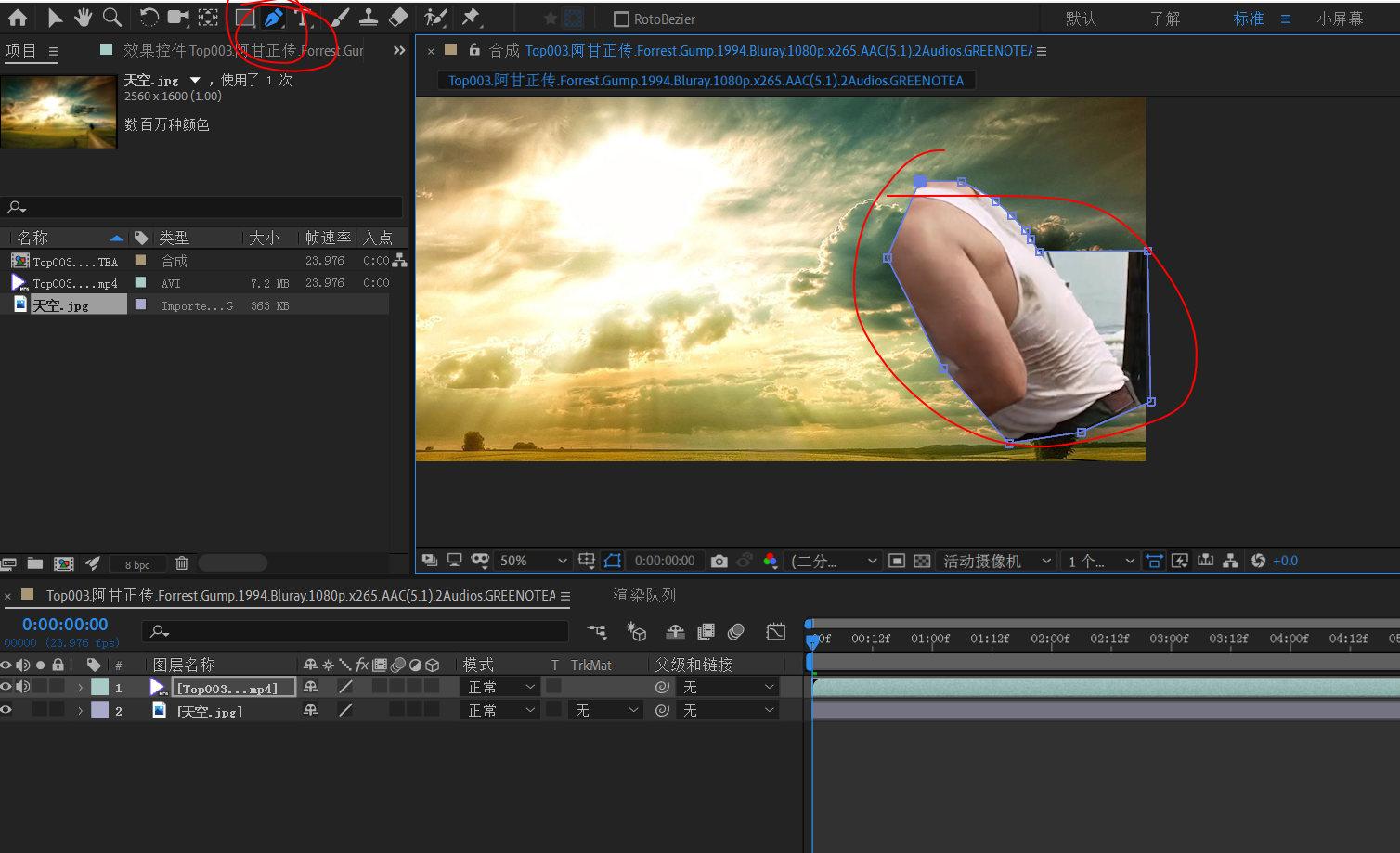
3、合成窗口中选择视频素材 , 用钢笔工具勾选要保留的部分(如果要保留的部分多的话 , 需要先勾选小部分)
4、然后打开视频素材的蒙版 , 右键->跟踪蒙版
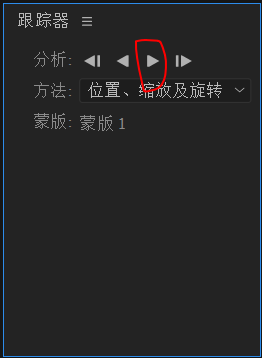
5、在跟踪器窗口 , 单击向右的三角(播放按钮) , 开始跟踪 , 注意观察蒙版情况 , 如需调整按空格键暂停进行蒙版调整
6、蒙版跟踪完成后 , 在合成窗口选择视频素材 , Ctrl+D复制
7、在复制出来的视频素材中选择蒙版 , Delete删除
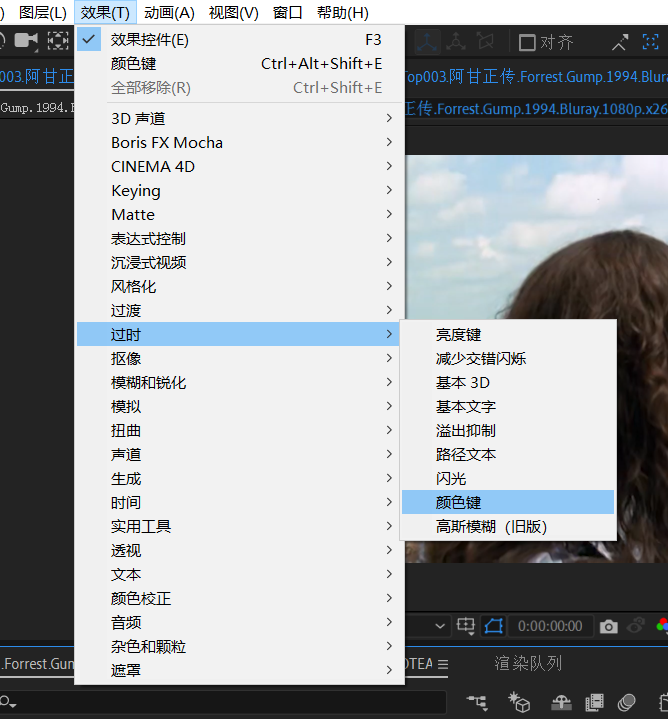
8、选中下方视频素材 , 选择“效果”->“过时”->“颜色键”
9、在效果窗口 , 选择颜色键效果中的小吸管工具 , 单击吸取要替换部分的颜色
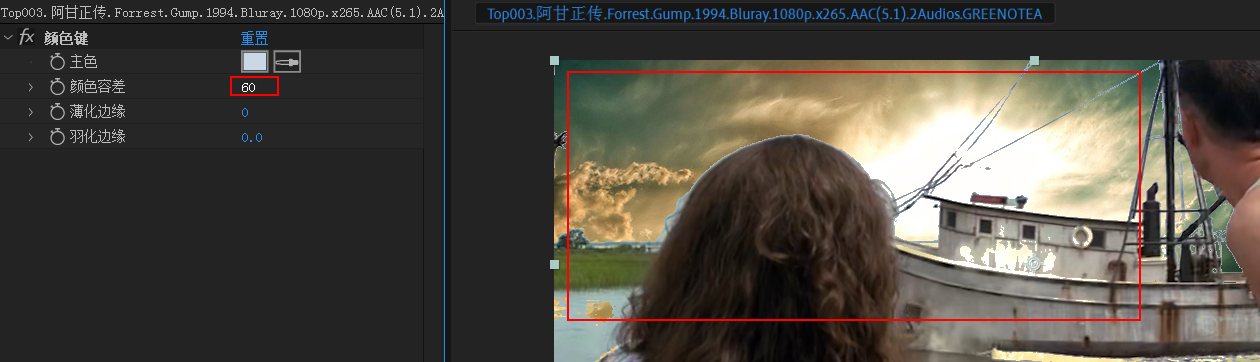
10、慢慢调整颜色容差左边的数字(鼠标放上会变成手形并带有左右两个箭头时按住左键左右拖动) , 调整至需要替换的背景被替换掉即可
11、但是调整到一定程度会发现有些不需要调整的地方也会被替换 , 如图红色框内所示:
12、这个时候就需要回到第三步 , 再建一个蒙版 , 进行跟踪 , 重复以上步骤 , 一直调整到满意为止 。
13、最后渲染合成的视频即可得到想要的效果
写在最后:由于时间原因 , 替换的天空背景不是非常完美 , 不过也可以看看效果
【|小白自学之路第二天:用AE给视频换个漂亮的天空】
推荐阅读




- 自己在网上看教程学会了毛血旺,自学成才,感觉比外面买的好吃
- 几块钱一捆的小白菜,和豆腐一起炖,营养十足,常吃降脂又润燥
- 肌肉|脸大,是走向成熟的必经之路
- 不用烤箱即可做出可口松软小蛋糕,就算你是厨房小白,也轻松搞定
- 小白都能学会的凉拌莴苣,不仅简单还美味
- 小白菜5种最好吃的做法,每种都简单美味,看看你喜欢吃哪种?
- 小白教程,今天教大家做超简单的全麦欧包,还含有黑芝麻和核桃,健康又养生
- 蜜蜂|爱因斯坦预言成真?草甘膦加速蜜蜂灭绝,人类或走上自我毁灭之路
- 掌握15个做菜的小技巧,轻松提升厨艺,厨房小白也能变成大厨
- 医疗|男女在医疗上的不平等,从实验室小白鼠那里就开始了丨万物科学说明书