
excel|Excel表格制作出库过磅单,详细步骤讲解,一起来制作吧!
文章图片
文章图片
文章图片
文章图片
文章图片
文章图片
文章图片
作者:图文设计师东东大家好 , 我是东东 , 有一阵子没有发布文章了 , 最近实属太忙了 , 现在每天的事情就是送孩子上学 , 接孩子放学 , 我家大宝上一年级了 , 二宝幼儿园 , 一次接送两个娃 。 每天早上和打仗一样 。
今天有点时间 , 教大家用Excel制作一个出库过磅单吧 , 这是一个客人过来做第一个小表格 , 下节课咱们讲用Word制作这个表格 。 那么不熟悉Excel的可以看下节课的Word制表步骤 。
第一步、双击Excel图标 新建空白工作表
第二步、合并部分单元格
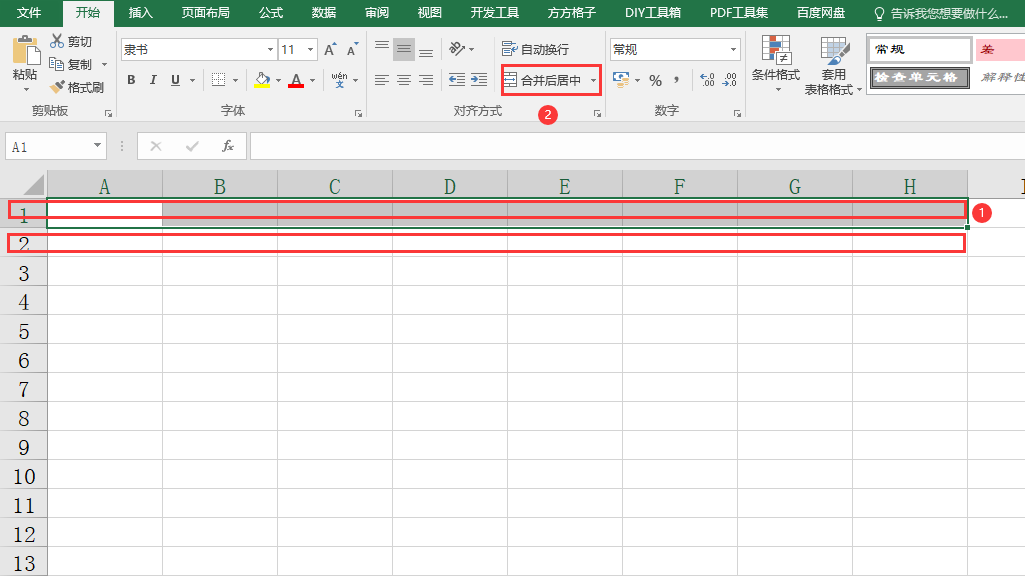
新建完成后 , 我们按下图的位置 , 合并单元格 , 分别用鼠标框选好1行的A-H列 , 点击上面选项卡的合并后居中 。合并完成后 , 那么1和2行的A-H列 , 分别就是一个整体的表格了 , 然后1行内单击鼠标 , 输入表格“出库过磅单”在2行内输入注册商标
第三步、添加边框线
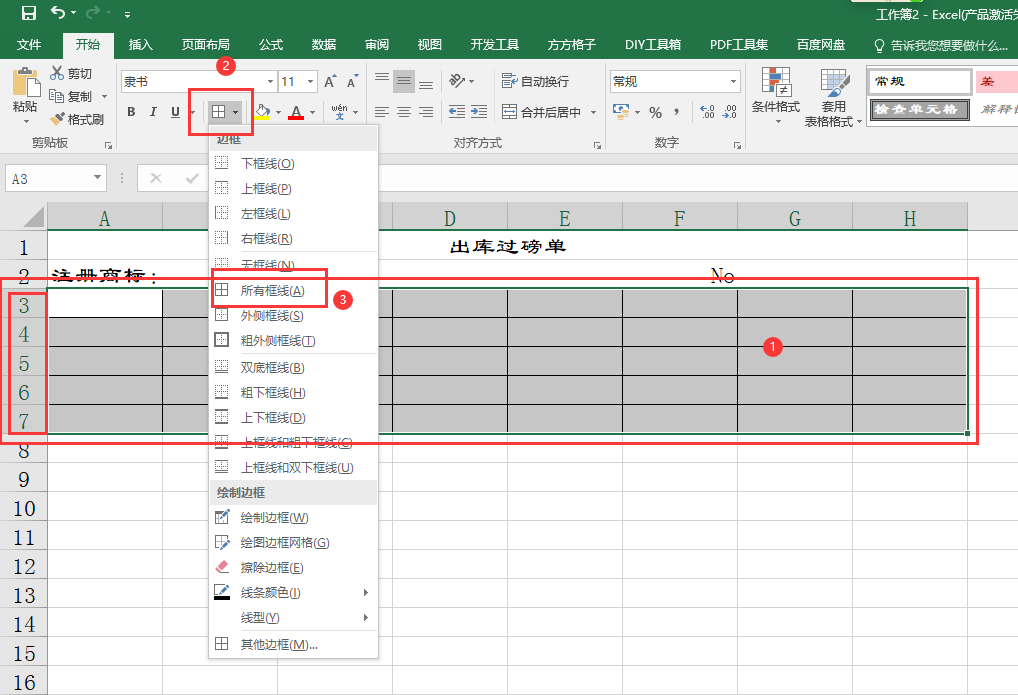
按下图中鼠标框选好3-7行A-H列全部选择好 , 点击上面选项卡②的位置边框 , 下拉后点击里面③的位置所有框线 , 那么选择好的单元格就会被添加好边框线 。 如下图所示 。继续合并单元格 , 依次把下图1和2位置的单元格 , 选择好 , 点击合并后居中即可 。 如下图 。
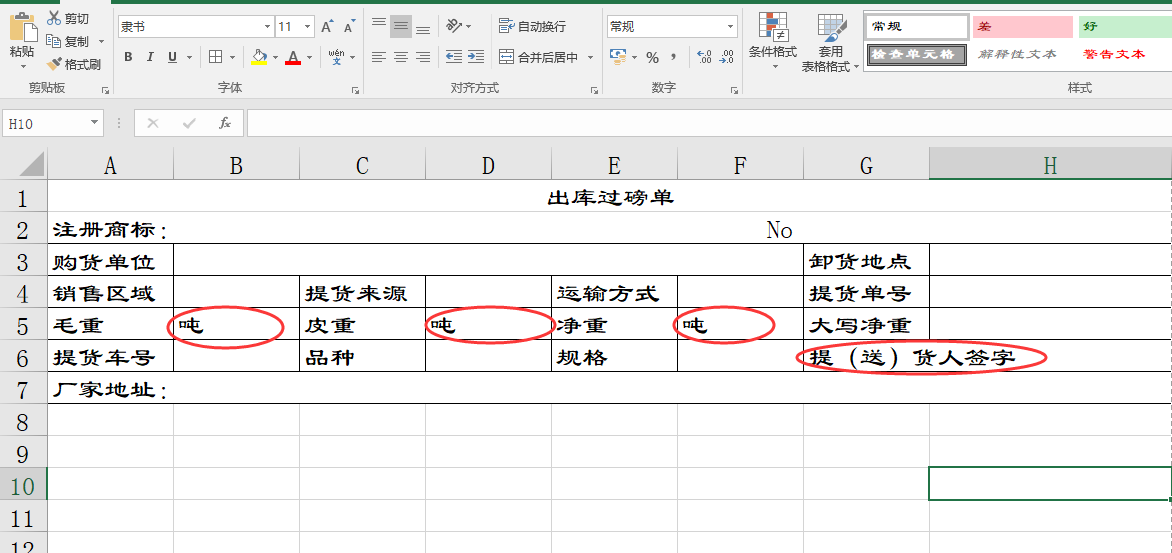
第四步、输入单元格中内容上面单元格合并完成后 , 按下面的位置输入相应的内容 , 文字输入完成后 , 会出现一些问题 , 那么在下图中 , 红圈的位置吨前面是需要机打上去或者手写的 , 如何把吨字靠在最右侧呢?
我们单击一下吨字单元格(一下就好)点击上面的对齐方式右对齐即可实现文字靠在最右侧 , 那么左对齐就是最左 , 居中对齐就是文字在单元格中间 , 根据每个单元格的内容 , 来设置对齐方式;还有上图接(送)货人的位置文字比较多怎么办?我们可以把文字字体改小或者鼠标放在G-H列中间的交界处双击一下鼠标即可完成 。
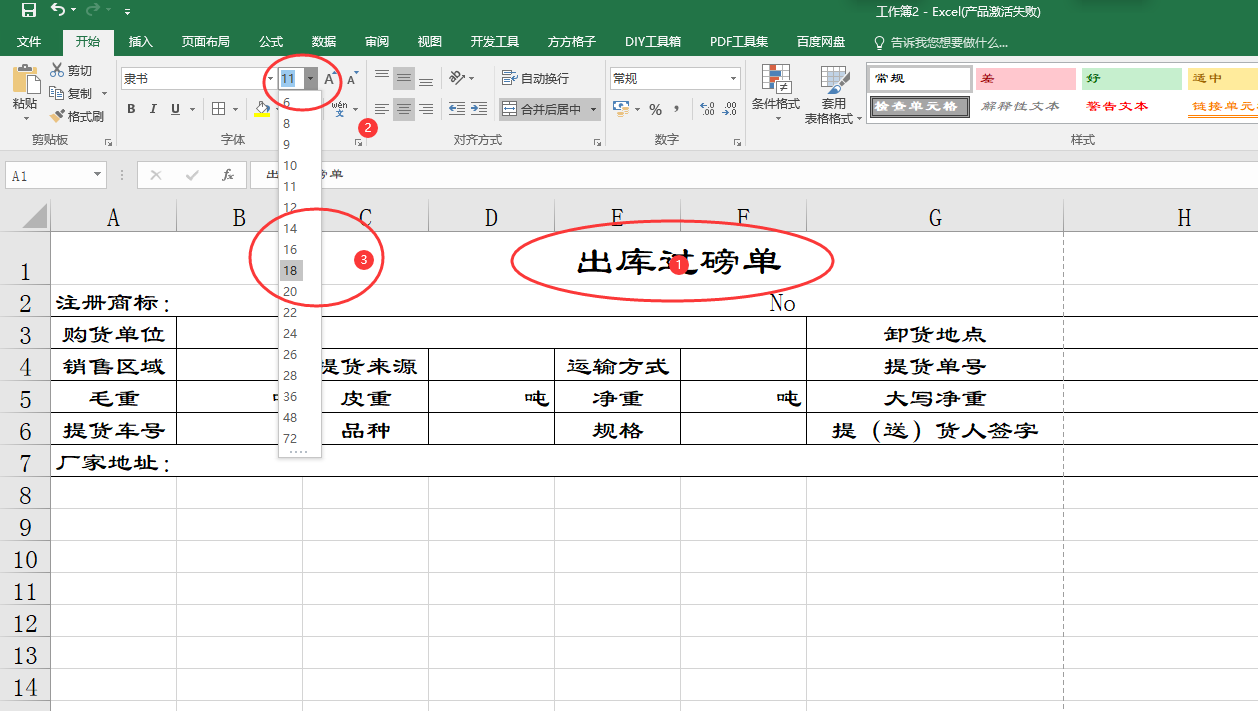
第五步、调整表格行距和列距适合打印选择标题单元格 文字和字号自行调整 。 如下图 。
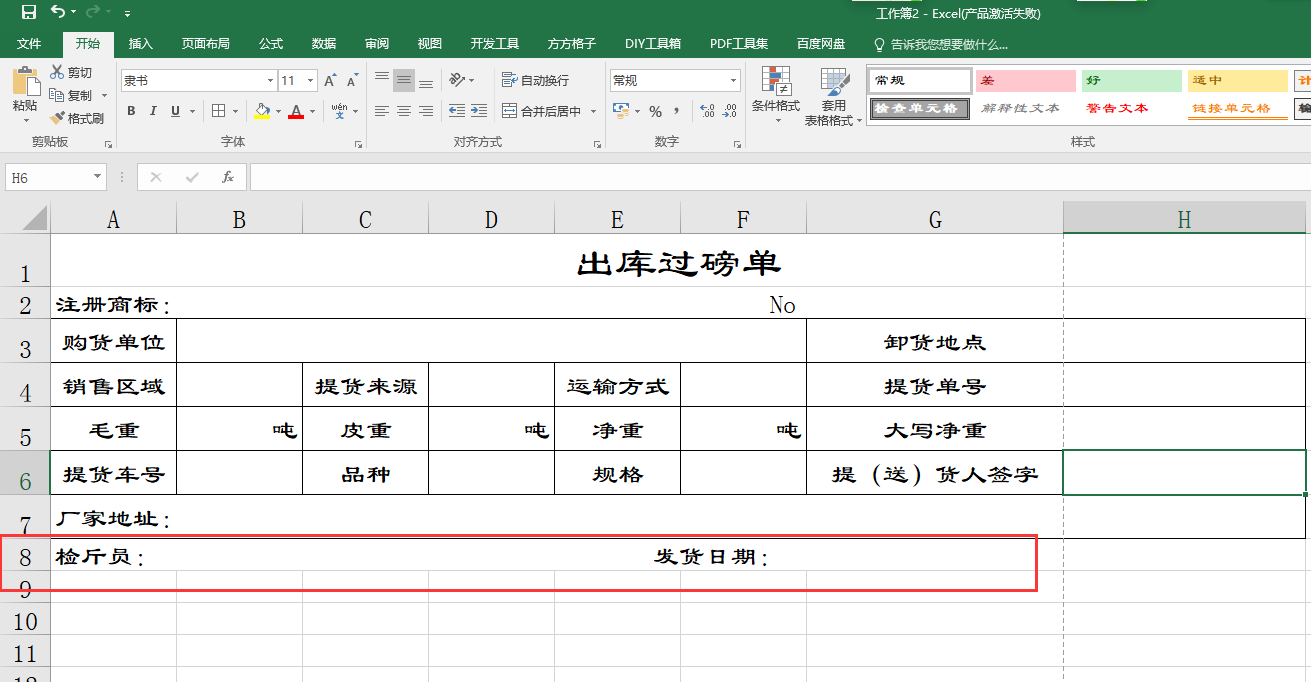
从最左侧序号位置 , 选择3-7行 , 鼠标放在3和4中间的交接线处直接向下拖动一个行距大小 , 其他随着一起变化 , 调整合适即可 。
最后8行的A-H列合并单元格 , 输入下面的内容 , 检斤员、发货日期 。 如下图 。
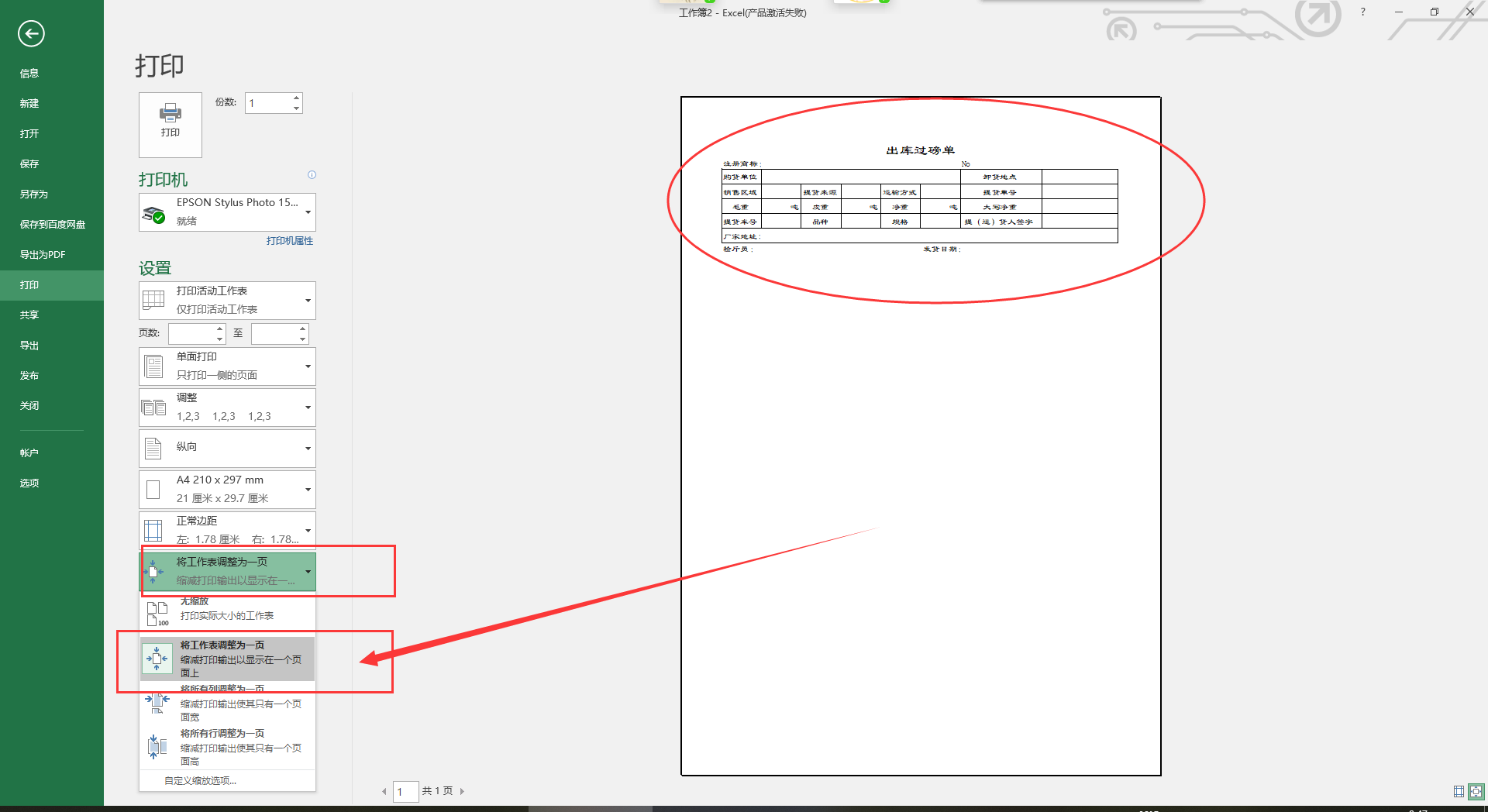
第六步、打印预览完成后我们需要打印预览看一下是否可以正常打印在一张纸上 。 Ctrl+P快捷键 , 或者文件打印-打印预览时候可能出现问题 , 显示不全 , 而且会出现2页 。 如下图 。
我们需要按照下图把工作表格调整为一页 , 这样打印出来就是一张纸上了 。
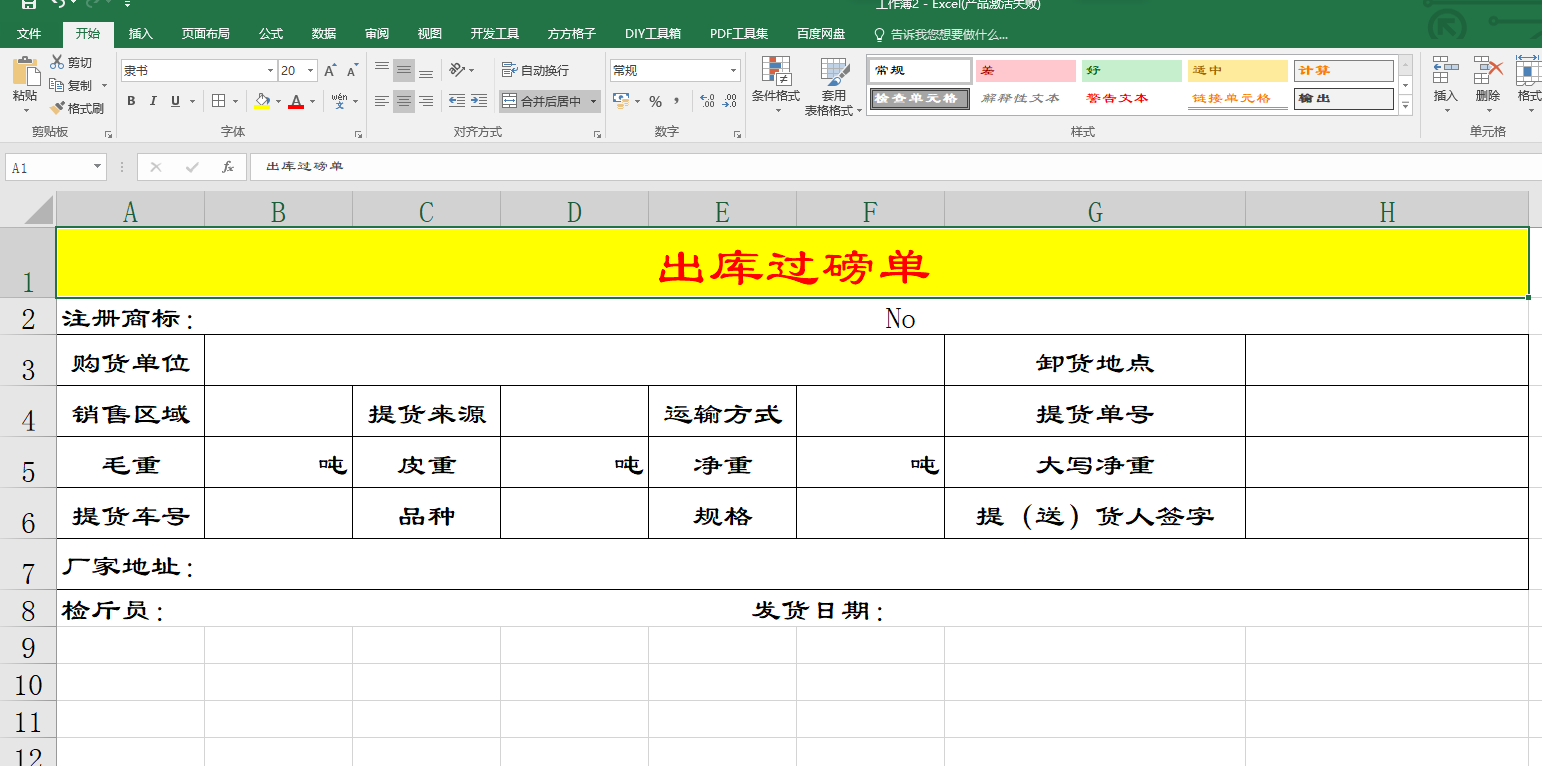
今天的Excel制作出库过磅单就完成了 , 咱们动手自己试试吧 。 有问题记得给东东留言哦!完整表格附上 。
【excel|Excel表格制作出库过磅单,详细步骤讲解,一起来制作吧!】本文由:图文设计师东东 , 原创 , 特此声明!
推荐阅读


- 学了这么多年Excel,你真的会用Ctrl+Shift吗?
- 职场办公学习|每次进货价格不一样,Excel批量计算利润
- 青年|日本人为摸鱼有多拼!将40年前的经典游戏,完美移植到了excel里!
- 实舟软件推荐|如果还没有用过这3款神器,那办公室的生活将会多么的枯燥1.Worktile2. MoreExcel33.鹿班设计
- 在线表格应用 Airtable,能对抗谷歌、微软和亚马逊的垄断吗?
- Excel技巧—开始菜单之剪切的高级用法
- 微软|微软更新Excel for Mac测试版 支持苹果自研芯片Mac
- 微软对Excel进行了全面的改革 推出了实时自定义数据类型
- 提纲|九年级历史上册表格知识提纲(1-21课),方便记忆!
- 时小慢|太不可思议!英国漏报16000 个新冠病例,居然是 Excel 出了问题