
mac|如何修复卡死的Mac
文章图片
文章图片
无论是由单个应用还是由操作系统引起的 , 许多macOS用户至少经历了一次卡死的计算机 。 好消息是 , 大多数情况下 , 这些问题会自行解决 , 而无需用户采取任何措施 。 如果确实发生了卡死(无论多么罕见) , 则可以采取一些简单的步骤来修复卡死的Mac 。
注意:以下解决方案适用于正常使用期间的卡死Mac , 而不适用于更新操作系统时 。 为此 , 我们还有其他修复方法 。
为什么我的Mac卡死了?在修复卡死的Mac之前 , 我们需要知道为什么卡死 。 最有可能的嫌疑人是太多争取CPU处理能力的应用程序 。 同样的情况也可能导致Mac无法响应 , 触控板不起作用以及鼠标图标卡死 。 崩溃的应用程序无疑是最有可能的罪魁祸首 , 但不是唯一的可能性 。 您可能还使用了打开了太多选项卡的浏览器 , 硬盘驱动器上没有足够的可用空间 , 或者存在缺少RAM的硬件问题 。
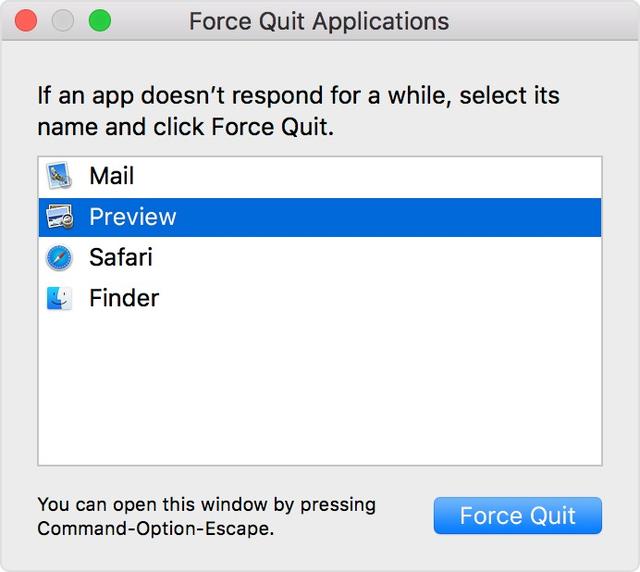
强制退出无响应的应用程序对于卡死的Mac , 您应该做的第一件事是检查应用程序是否卡死 。 您可以通过右键单击扩展坞中的图标来进行检查 。 如果应用程序被卡死 , 则出现的弹出窗口将显示“ Application Not Responding” 。 发生这种情况时 , 您可以选择“强制退出” , 然后该应用程序将关闭 。 如果一个或多个应用程序是卡死Mac的罪魁祸首 , 则应释放内存并解冻计算机 。
或者 , 您也可以Control在Dock中可能被卡死的图标上单击+单击(用鼠标) , 然后单击“强制退出”选项 。
要进入“强制退出”菜单 , 您可以单击左上角的苹果菜单 , 然后单击“强制退出” 。 更快的方法是同时按Command+ Option+ Escape 。 这将使您直接进入“强制退出”菜单 。 无论您如何到达那里 , 强制退出无响应的应用程序都可能是您尝试使用卡死的Mac的第一件事 。
关闭Mac
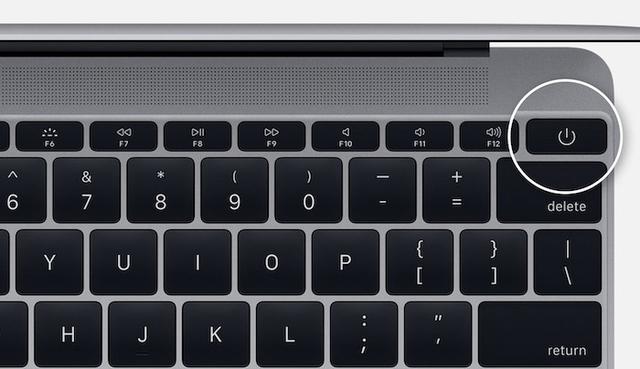
如果强制退出的应用程序不能解决卡死的Mac , 那么该是继续使用其他解决方案的时候了 。 关闭Mac的最简单方法是简单地按住Mac电源按钮 , 直到计算机关闭 。 在非Touch ID的Mac上 , 计算机的键盘右上方有专用的电源按钮 。 在启用了Touch ID的Mac上 , 按住键盘右上方的Touch ID按钮 。 如果您使用的是iMac或Mac mini之类的台式机 , 请按住计算机上的电源按钮 , 直到系统关闭 。
【mac|如何修复卡死的Mac】这种方法的缺点是 , 您将失去以前从事的任何工作 。 您的浏览器可能会保存您上次打开的标签 , 但其他所有打开的应用程序都将关闭 。 也就是说 , 最好仅在绝对必要时才使用此方法 。
重置系统内存控制器虽然这不是更一般的Mac用户应该遇到的麻烦 , 但重置系统内存控制器(SMC)可能有助于解决一些卡死问题 。 SMC负责Mac中一些最关键的元素 , 例如电池管理 , 键盘背光等 。
如果您的Mac具有T2安全芯片(MacBook笔记本电脑2016或更高版本) , 请先将其关闭 。 然后按住电源按钮10秒钟 。 放开电源按钮 , 然后打开计算机 , 以遵循此步骤 。
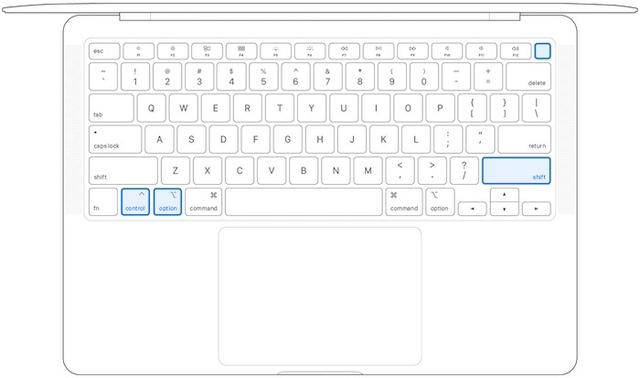
如果问题仍然存在 , 关闭Mac上 , 然后打Shift+ Control+ Option+ Power在同一时间 。 按住所有四个键10秒钟 , 然后放开 。 您现在可以打开计算机电源 。
如果您使用的是不带T2芯片的iMac(只有2020年的27英寸iMac) , 请关闭计算机 , 拔下电源插头 , 然后等待15至20秒钟 , 然后重新启动 。
防止将来卡死最终 , 避免Mac死机的最佳方法是遵循以下简单步骤:
- 确保macOS始终是最新的 。 有时 , 计算机死机是由Apple意识到的技术问题引起的 , 并将发布软件更新对其进行修复 。
- 始终确保您有足够的可用磁盘空间 。 这包括硬盘驱动器(或SSD)上的空间以及可用的RAM 。
- 更新所有应用程序 。 像macOS更新一样 , 某些卡死问题可能与喜欢的应用程序的错误有关 。
- 仅使用Apple认可或发布的驱动程序 。 连接外部设备可以为Mac添加很多额外的价值(和乐趣) , 但是并非所有设备都经过优化以使其运行良好 。 苹果认可的驱动程序可以提供帮助 。
- 重置您的PRAM 。 这主要影响Mac的显示分辨率 , 语音音量和其他外围设备 , 因此这不太可能成为卡死问题 , 但比后悔要安全得多 。 要重置 , 请关闭Mac 。 只要你打开 , 立即按Mac回到并按住上Option+ Command+ P+ R20秒键 。 在装有T2启动芯片的Mac上 , 一旦启动时Apple徽标出现并消失第二次 , 您就可以释放密钥 。
- 如果所有其他方法均失败 , 请将Mac重置为出厂默认设置 。 为此 , 请在Mac重启时按住Command+ 进入恢复模式R 。 当您进入恢复模式时 , 请在实用程序窗口下选择“重新安装OS X” , 然后按照屏幕上的说明进行操作 。
推荐阅读





- 小龙虾|三农探析:池塘养殖小龙虾如何高产?高产养殖技术全解析
- 菜籽饼|菜籽饼被誉为果园之宝,但用错了烧苗烧根,果农如何来使用?
- 水产养殖|生态水产养殖如何提高鱼病的预防工作?大疆渔业这样建议
- 瘦肉精|如何避开 315曝光的瘦肉精问题肉?
- 美国_军事|那个帮美国破解北斗卫星的清华才女高杏欣,13年过去了,近况如何
- 花菜有人焯水,有人直接下锅炒,都错了,看饭店大厨是如何做的
- 如何晚上发面早上蒸?教你用冷藏发酵,一学就会,馒头包子特好吃
- 急性肠胃炎|急性肠胃炎是如何“起哄”的?这4个“不舒服”一出现,赶紧就医
- 鸭子|养鸭要注意什么,在每个季节里,如何来放牧
- 柑橘|开春柑橘落叶严重怎么办?如何预防柑橘落叶?