
excel|Excel单元格强制换行符分列技巧,快速整理数据批量操作
文章图片
文章图片
文章图片
文章图片
Hello大家好 , 我是帮帮 。 今天跟大家分享一下Excel单元格强制换行符分列技巧 , 快速整理数据 , 批量操作不加班 。
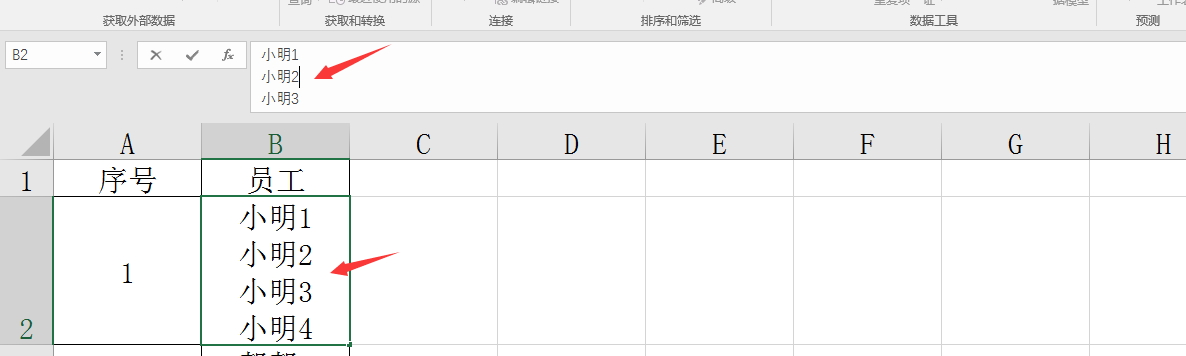
メ大家请看范例图片 , Excel单元格通过编辑栏观察 , 一个单元格多个字符串 , 通过强制换行符隔开(CTRL+回车) , 现在要进行分列 。 メ
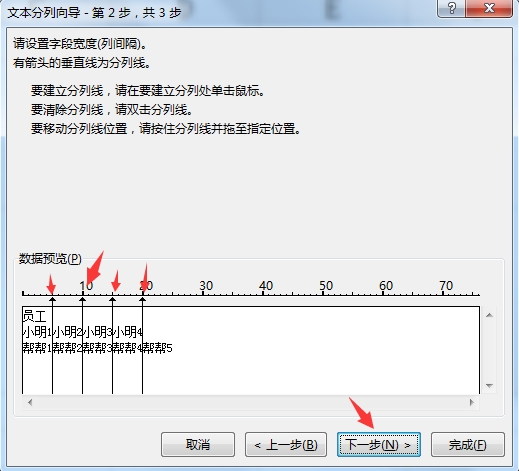
メ点击数据列——数据——分列——我们先按照固定宽度分列 , 点击下一步 。 メ
メ我们根据预览效果 , 手动添加分隔线 , 点击下一步 。 メ
メ如果没有分列后的数据格式要求 , 直接点击完成即可 。 メ
【excel|Excel单元格强制换行符分列技巧,快速整理数据批量操作】
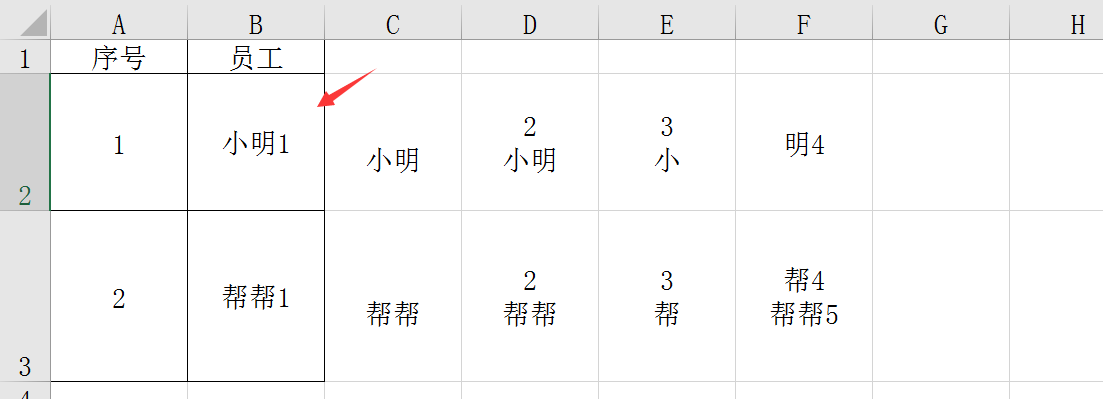
メ点击完整以后 , 返现分列的效果跟我们预览效果的并不一样 , 字符串长度错误的分离 。 メ
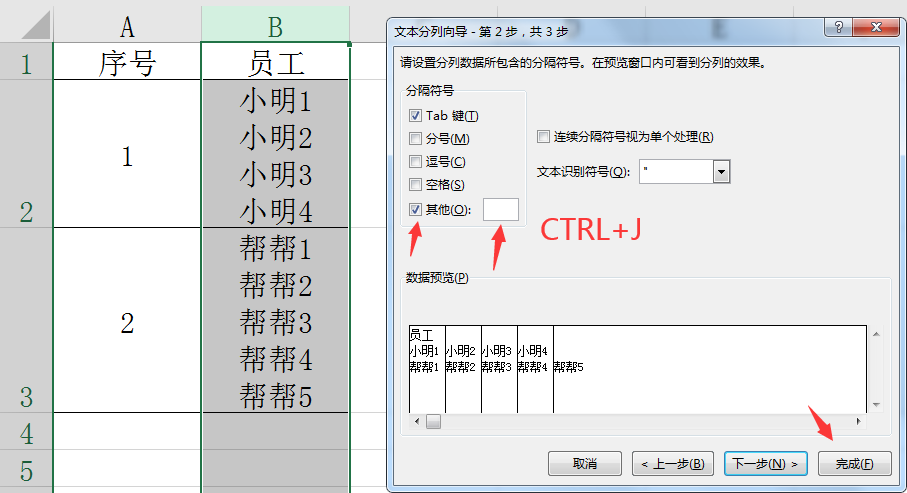
メ我们重复刚才的操作 , 点击数据列——数据——分列——分隔符号 。 メ
メ勾选其他 , 在符号栏输入CTRL+J(软回车 , 强制换行符标志) , 点击完成 。 メ
メ数据列完美分列 , 方便进入下一步编辑操作 , 简单轻松 , 大家赶紧学起来 。 メ
推荐阅读





![[失眠]中国有2亿失眠患者,安眠药怎么吃?褪黑素有用吗?](http://res.cjrbapp.cjn.cn/a/10001/201910/21506f50da4326a47851c62621780a8d.jpeg)



- 学了这么多年Excel,你真的会用Ctrl+Shift吗?
- 职场办公学习|每次进货价格不一样,Excel批量计算利润
- 青年|日本人为摸鱼有多拼!将40年前的经典游戏,完美移植到了excel里!
- 实舟软件推荐|如果还没有用过这3款神器,那办公室的生活将会多么的枯燥1.Worktile2. MoreExcel33.鹿班设计
- Excel技巧—开始菜单之剪切的高级用法
- 微软|微软更新Excel for Mac测试版 支持苹果自研芯片Mac
- 微软对Excel进行了全面的改革 推出了实时自定义数据类型
- 时小慢|太不可思议!英国漏报16000 个新冠病例,居然是 Excel 出了问题
- 太不可思议!英国漏报16000 个新冠病例,居然是 Excel 出了问题
- |PPT/Excel图表:用及格线分隔条形图,超线显示不同颜色