
excel|Excel – 数字如何随列宽变化而自动换行?
文章图片
文章图片
文章图片
文章图片
文章图片
如果 Excel 某些列的内容比较多的时候 , 我们经常需要用到一个功能 , 就是让单元格的内容根据列宽自动换行 。
这本是一个稀松平常的入门技巧 , 但是大家有没有发现:文本可以自动换行 , 而数字却不行?这是什么原因呢?
案例:
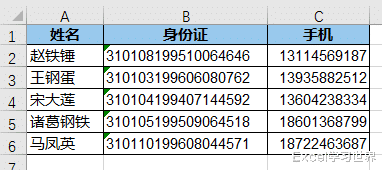
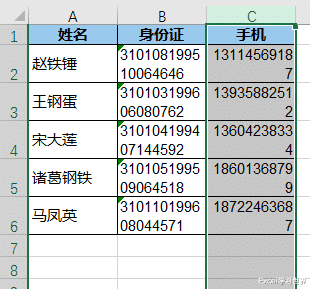
下图 1 为某班学生的信息登记表 , 要求让每一列都能随着列宽的变窄而自动换行 。
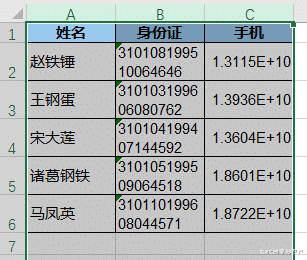
效果如下图 2 所示 。
解决方案:让单元格内容可以随着列宽的调整自动换行 , 这个技巧并不难 , 除了部分 Excel 新手外 , 大多数同学基本上都会 。
那我们就来看一下 , 按照我们掌握的技巧 , 是否能让每一列都自动换行 。
1. 选中 A:C 列 --> 按 Ctrl+1
2. 在弹出的“设置单元格格式\"对话框中选择“对齐”选项卡 --> 勾选“文本控制”区域的“自动换行”选项 --> 点击“确定”
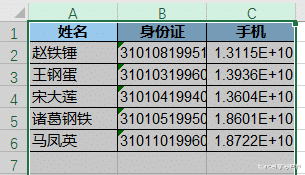
现在缩小 B、C 列的列宽 , 会惊讶地发现:B 列的数字自动换行了 , 然而 C 列并没有 , 而是缩短成了科学计数法显示 。
这是什么原因呢?因为 B 列的身份证号码是文本格式 , 如若不然 , 18 位的数字会自动以科学计数法显示 , 而无法完整展示每一位数 。
而 C 列的手机号码仍是数字格式 , 自动换行功能只对文本有效 , 对数字却不起作用 。
那么 , 怎样才能让 C 列的数字也自动换行呢?这正是今天要教的技巧 。
下面就来看 , 如何将数字列也设置为自动换行 。
3. 选中 C 列 --> 按 Ctrl+1 , 在弹出的对话框中选中“对齐”选项卡 --> 取消勾选“自动换行”选项
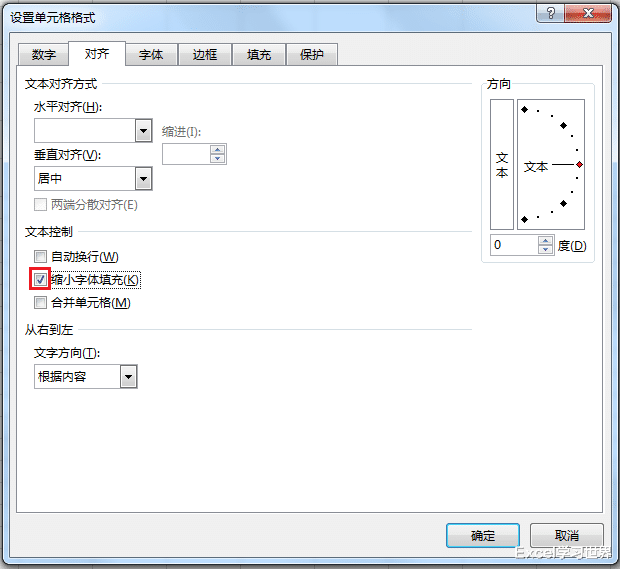
此时“文本控制”区域下的三个选项都变成了可选状态 。
4. 先勾选“缩小字体填充”选项 --> 再勾选“自动换行”选项 --> 点击“确定”
现在 C 列的数字就不再以科学计数法显示 , 而是跟 B 列一样 , 随着列宽自动换行了 。
再适当缩小列宽 , 可以看到 B、C 列的数字自动随着列宽调整了换行的位置 。
【excel|Excel – 数字如何随列宽变化而自动换行?】
推荐阅读







- 学了这么多年Excel,你真的会用Ctrl+Shift吗?
- 自动点胶型有机硅发泡胶 – 可返修的电动汽车电池包密封解决方案
- 职场办公学习|每次进货价格不一样,Excel批量计算利润
- 青年|日本人为摸鱼有多拼!将40年前的经典游戏,完美移植到了excel里!
- 实舟软件推荐|如果还没有用过这3款神器,那办公室的生活将会多么的枯燥1.Worktile2. MoreExcel33.鹿班设计
- Excel技巧—开始菜单之剪切的高级用法
- 微软|微软更新Excel for Mac测试版 支持苹果自研芯片Mac
- 建立有效的团队是一门艺术1.意识–为招聘营销创建正确的渠道2.招聘工具–建立快速高效人才搜寻工具3.分析–候选关系管理(CRM)4.评估–评估技能和个
- 微软对Excel进行了全面的改革 推出了实时自定义数据类型
- 河南中医药大学|河南中医药大学2020–2021学年团支部活力工程“团员小筑”班开班