
风道|拒绝焖罐,定制线+优化风道设计,酷冷NR200P降温实战分享( 四 )
而在刺客信条打开后还没进行游戏,E盘的温度已经飙升到了70度,已经是高温警报了,这个温度下固态硬盘很容易高温丢失数据,游戏都不用跑,直接放弃。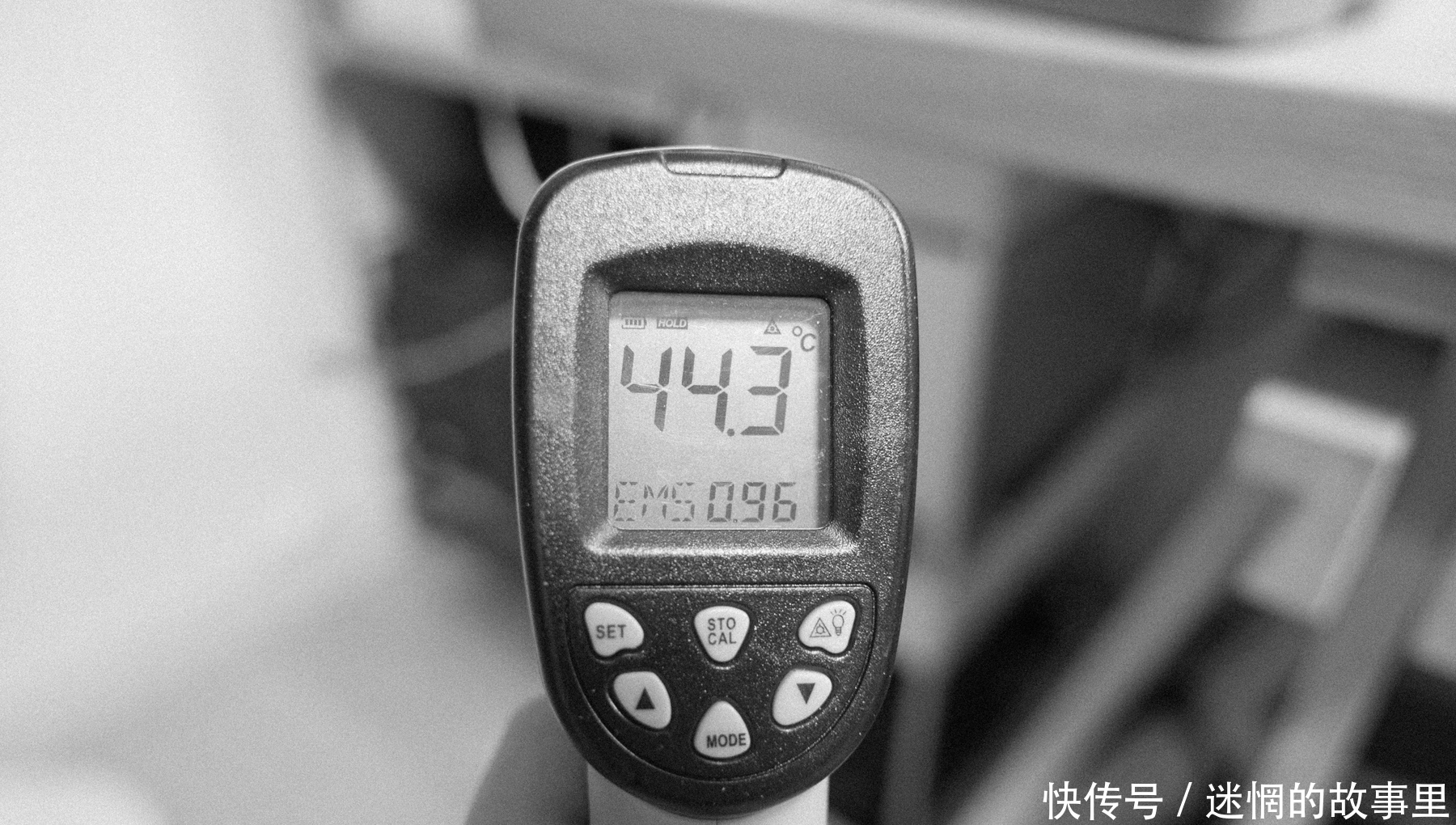
文章图片
而机箱外金属箱体温度高达44度,已经算烫手了。
至于原来机箱的温度,我也用测温计测试了下,44度,已经算有点烫手了。
更换NR200P,加持了5块散热风扇的机箱表现如何呢?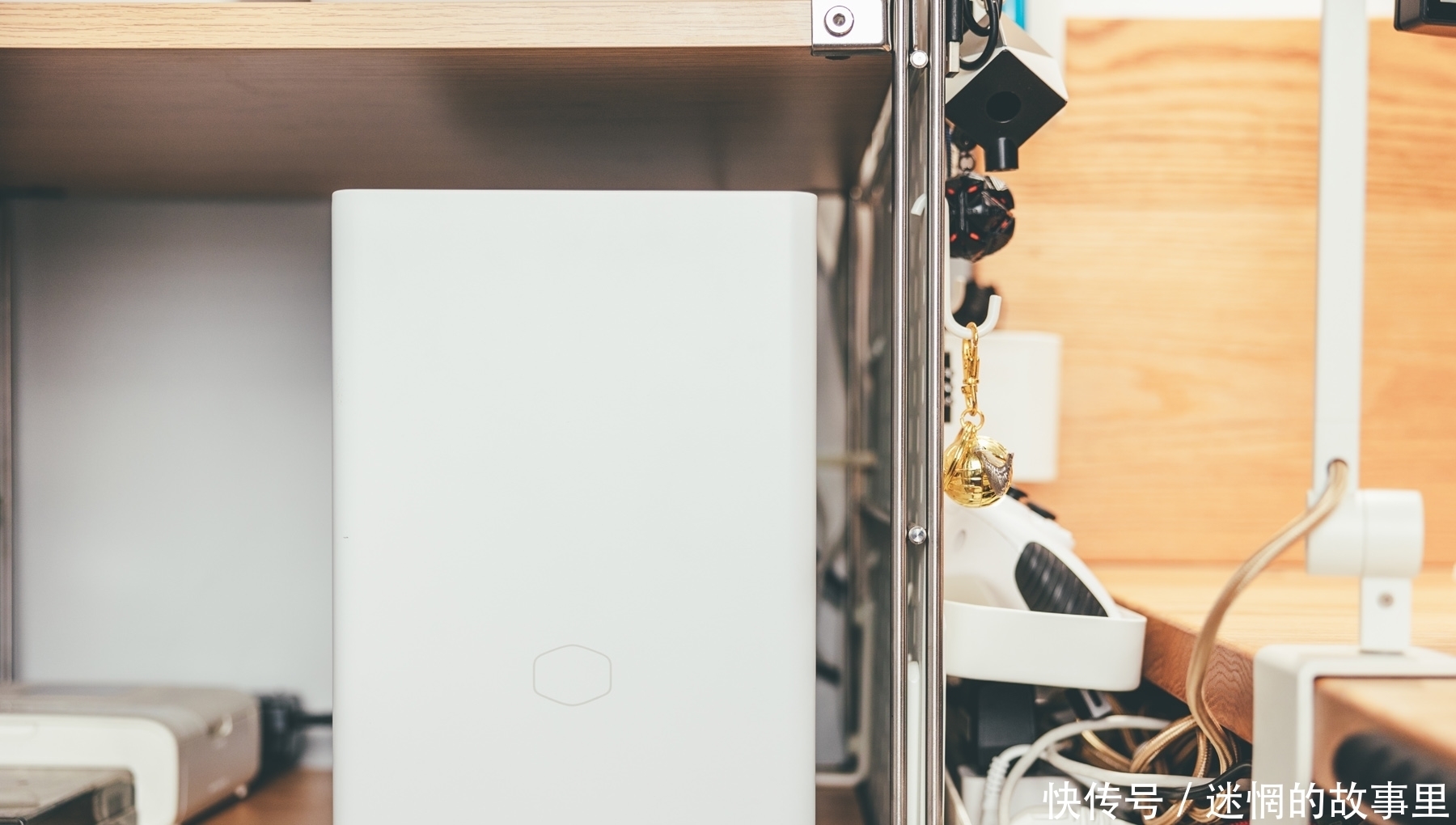
文章图片
为了让测试环境更接近原本的的场景,我特意将机箱挪移到了相对比较狭窄的地方。
测试结果如下:
室温30度的时候,单纯开机什么也不做,各项温度数值。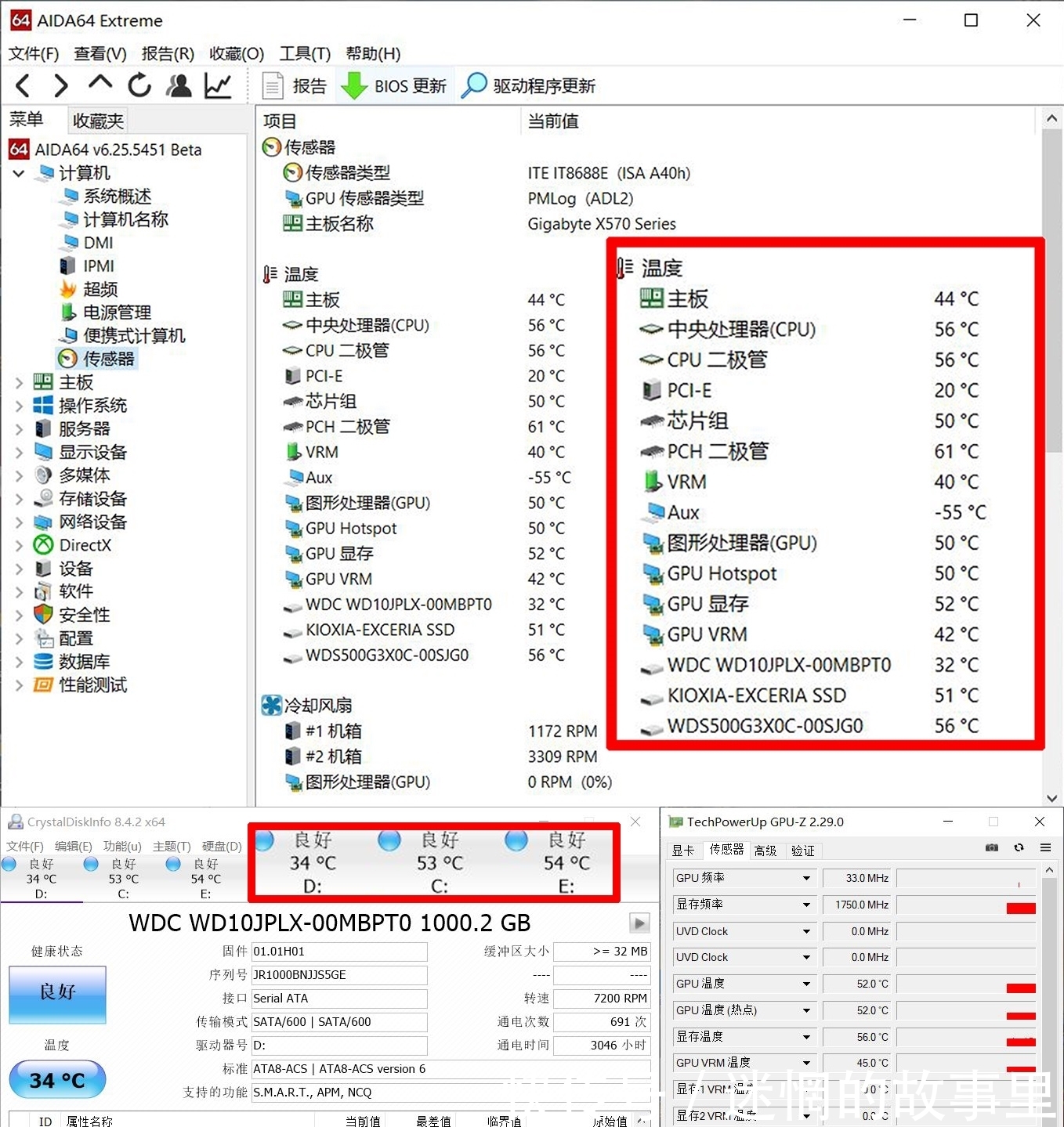
文章图片
主板温度46度,CPU温度56度,显卡温度52度,系统固态M2温度为53度,机械硬盘温度为34度,背部游戏固态M2为54度。
相对于之前的主机机箱,主板温度下降了6度,CPU下降了1度,毕竟原本是6热管而且14cm散热风扇,5热管的利民表现还能降温1度,也算是小胜;而变化最大的是原本散热很糟糕的游戏固态M2,降温8度,机械硬盘也下降了8度。
至于显卡,温度基本没有变化。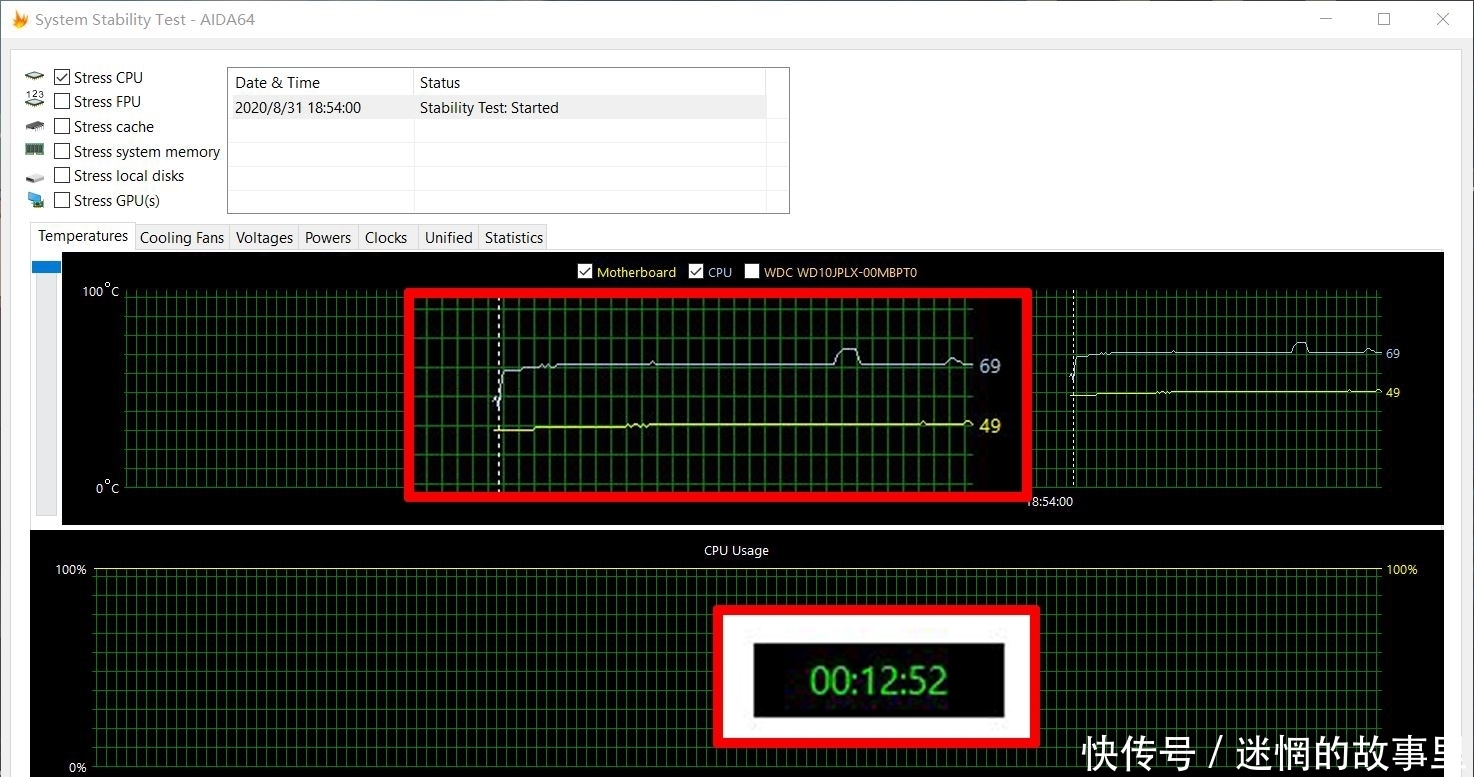
文章图片
拷机13分钟后CPU温度69度,降温8度,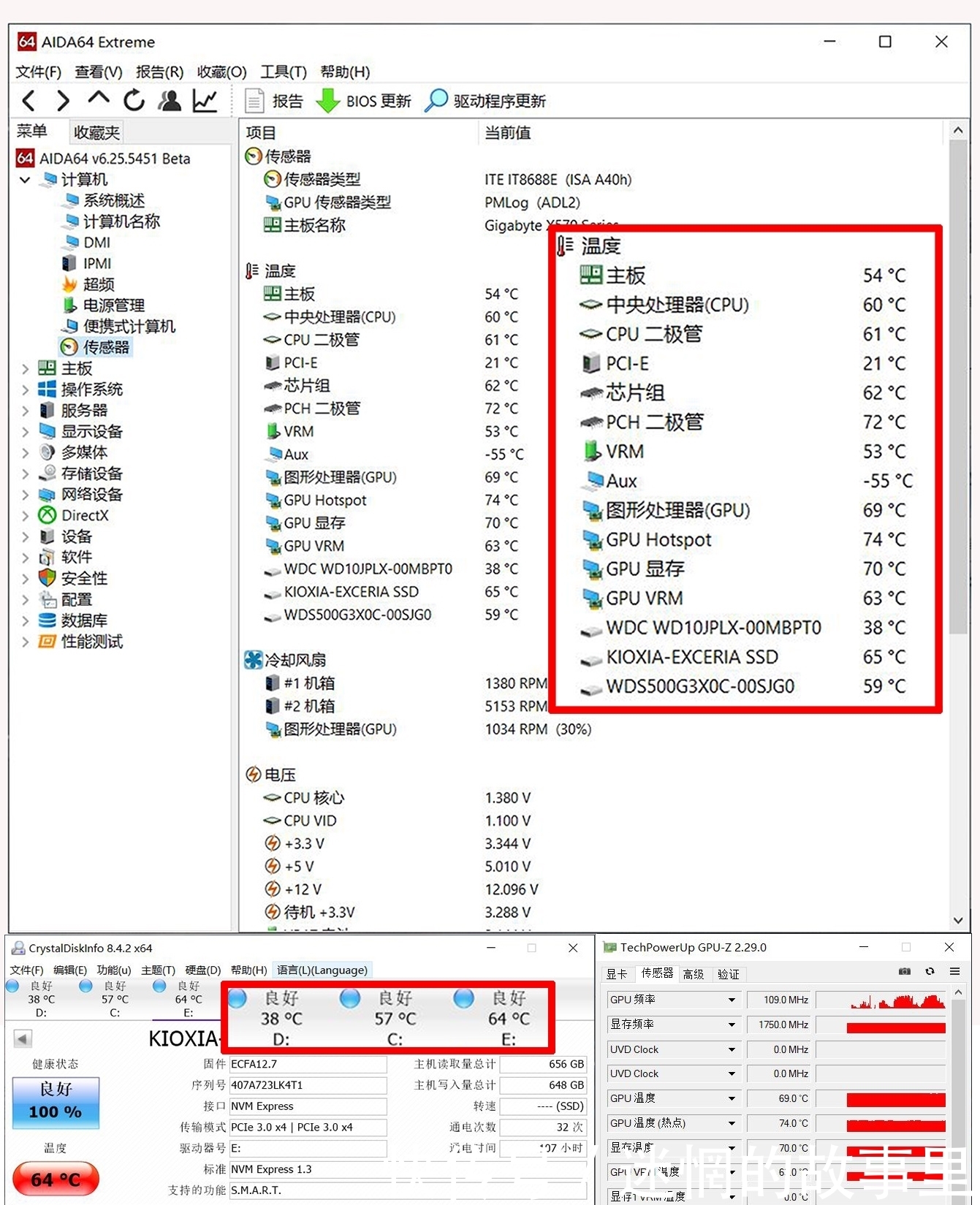
文章图片
这次运行了刺客信条游戏,温度64度,比起游戏都还没开完,已经飙升到70度高温来说已经算不错的成绩了, 但是温度还是有些偏高,我还是希望温度能控制在60度左右,准备后期试试SSD散热马甲。
总结
开放式的安装方式,易拆的设计,和足够优秀的空间,让ITX机箱不在成为焖罐,这次改造我还是比较满意的。
要想好看,还是要全套定制电源线,包括SATA线,这样有序的理线也能帮助机箱合理降温。
【 风道|拒绝焖罐,定制线+优化风道设计,酷冷NR200P降温实战分享】酷冷NR200P这个机箱不同的安装方式,降温效果也不一样,具体还是要看个人需求。
推荐阅读




- 烈火中永生|电影《烈火中永生》故事,赵丹拒绝体验生活,王心刚戏份被删
- 何润东 |三次表白孙俪被拒绝的何润东,娶了百货柜姐后,如今过得怎样了?
- 趣观历史|他舍弃百万薪资,不顾亲人阻拦步入佛门,现独居深山父母拒绝相认
- 家住魔仙堡|《甄嬛传》:面对温实初的深情,甄嬛为何一直拒绝?
- 该节目|娱记曝汪涵开始反感王一博:因拒绝拉赞助进节目,还被对方数落?
- 保护|《密逃2》开播即高能!杨幂拒绝邓伦保护:你胆太小没有用,我要黄明昊
- 表情|王一博被迫营业,试吃奇怪食物,从表情到灵魂都在拒绝!
- 拒绝|新西兰为何态度大变?被多国拒绝后幡然醒悟,只有中国能帮我们
- 纷纷|拒绝《我就是演员》的明星不仅赵丽颖, 易烊千玺、杨幂等纷纷上榜
- 今日事|苏大强第一人选不是倪大红,因为他的拒绝,才成就了“作精”苏大强