
风道|拒绝焖罐,定制线+优化风道设计,酷冷NR200P降温实战分享( 二 )
文章图片
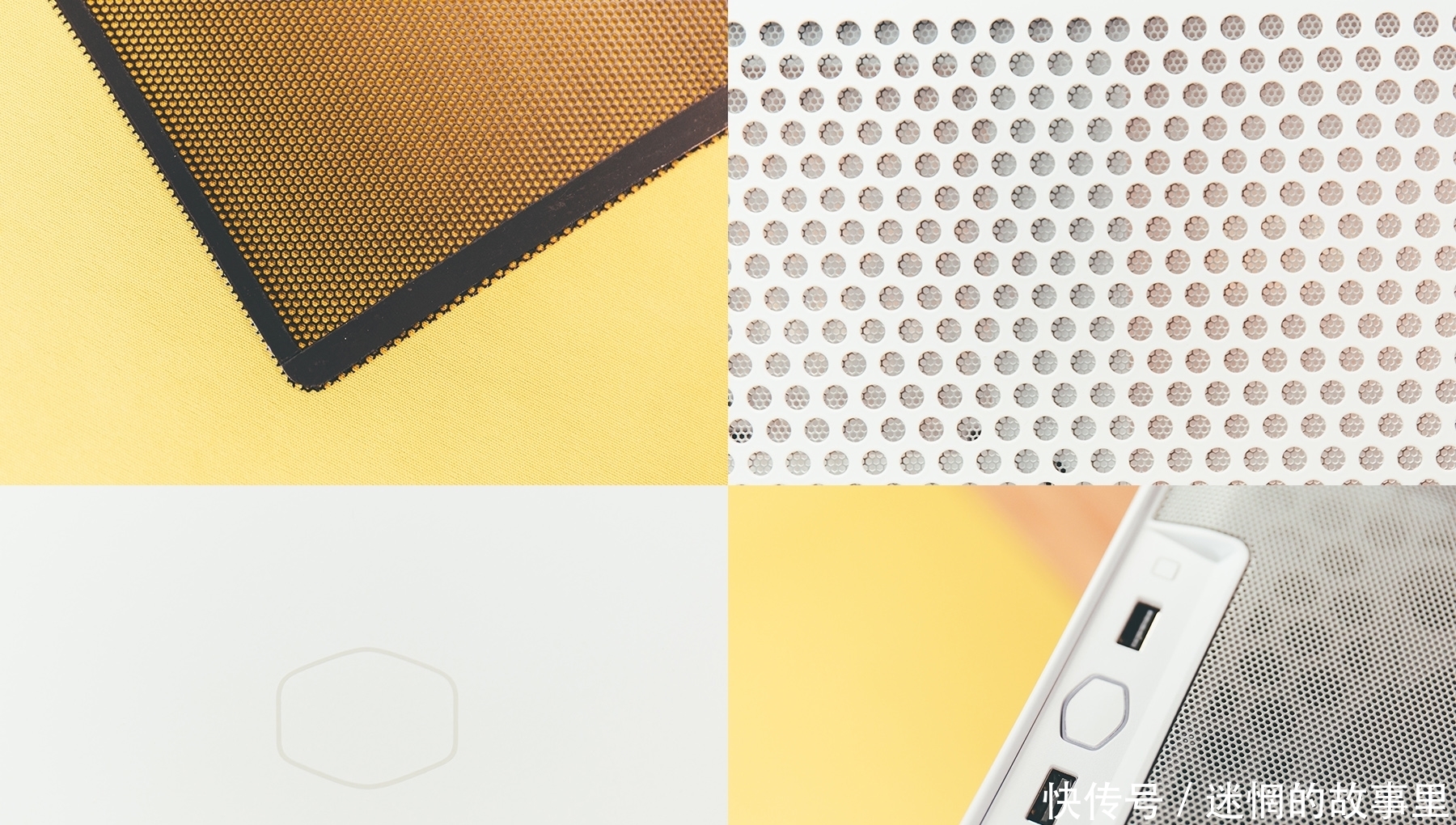
底部防尘网、侧面板散热孔洞、顶部按键以及正面logo特写,一开始我以为logo是带发光的,后来发现并不是,只是做了一个点缀。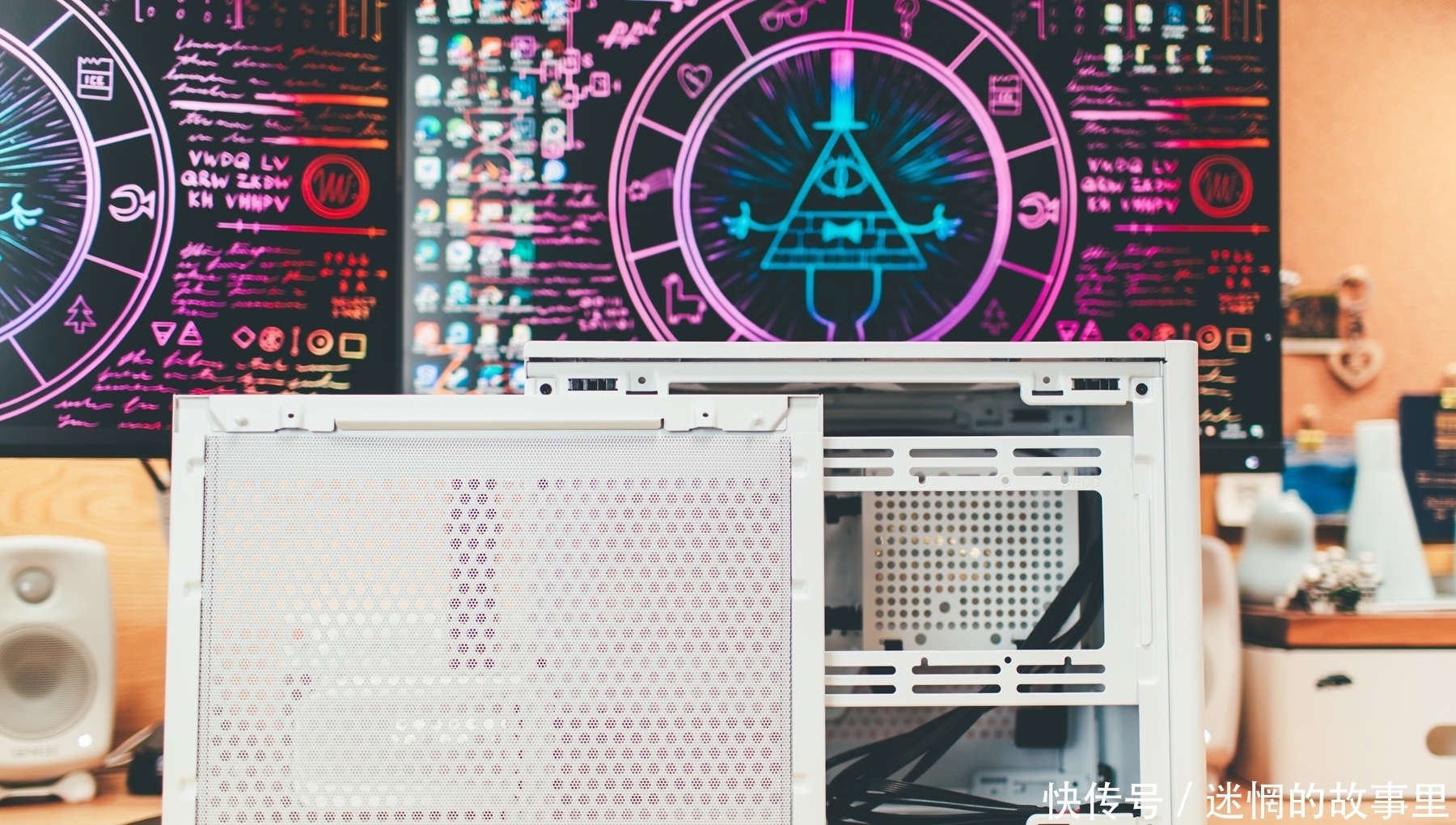
文章图片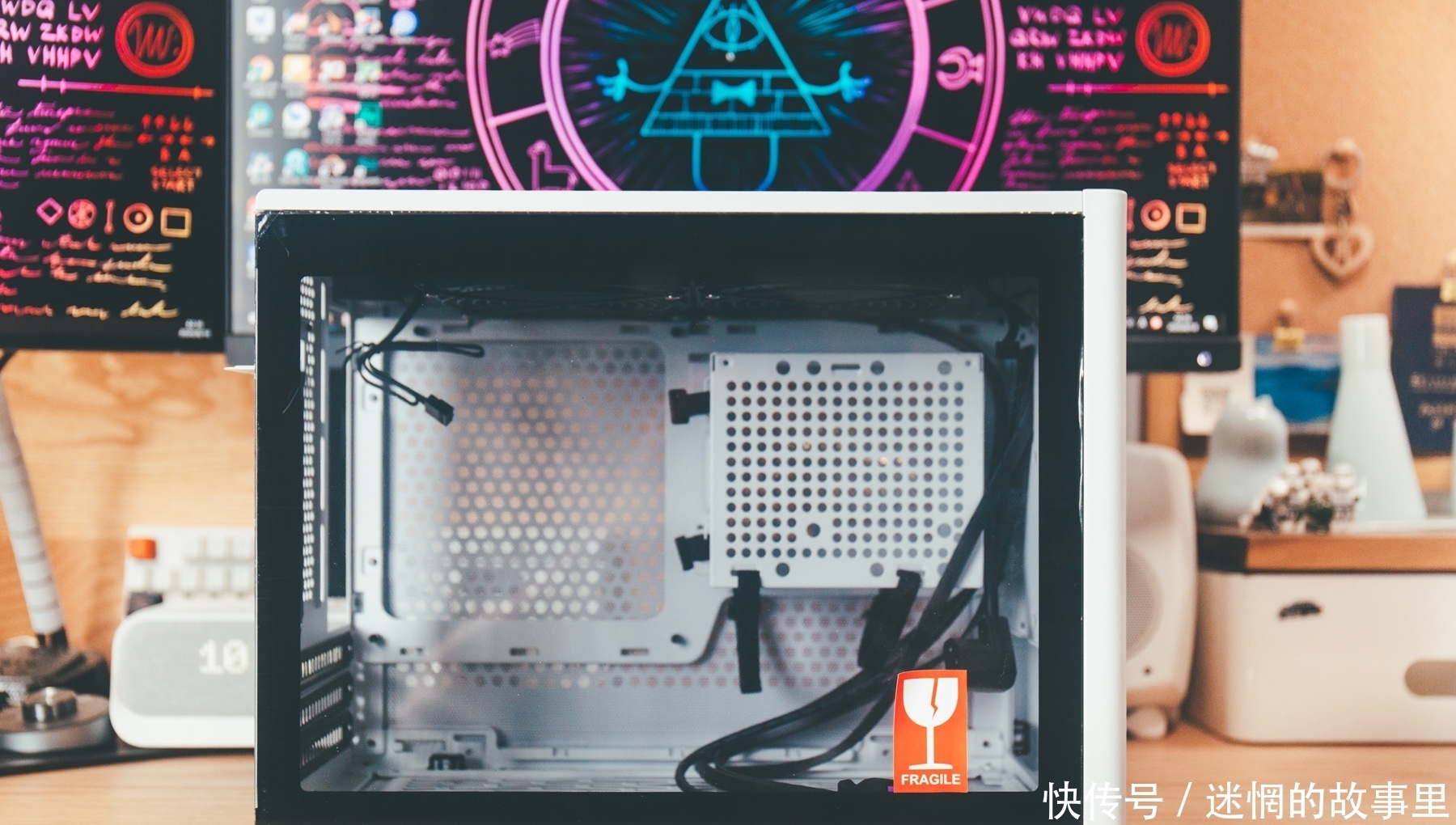
文章图片
NR200P所有的面板都是可以拆的,包括前面板、两个侧面板、顶部和顶部两个面板,总共5个,而且采用了快拆形式,不需要拧螺丝,比如可以轻松更换为侧投玻璃面板。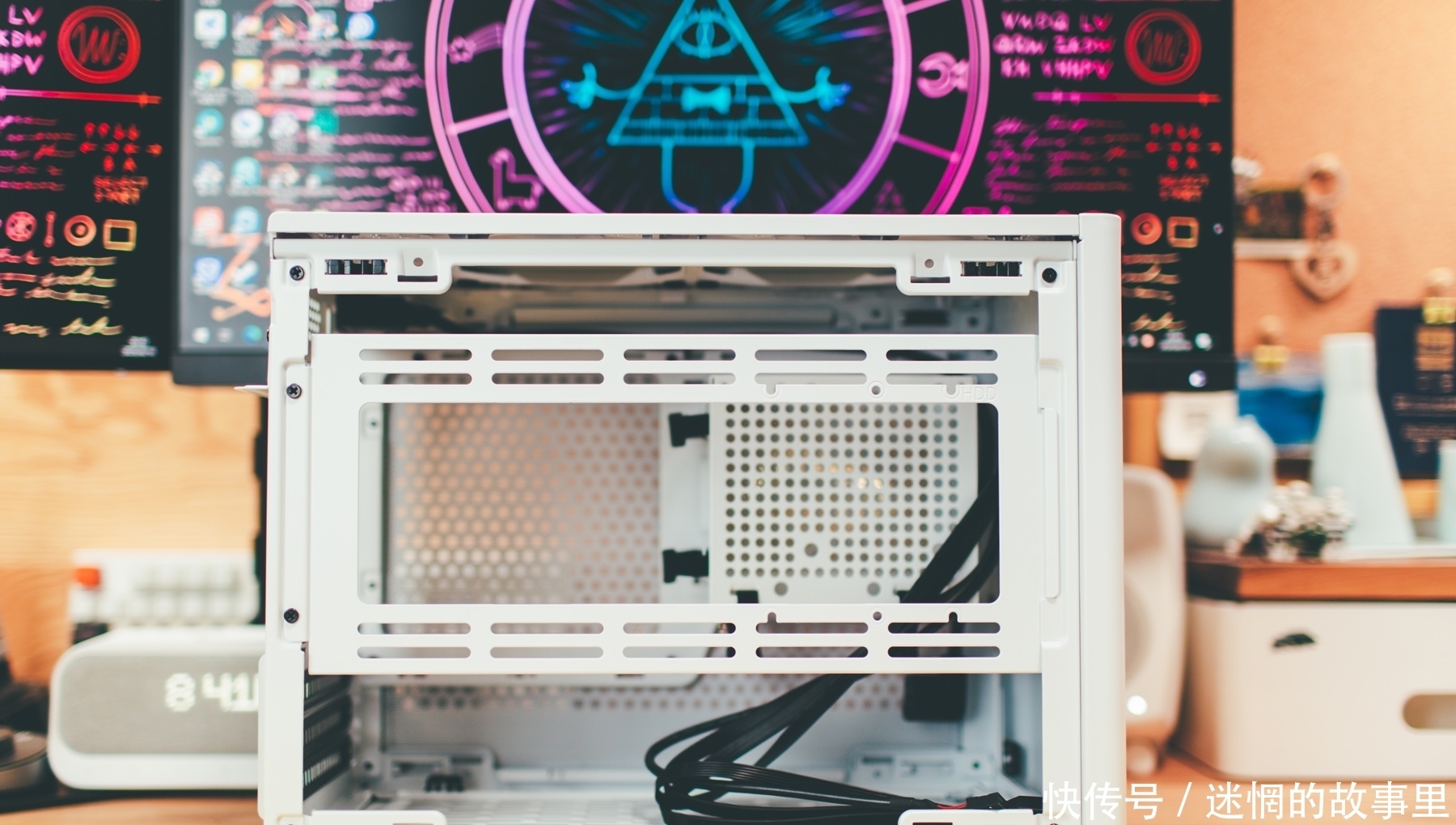
文章图片
打开机箱左侧面板,最外层的这个框架是装冷排风扇的,配合非玻璃面板使用,支持120、240以及280水冷,不过用于冷排风扇安装的时候,显卡必须以传统方式安装,这样的话垂直方式和冷排框架无法共存,需要留意一下。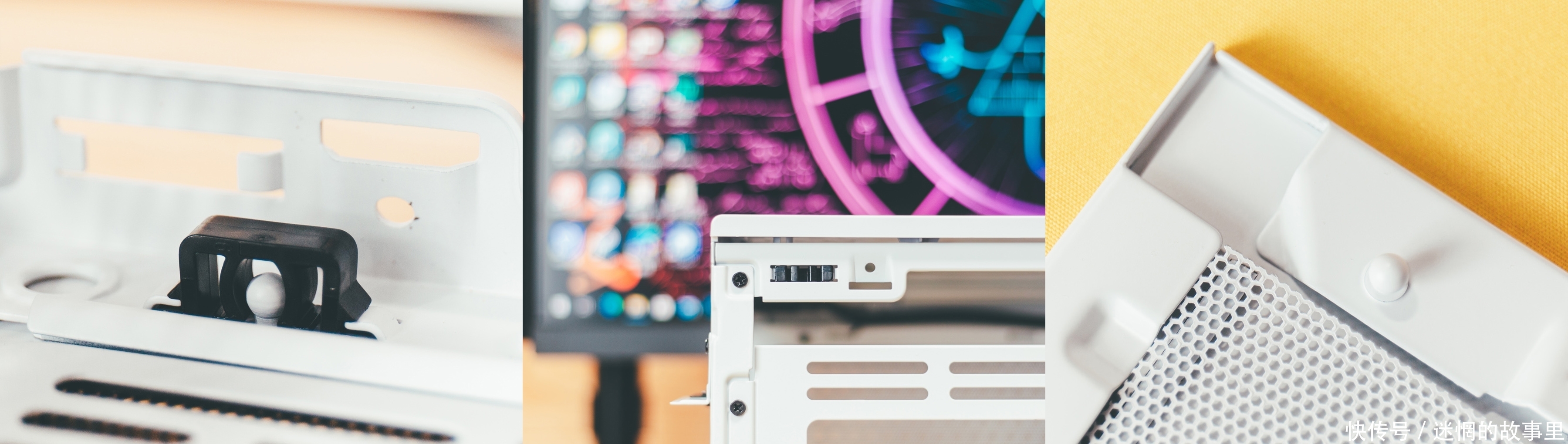
文章图片
无论是两个侧面板,还是上下两个面板,都是这种快拆结构固定的方式,整机螺丝不多。
这种快拆结构比抽出形式的更稳固,而且真的挺方便的。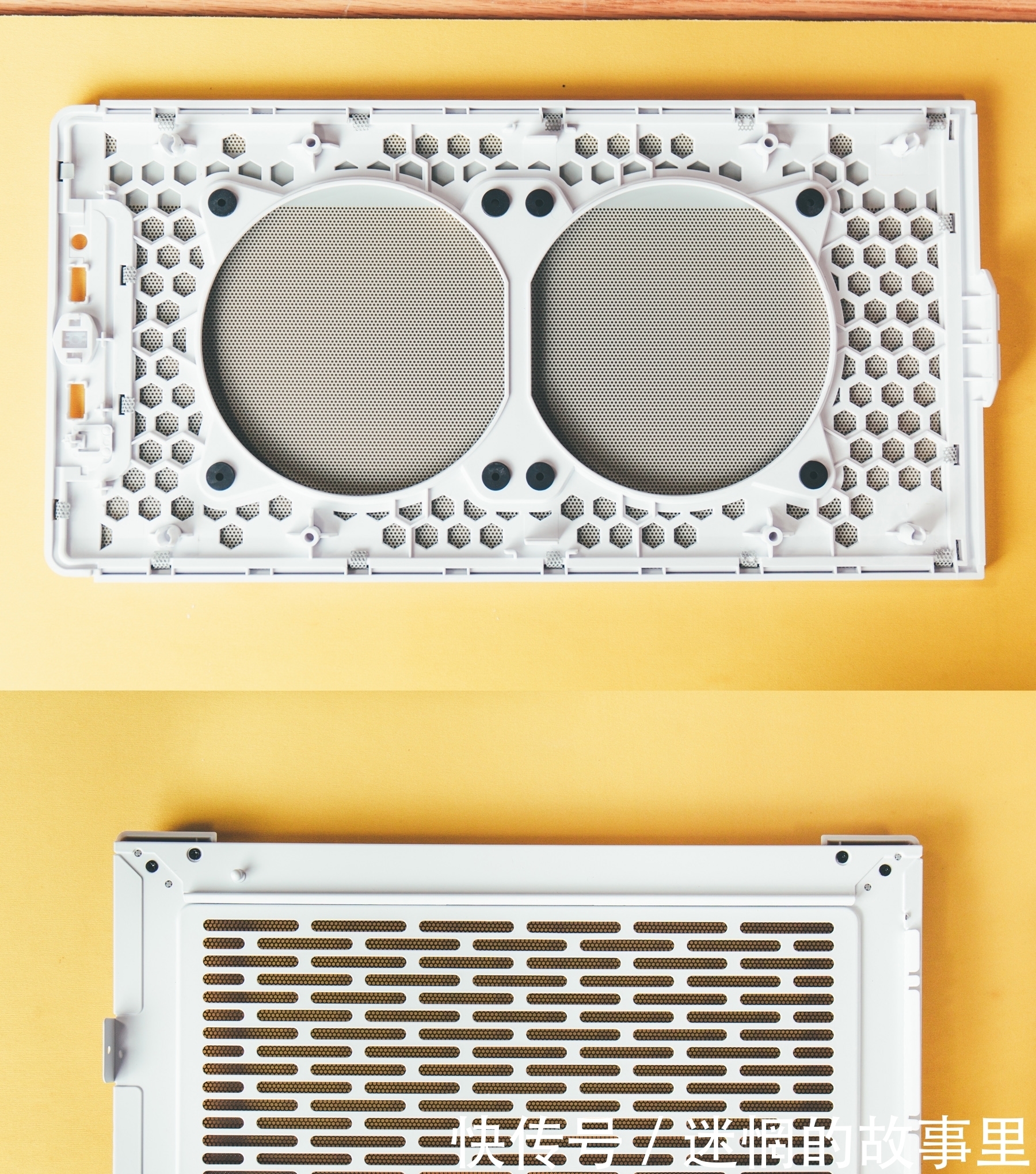
文章图片
通过快拆模块快速拆下的底部和顶部面板,底部也是可以安装散热风扇的,支持两个12cm风扇,顶部则是自带了两个12cm快拆结构散热风扇。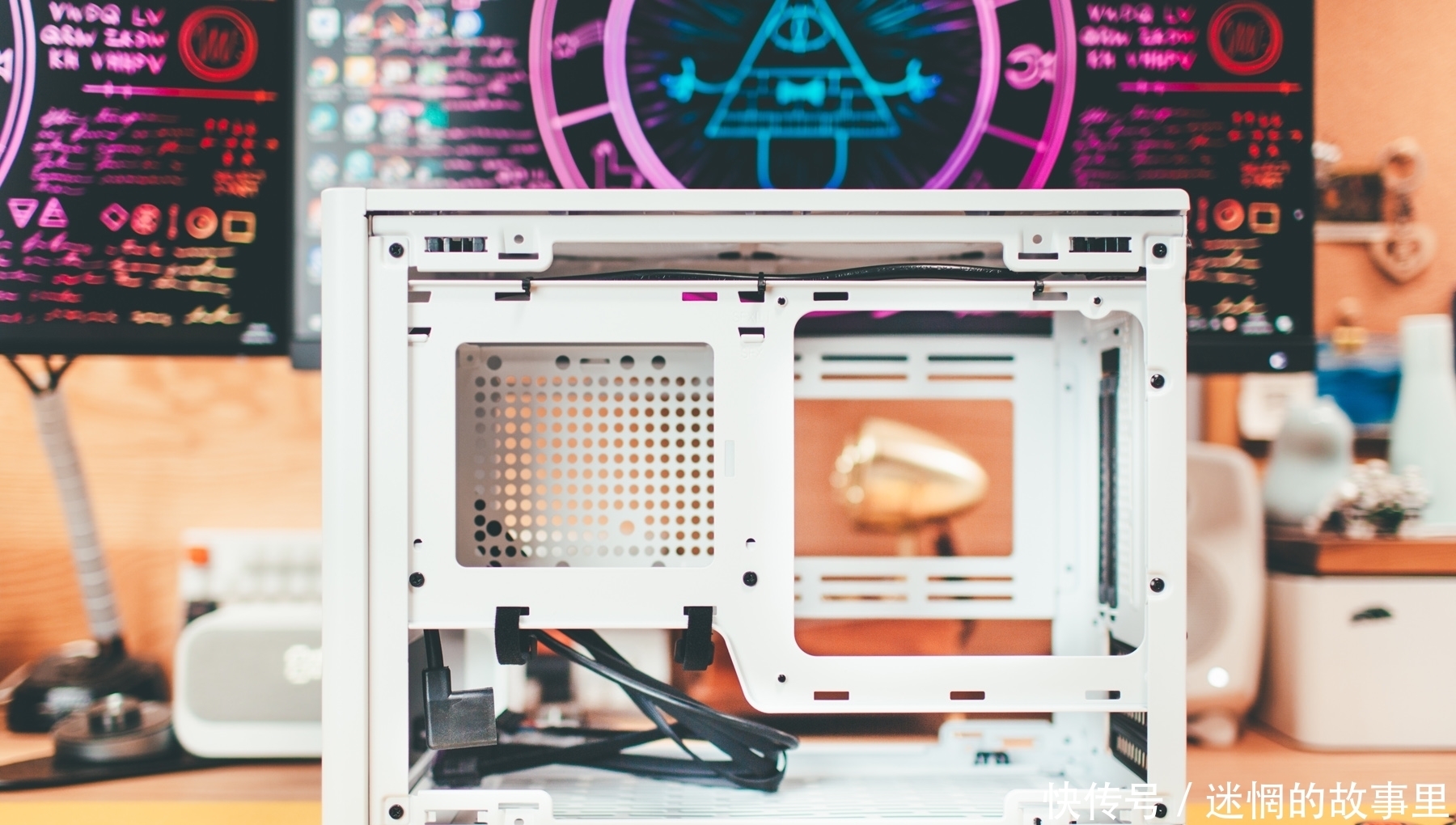
文章图片
机箱的另一面,左侧为电源安装位置,支持SFX和SFX-L电源,当然你想要安装ATX电源,其实也是可以的,就是比较麻烦,而且是非正常机位安装方式。
右侧为主板安装支架,支持ITX和DTX主板。
文章图片
前面板同样可以拆卸,框架上预留了两个2.5寸固定盘位或者一个3.5寸固定盘位,对于大部分用户来说,双M2+双2.5寸固态硬盘,这样的组合方式完全够用了。
电源支架外侧也是支持外挂一个3.5寸机械硬盘的,NR200P最高支持3个硬盘。
整个机箱钢板的厚度还是很扎实的。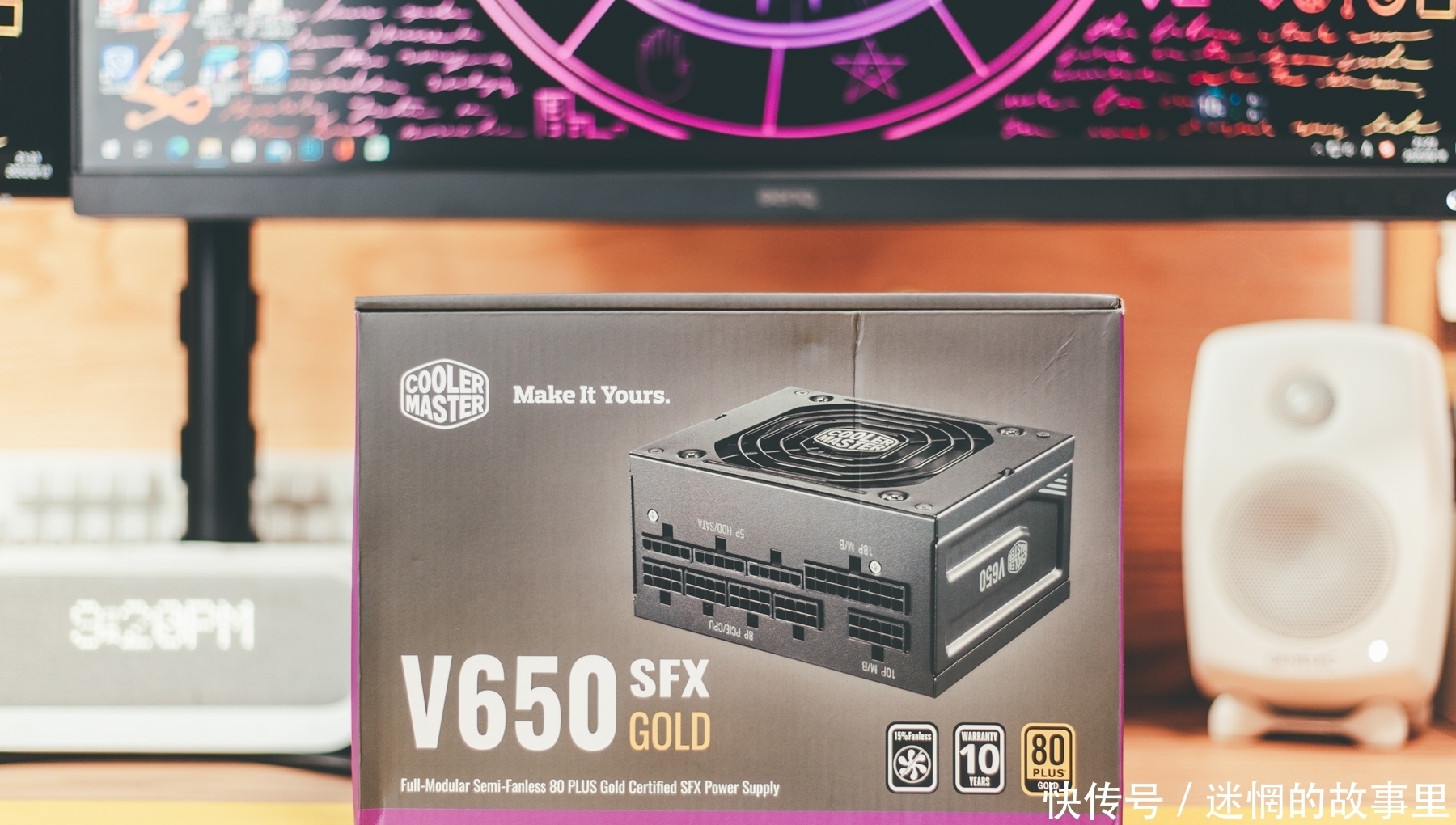
文章图片
酷冷姗姗来迟的V650 SFX模组电源,属于V SFX Gold系列,一共有550W、650W、750W和850W四个型号,作为3800X和5700XT的组合,650W电源功率已经足够充沛了。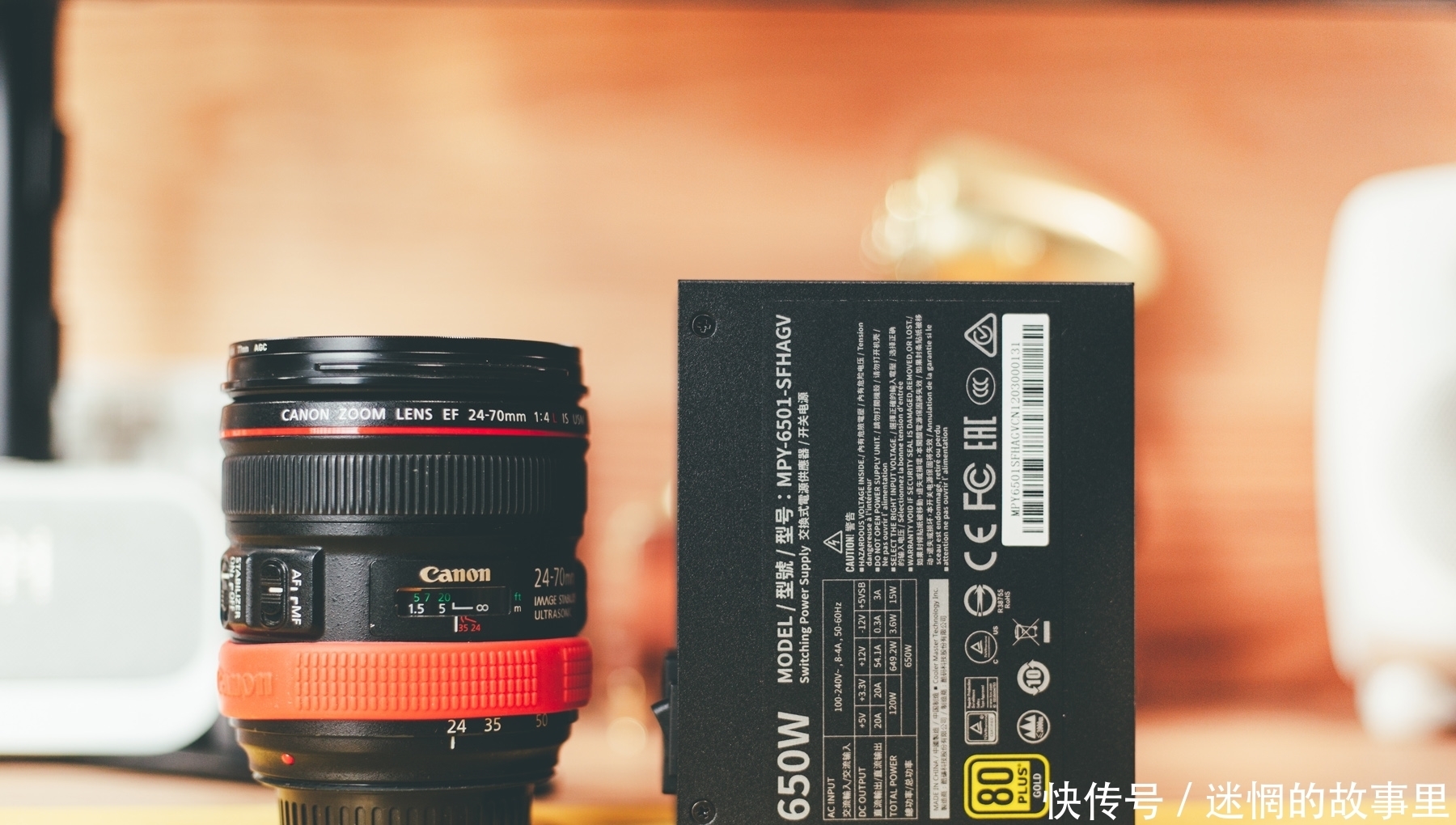
文章图片
V650 SFX的尺寸在体积比较大的ATX电源面前是个精致的小弟弟。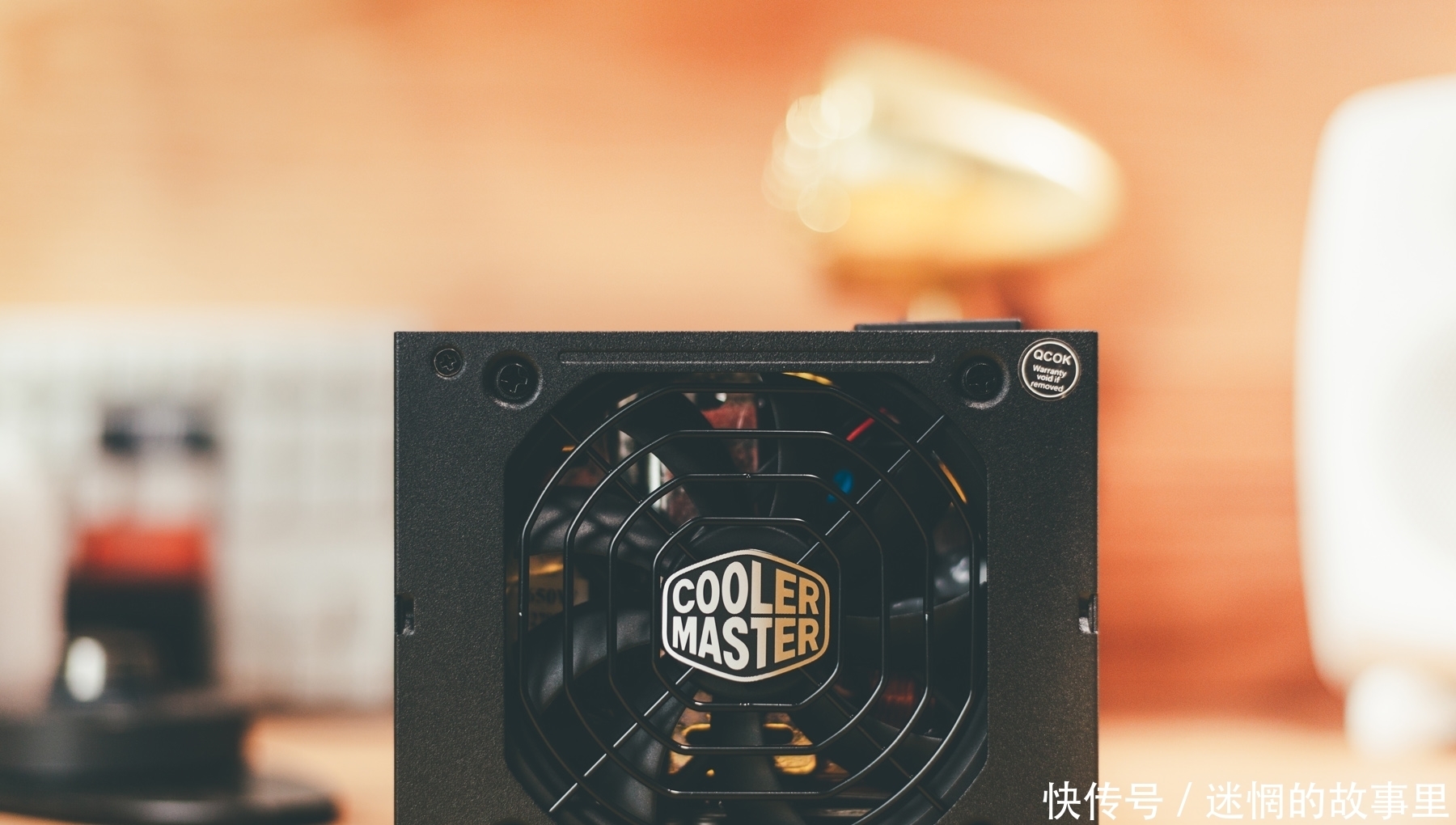
文章图片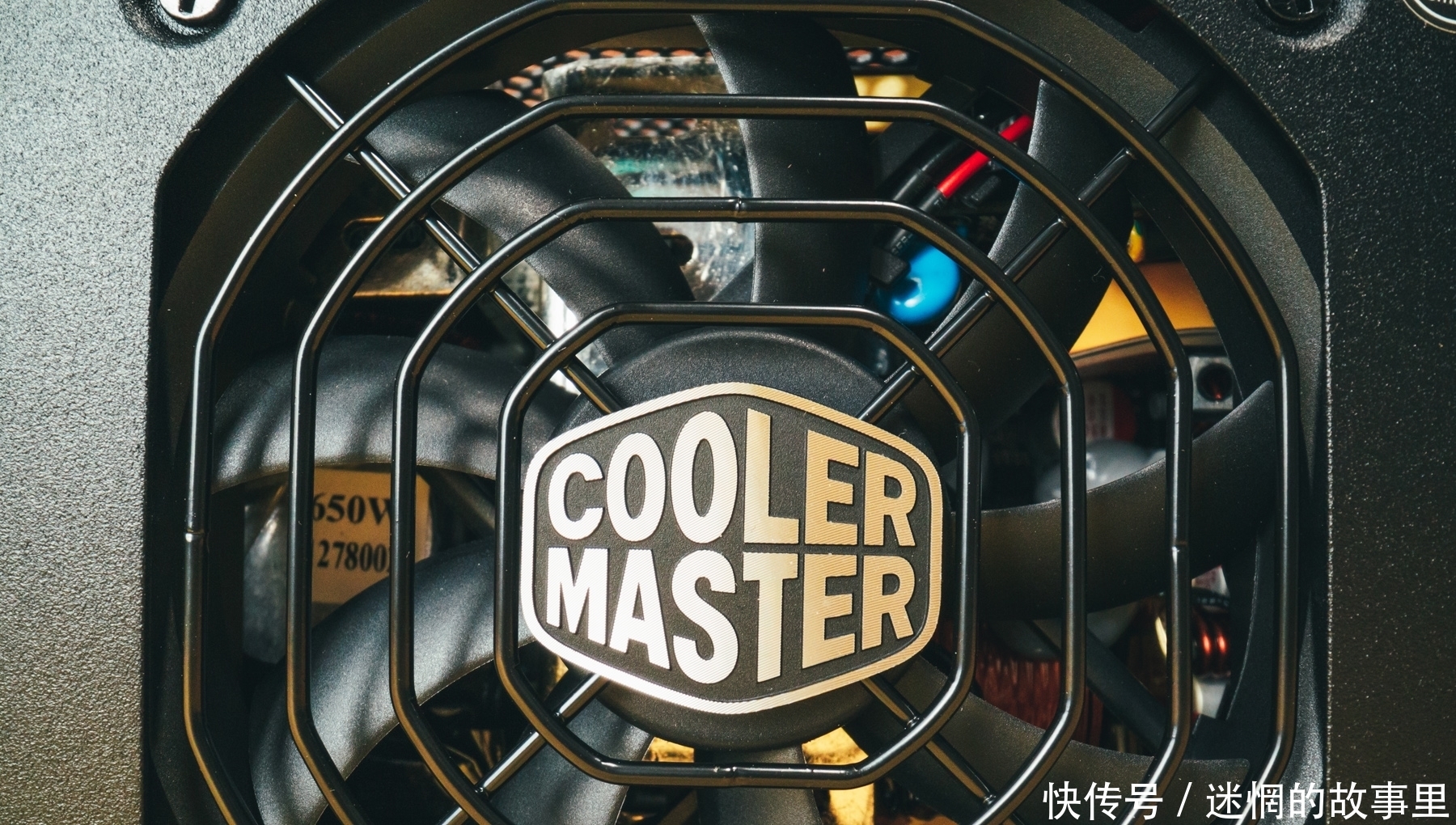
文章图片
受制于体积大小,SFX电源的散热风扇一般尺寸都偏小,转速会比较高,V650 SFX噪音控制还算可以。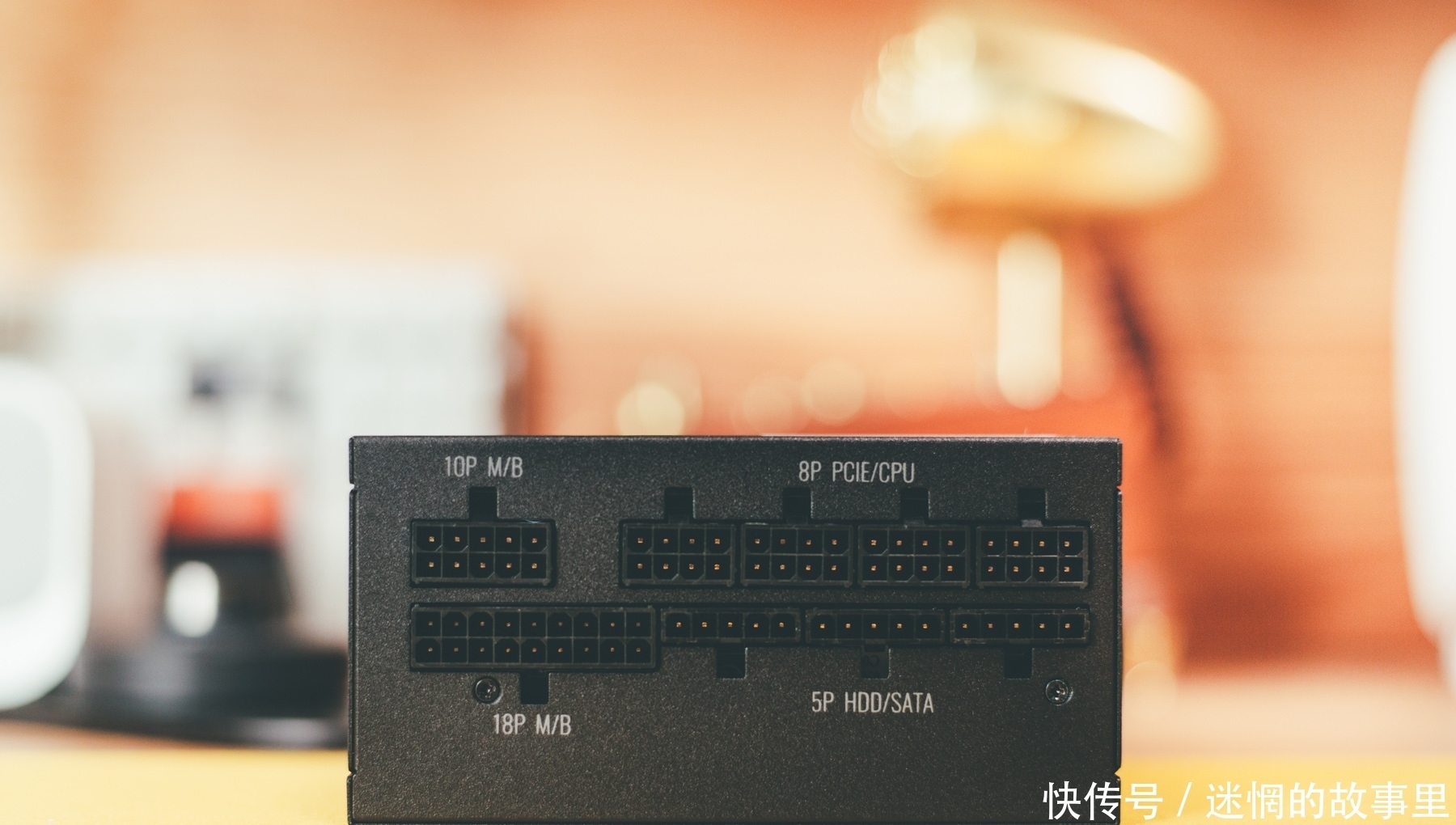
文章图片
全模组,附带的线材偏硬和偏长,所以我后期定制了一套白色硅胶电源线,尽量减少之前机箱塞满电源箱的窘状。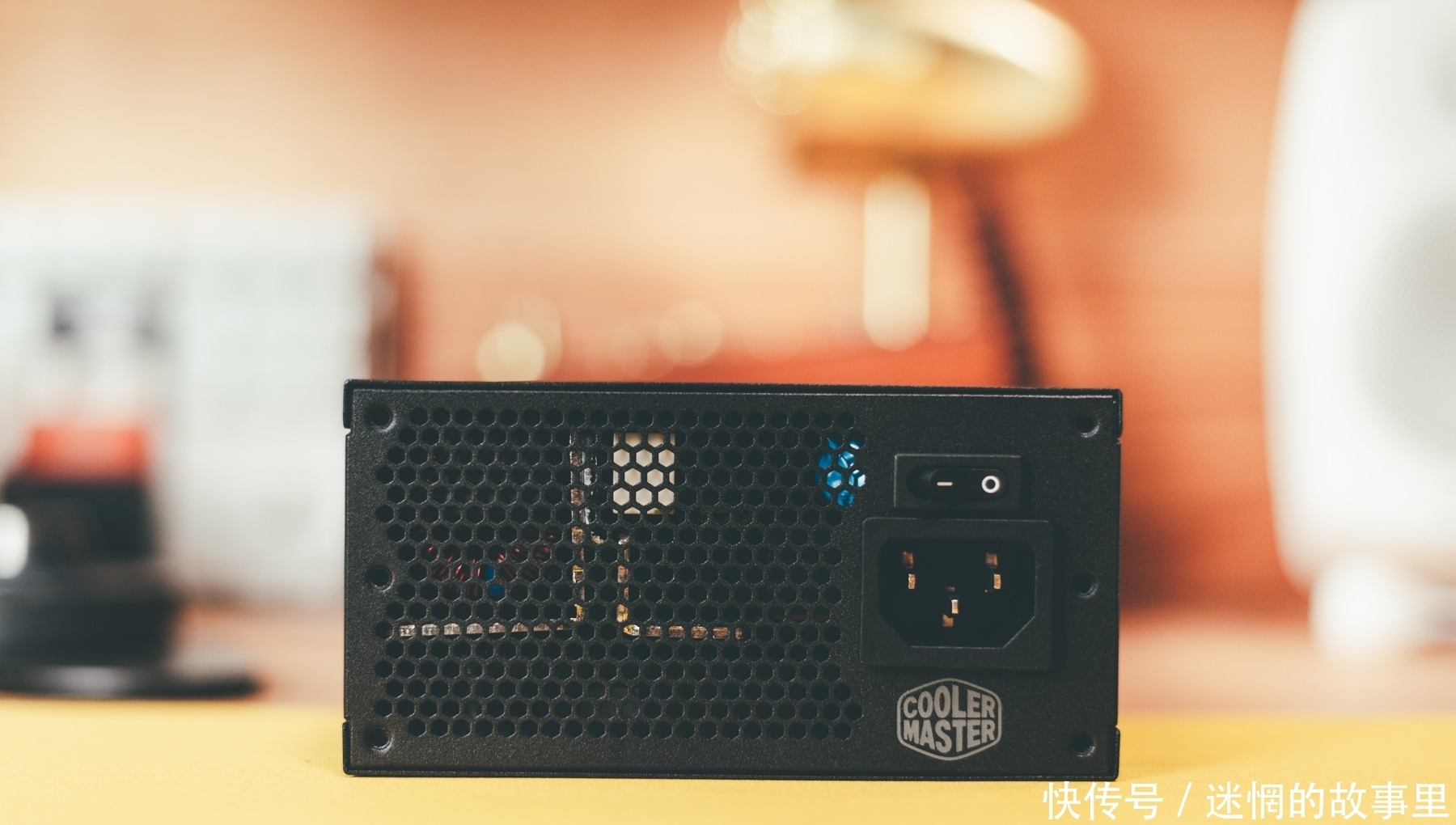
文章图片
大功率的SFX电源选择又多了酷冷,850W最高功率对于单显卡的用户来说已经足够富足了。
一波三折的换机箱过程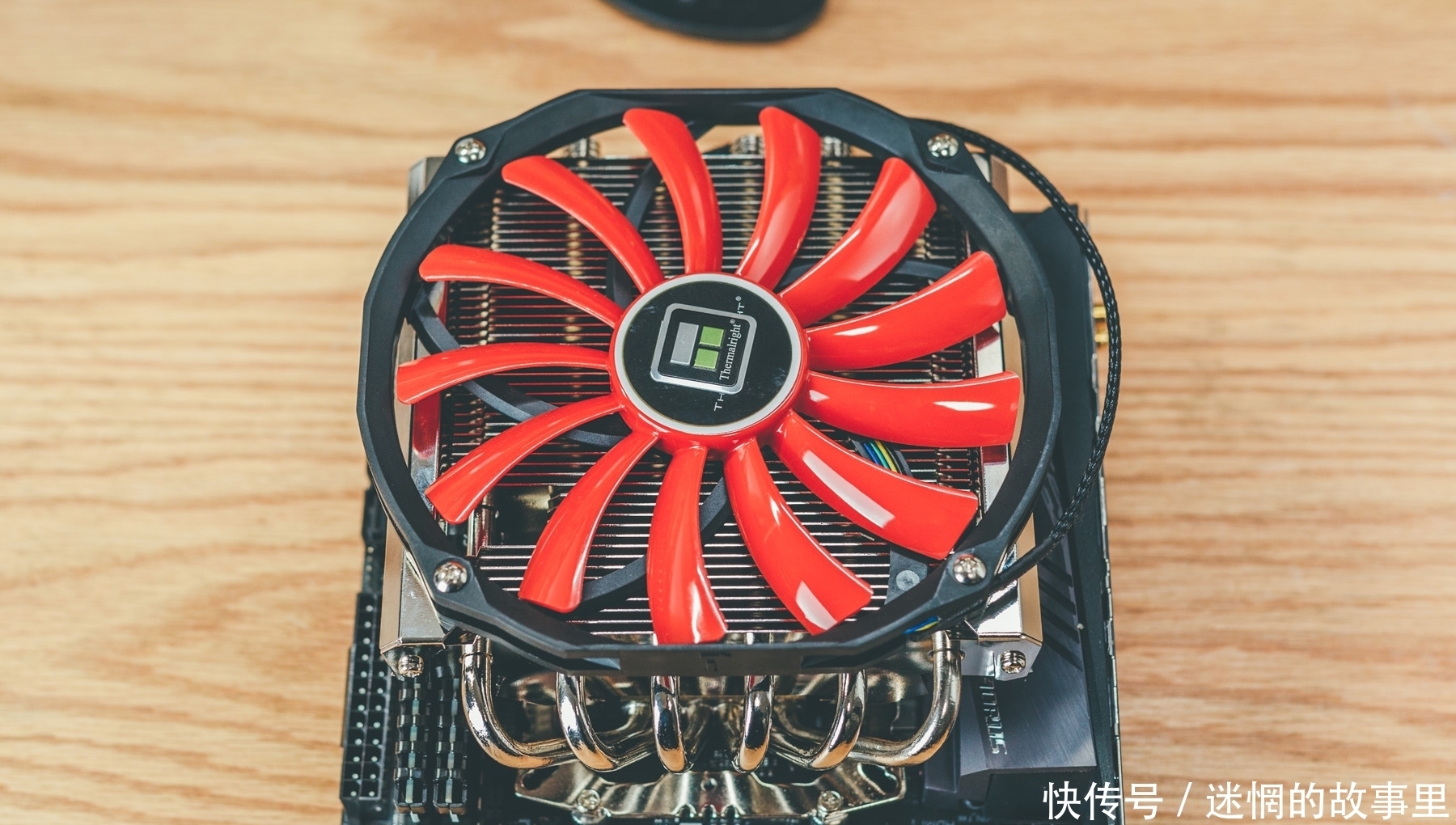
文章图片
我原本用的利民AXP-200R,六热管,但是这个散热器有点尴尬,虽然基本上可以算旗舰款的下压式散热器,但是对ITX主板和机箱非常挑剔,而且14cm的超大风扇,基本上会覆盖整个ITX主板,安装后显卡只能用显卡延长线。
NR200P提供了显卡延长线,但是安装的时候出现问题了。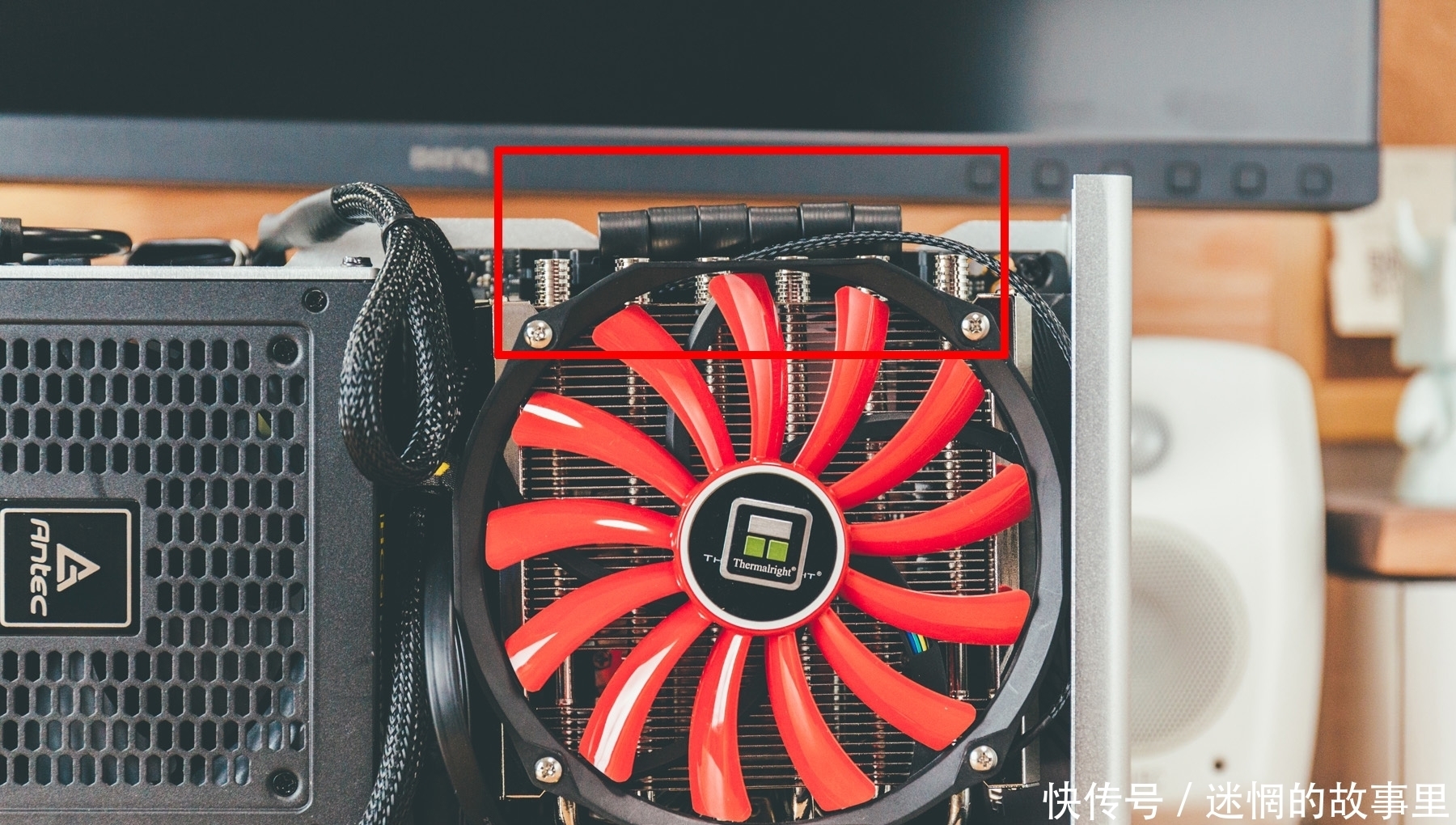
文章图片
原先主机附带的显卡延长线和散热器不起冲突,但是NR200P上,竖装显卡则完全被图中红圈处6根热管以及14cm的风扇阻挡。
解决方法也是有的,就是定制一个更长的显卡延长线,或者用原来那根显卡延长线。
而传统方式安装显卡,显卡插槽则被这个散热器捂得严严实实的。
更换显卡延长线还是更换散热器中,我选择了后者。
显卡延长线理论上损失的性能是感受不到的,不过心理上总还是有一些膈应的。
这里还是建议各位NR200P的用户,如果选择竖装显卡,还是尽量选择功耗中等偏低的CPU,毕竟这种方式下,下压式CPU散热器和显卡背板距离比较近,散热效果应该不如传统的安装方式。
推荐阅读




- 烈火中永生|电影《烈火中永生》故事,赵丹拒绝体验生活,王心刚戏份被删
- 何润东 |三次表白孙俪被拒绝的何润东,娶了百货柜姐后,如今过得怎样了?
- 趣观历史|他舍弃百万薪资,不顾亲人阻拦步入佛门,现独居深山父母拒绝相认
- 家住魔仙堡|《甄嬛传》:面对温实初的深情,甄嬛为何一直拒绝?
- 该节目|娱记曝汪涵开始反感王一博:因拒绝拉赞助进节目,还被对方数落?
- 保护|《密逃2》开播即高能!杨幂拒绝邓伦保护:你胆太小没有用,我要黄明昊
- 表情|王一博被迫营业,试吃奇怪食物,从表情到灵魂都在拒绝!
- 拒绝|新西兰为何态度大变?被多国拒绝后幡然醒悟,只有中国能帮我们
- 纷纷|拒绝《我就是演员》的明星不仅赵丽颖, 易烊千玺、杨幂等纷纷上榜
- 今日事|苏大强第一人选不是倪大红,因为他的拒绝,才成就了“作精”苏大强