
|excel的函数与公式,电脑办公者建议收藏,迟早会用到!
文章图片
文章图片
文章图片
文章图片

文章图片
- 函数
- 函数的作用
函数 , 是通过给定参数 , 通过所选函数所提供的处理过程 , 自动返回一个处理后的结果(返回值) 。
- 函数的组成
- 函数名:以一个单词或多个单词合并组成 , 通过函数名来表示该函数的功能;
- 参数:写在函数名之后 , 用半角括号()包围 。 不同的函数具有不同数量的参数 , 多于1个参数的 , 参数之间用半角逗号分隔 。 有些函数不需要参数 , 或参数可以为空 。 根据函数功能的具体定义 , 每个参数有其特定的含义 。
FIND(find_text text within_text [start_num
)
功能:返回一个字符串(参数find_text)在另一个字符串(参数within_text)中出现的位置(区分大小写)
函数名为FIND(实际使用时 , 并不区分大小写 , 完成输入后会自动变为大写)
参数1 find_text , 这里填入欲搜索的字符串
参数2within_text , 这里填入目标字符串
参数3start_num , 可选参数(在EXCEL帮助中显示以[
包裹的参数 , 均为可选参数) 。 当填入数值x后 , 将从目标字符串的第x个字符开始搜索 。 不填则默认为1 , 即从首字符开始搜索 。
具体示例:
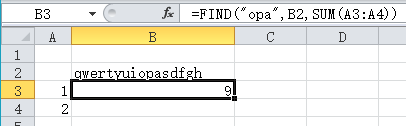
FIND(“opa” “qwertyuiopasdfgh” 3), 此例的返回值为9 。
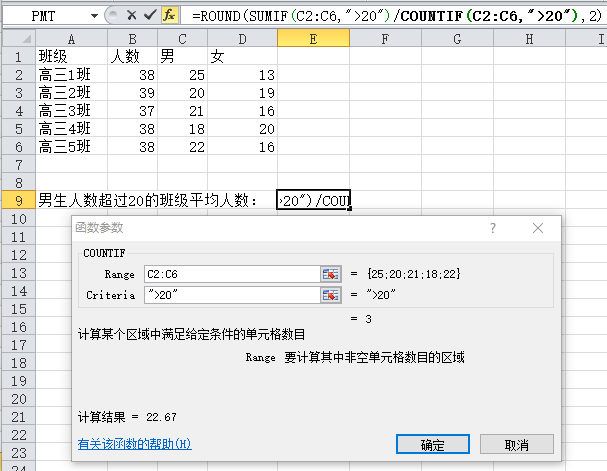
函数的参数 , 可以是常量、地址 , 甚至可以是另一个函数 。 如下图:
作为参数 , 其值(或地址、函数的返回值)的类型必须符合函数的要求 , 否则会返回错误(部分函数的参数类型要求为字符时 , 也会自动将数字转换为字符) 。
- 学习函数
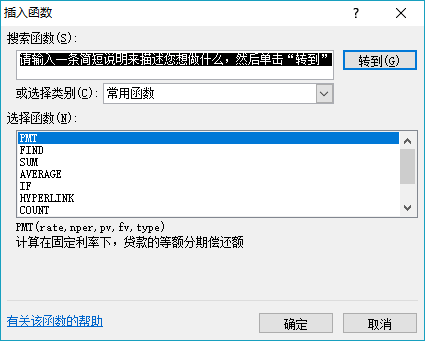
- 点击fx
- 输入函数名或功能的关键字→“转到” , 或通过选择类别 , 逐个查看函数
- 选到目标函数后 , 点击下方的“有关该函数的帮助” , 弹出帮助界面 , 即可看到具体的解释和示例
- 常用函数
红色为需要重点掌握的
数学函数——
【|excel的函数与公式,电脑办公者建议收藏,迟早会用到!】ABS
INT
MOD
RAND
ROUND / ROUNDUP /ROUNDDOWN
SQRT
SUM / SUMIF
统计——
AVERAGE / AVERAGEIF
COUNT / COUNTA / COUNTBLANK / COUNTIF
MAX / MIN
查找与引用——
ADDRESS
CHOOSE
COLUMN / ROW
VLOOKUP / HLOOKUP
HYPERLINK
INDEX
INDIRECT
文本——
EXACT
FIND / FINDB
LEFT / LEFTB / RIGHT / RIGHTB / MID / MIDB
LEN / LENB
LOWER / UPPER / PROPER
REPLACE / REPLACEB
T / TEXT / TRIM
VALUE
逻辑——
AND / OR / NOT
IF / IFERROR
信息——
ISNUMBER / ISTEXT / ISNONTEXT / ISNA
- 公式
- 公式的作用
更重要的是 , 借助公式 , 我们可以进行大量的、有规律的计算 , 用于提高工作效率、数据准确性 。 这里的“计算”并不仅指数值的计算 , 还包括逻辑判断、文本处理、实时调试、模拟过程等等复杂内容 , 所以不仅是数值岗位的同事需要熟悉掌握 , 其他岗位的同事也应该了解并掌握一些常用内容 。
- 公式的输入
- 运算符
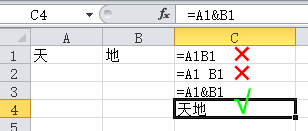
比如下例 , 要连接A1和B1的文字:(例)
在这个例子里 , “&”就是连接文本的运算符 。
运算符的种类有很多 , 包括:
- 算术运算符
- 比较运算符
- 文本连接运算符
- 引用运算符
- 错误检查
经常出现的问题有如下几类:
- 书写错误
在书写“引用地址”“名称”“函数”等要素的时候如果出现了不能识别的函数名、不符合类型的函数参数、缺少成对的括号、运算类型不符合等问题 , 就会出现这样的提示 , 并且无法完成本次公式 , 直至公式书写正确 。
这种情况通常并不会帮你定位至错误位置 , 只能靠自己检查整个公式 。
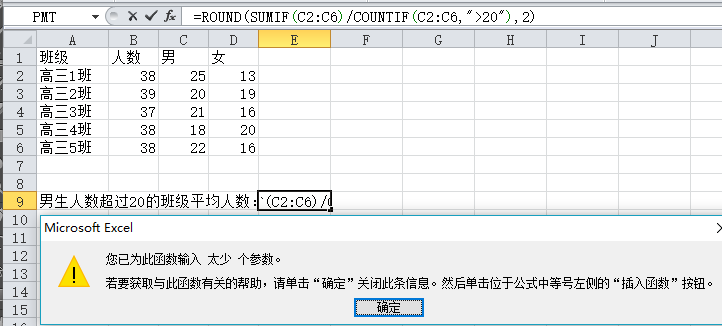
- 函数参数数量错误
这种情况出现于公式中所填写的函数 , 被赋予的参数数量与函数的要求不符 。 在提示中点击“确定”后 , 将会自动定位于发生错误的函数 , 并同时显示出该函数的参数列表提示 , 便于检查 , 如下图 。
- 引用数据错误
此类错误 , 并不会弹出提示窗口 , 也不会阻止公式的完成 。 会在单元格左上角标记一个绿色三角形 。 当选中此单元格时 , 左侧会出现提示图标 , 鼠标指向图标出现浮动提示 , 显示具体的问题原因 。 点击图标 , 出现调试菜单 , 可使用此菜单进行下一步调试 。
- 循环引用
- 数据结果与预期不符
在这种情况下 , 最好一个一个元素进行检查 。 选中 , 或是将焦点进入到公式中的某个函数 , 点击输入框左侧的 , 就会弹出一个调试窗口 , 显示这个函数的各参数的返回值及这个函数的最终返回值(输入框中的该函数会显示为粗体) 。 通过移动焦点到其他函数 , 或是拖动鼠标选择一部分 , 调试窗口中的结果也会即时变化 , 通过这种方式 , 我们就可以快速的找到是哪部分函数或计算出现了问题 。
以上这些错误及调试方法 , 可在EXCEL帮助中 , 通过搜索“公式”→“查找和更正公式中的错误”进行更深入的学习 。
推荐阅读









- 养老金|2021年上半年办理退休,养老金核算的这些知识要把握
- 量化|量化大师麦教授:美好的不确定性
- 浪胃仙|泡泡龙的离世给所有吃播提了醒,浪胃仙顺势决定“转行”,新职业认真的吗?
- 脑梗死|脑梗死和喝酒有没有关系呢?爱喝酒的朋友,应该看看
- 米歇尔·戴斯玛克特|海奥华预言的真相,地球人被带到九级文明,揭开神话背后的秘密
- 减肥也能吃的小零食,营养美味,低脂低热量,多吃也不怕!
- 1碗面粉,不加水,锅里蒸一蒸,做香甜可口的发糕,比蛋糕还香
- 扇贝最好吃的做法,适合冬日里吃,做法简单好吃不腻,家人超爱吃
- 七种颜色的布丁吃过没有?软糯爽口,Q弹软糯
- 爱吃南瓜饼的收藏,外酥里嫩,香甜软糯,饭桌上必备,做法超简单