
|Excel柱形图让最大最小值以不同的颜色显示? 并随数据更新?
文章图片
文章图片
文章图片
文章图片

人不可有傲气 , 但不可无傲骨 。 ——徐悲鸿柱形图是我在Excel图表中经常用到的 , 那你知道如何让柱形图里面的最大最小值以不同颜色显示 , 并能随数据自动更新吗?
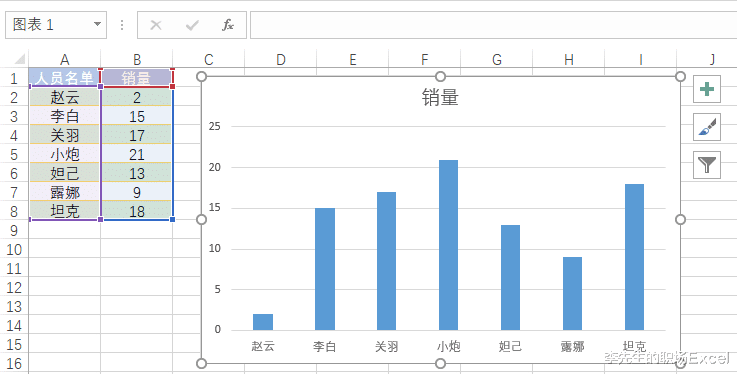
首先我们先看下 , 下面这张图 , 我们可以看出销量有存在最大最小值 。
其中\"小炮\"的销量为21最高 , \"赵云\"的销量为2最低 , 如果两个数据相差不大 , 那我们在图上就不能直观的看出哪个最大哪个最小 , 只能根据原始数据去查看 。
那有没有办法直接在图上显示最大和最小呢?当数据出现变化的时候图形也跟着变化呢?
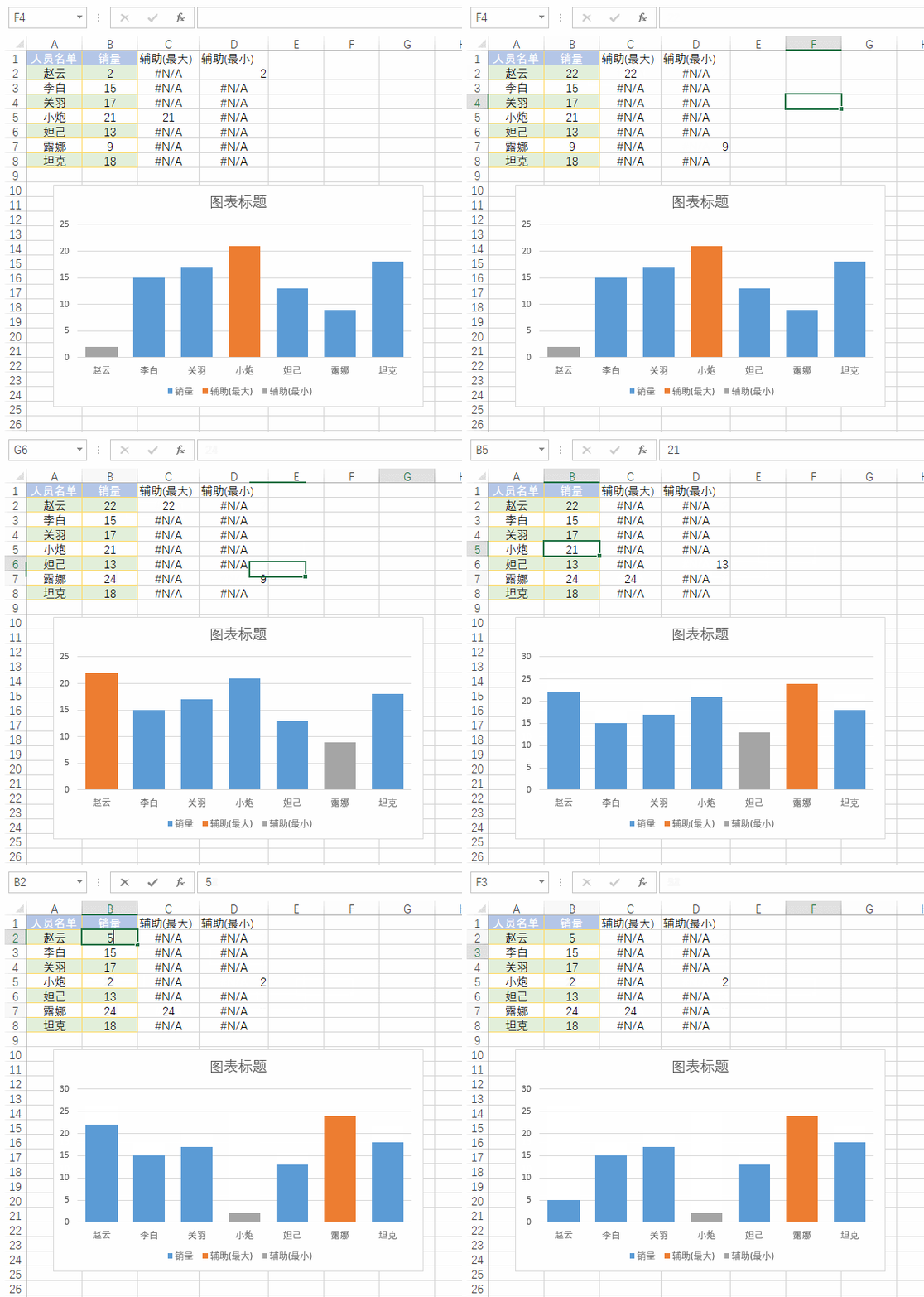
答案当然是肯定的 , 先看下最终实现的结果图 , 然后再给大家演示下详细的操作下 。
操作步骤:
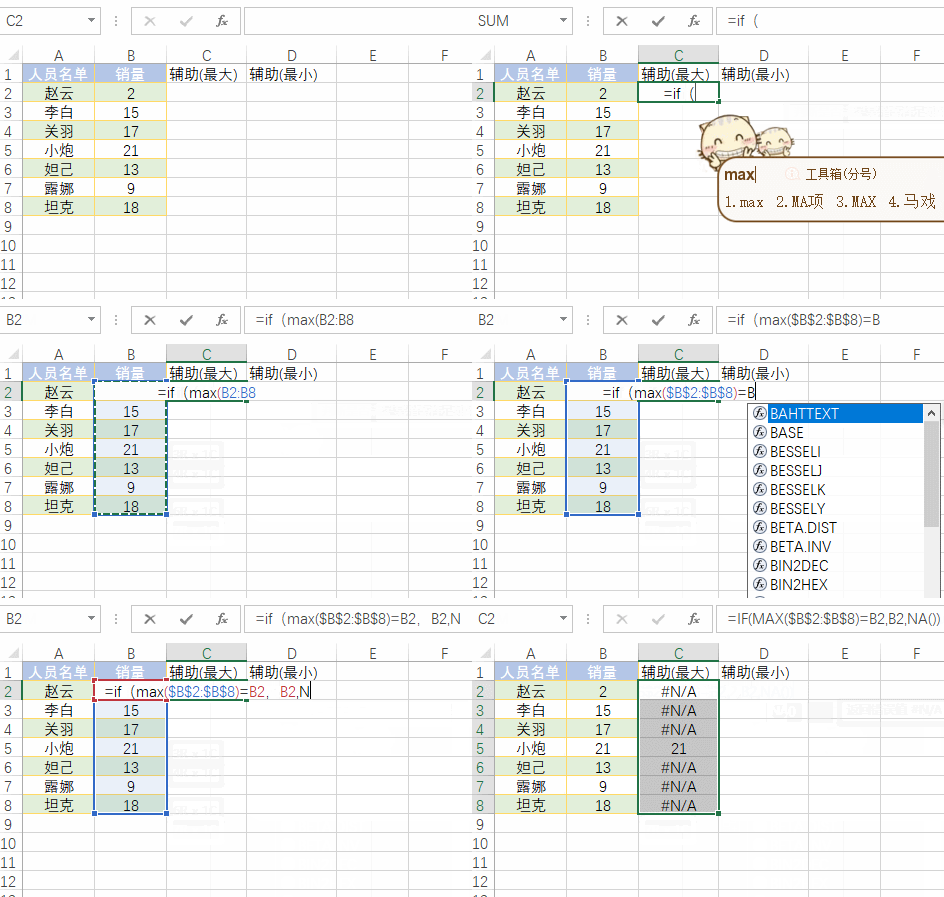
1、首先我们在C列增加一列 , 获取销量的最大值的最大列 , 在C2输入公式:
=IF(MAX($B$2:$B$8)=B2B2NA())
2、在D列增加最小值的辅助列 , D2输入公式:
=IF(MIN($B$2:$B$8)=B2B2NA())
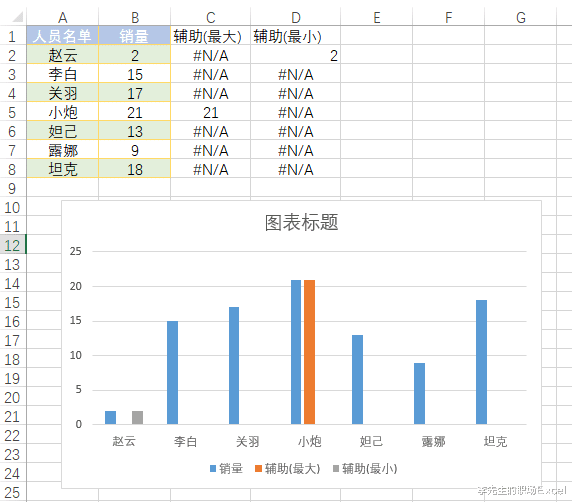
3、选择A1:D8区域 , 按Alt+F1插入柱形图
4、点击柱形图上任意柱 , 右击鼠标-【设置数据序列格式】-【系列选项】 , 系列重叠:100% , 分类间距:50%
5、这时我们再修改B列的数据的时候 , 可以看到 , 最大最小的柱形图的颜色也跟着变动了
6、给图表添加数据标签 , 删除坐标轴 , 网格线等操作 。
到这样为止 , 可以体现最大最小柱子的图表已经做完了 , 你学会了吗?
如果觉得文章对你有帮助的话 , 希望大家帮忙点赞加分享哦~ , 谢谢
本文由李先生的职场Excel原创 , 欢迎关注 , 带你一起长知识!
【|Excel柱形图让最大最小值以不同的颜色显示? 并随数据更新?】
推荐阅读





![[懒妈妈的带娃生活]再次怀孕要间隔多久?](https://imgcdn.toutiaoyule.com/20200417/20200417221550415169a_t.jpeg)


- 特爱吃的几道家常菜,轻松拿下,让你秒变大厨!好吃又下饭营养
- 北方基因聊健康:炒饭,让剩饭也变成美味
- 陈松伶让张萌吃大蒜配面包,婆婆随口一句话被全网骂!
- 几道香味十足的家常菜,色香味俱全,简单美味,让家人吃的过瘾
- 神农架|“神农架”深处为何不让前往?其中的古怪现象,科学家至今没搞懂
- 几个小秘诀让蒸出来的米饭更好吃,米饭不仅粒粒饱满,而且更营养
- 蝎子|沙漠里出现姬鸮,专吃蝎子,住啄木鸟的窝里,还让盲蛇来清洁巢穴
- 艾滋病恐惧症|八大理由让你不再恐艾 别吓自己着重心理疏导
- 胚胎|科学家首次用机械子宫,让哺乳动物胚胎在体外存活6天丨Nature
- 广式叉烧肉,外焦里嫩,看着就让人垂涎欲滴