
激光打印机|兄弟DCP-L2535DW激光打印机上手体验:这省钱能力爱了

文章图片

文章图片
文章图片

文章图片

文章图片

文章图片

文章图片
文章图片

文章图片

文章图片
文章图片

文章图片

文章图片

文章图片

文章图片
文章图片

最近一段时间适逢毕业季 , 事情也是越来越多了 , 关键是各种文件的打印和复印就已然让我头大 。 再加上工作室时不时的一些合同也需要频繁的往返打印店 , 不得不说还是有些浪费时间的 , 感觉购买一款打印机已经是迫在眉睫的事情了 。 在综合考虑了成本和开销之后 , 我们最终入手了一款性价比比较高的打印机——他就是来自兄弟的DCP-L2535DW激光打印机 。
选择种产品最主要的原因是价格适中 , 而且功能相对全面一些 , 而他主要的定位也是针对一些soho以及小企业的办公需求的 。 一晃眼的的功夫入手已经有一段时间了 , 本着分享生活充实自己的原则 , 我还是趁着周末写一篇关于这款兄弟打印机的实际使用体验分享吧 , 也希望我的这篇文章能够切实的将我自己的看法传达给那些创业初期或者小企业有打印机采购需求的小伙伴吧!
【激光打印机|兄弟DCP-L2535DW激光打印机上手体验:这省钱能力爱了】
外观/结构设计话不多讲 , 我们这就开始 。 购买的背景我们上面已经初步交代了 , 下面我们还是先来将目光关注到到产品的外观以及结构设计上吧!
初次遇见Brother DCP-L2535DW打印机 , 觉得放在办公桌上很搭配工作电脑 。 造型显得方方正正 , 表面大气的哑光黑也比较凸显商务风格 , 并且是磨砂质感的设计 , 摸上去也显得比较有档次 。
至于具体的尺寸 , 它的三围是410x398.5x272mm , 净重达到10.3kg , 适用范围一般是家庭或者是小型公司使用 。 可以看到正面有可显示两行16字符的中英文液晶显示屏 , 左右有对应的功能键 , 并且还有相应的注释 。 而且从整体上来看 , Brother DCP-L2535DW打印机从上至下的结构功能设计简单大方 , 顶部掀开盖子即是扫描区 , 中间就是打印出纸张区域 , 下方则是放入纸张区 。
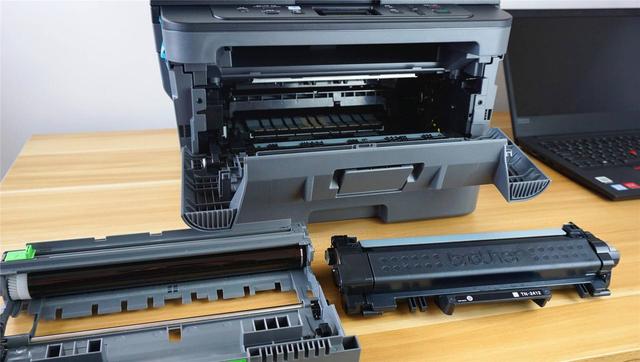
兄弟DCP-L2535DW打印机的硒鼓单元和墨粉盒已经安装好在包装中单独放置 , 拆开包装后放入机器中即可 , 既节约时间也避免了出错 。 而且这样的设计还有一种好处 , 粉墨盒一般寿命都比较短 , 如果粉墨用尽 , 我们只需要更换粉墨盒即可 。 据了解 , 附赠的粉墨盒可以打印1200页 , 硒鼓一般都能支撑到12000页 , 也就是说大概换10次粉墨盒才换一下硒鼓 , 大大节省了耗材使用成本 , 相信大家上网查一下价格 , 比起一换就是全套 , 就知道这样能省下不少 , 对于创业之初或者是小型的企业 , 还是非常有必要的 。
而且好评的是 , DCP-L2535DW打印机在出纸口下面还配备了一个单页进纸托板 , 有时候打印的介质不一定是纸张 , 可能要打印在胸卡、信封上 , 比如给新进员工配工作证就大有用处 , 又或者是给信封外表做特殊图案 , 显得高端大气上档次 。 而这个进纸托板就能很好的满足我们的这种需求 , 甚至一些超长加厚的特殊材料也能打印 。
打印机的进纸盒在机器的最底部 , 采用了全封闭设计 , 可以防止纸张受潮落尘 , 好处就是能够减少静电干扰 , 不容易卡纸 。 另外 , DCP-L2535DW的进纸盒可以一次性放置250页纸 , 这个容量还是非常大的 , 足以满足一个团队的使用 , 最大程度减少加纸的频率 。
在接口方面 , DCP-L2535DW比较简单 , 左边是电源线 , 右边则是一个接口 。 厂家还是很贴心的 , 这个接口可以通过USB连接到电脑 。 也就是说有线模式 , 方便小白用户使用 。
包装盒中还附赠了安装光盘 , 当然现在很多人的电脑已经不支持光驱了 , 不过也没关系 。 可以直接到Brother官方网站下载驱动安装 。
功能性/实用性好了 , 外观结构大致就介绍到这里了 。 下面我们就要进入评测的重点部分 , 那就是它究竟好不好用了?打印机对于企业来说还是非常刚需的 , 特别是小型企业 , 价格贵了成本负担不起 , 价格便宜了又满足不了效率需求 。 Brother DCP-L2535DW打印机特点就是性价比很高 , 在它的官方旗舰店可以看到售价还没有突破1500元 。 而且使用过一段时间 , 它的功能确实非常方便 。
首先在顶部的按键操控区 , 最醒目的便是Wi-Fi设置功能键 。 Brother DCP-L2535DW打印机是支持Wi-Fi连接的 , 这意味着只要你的手机或者笔记本电脑是和打印机在同一Wi-Fi信号下 , 即可进行无线打印操作 , 这对于小企业来说是一个十分友好的功能 。 举个例子 , 你只需要将自己身边的手机连入同一个无线网 , 然后就可以遥控这台打印机打印纸张 。 也就是说你人还没到 , 可能就已经打印好了 。
设置起来也非常简单 。 选择 WiFi , 然后输入密码 , 连接成功点OK 。 这样就已经完成了设置局域网 , 是不是连电脑小白也能轻松上手?不过这里可能有同学会产生疑问 , 没有键盘怎么输的密码?实际上OK的上下两个键你多按几次就会发现可以切换出数字和字母 , 这一点也是我试出来的 , 刚开始我也是捉瞎 。
而且支持同一个WiFi下打印 , 不仅节省了购置打印机成本 , 买一台就够了 , 还节省了空间和时间 。 大家共用一台打印机 , 也能使得资源最大化利用 。 另外值得一提的是 , 这款打印机是支持一年质保 , 多人使用也不用担心哦 。
对于刚起步的企业来说 , 不仅仅要控制成本 , 打印质量也是非常重要 。 DCP-L2535DW打印机的打印分辨率最高可以达到1200×1200dpi , 而在打印的速度上它也能够每分钟实现34页的单页打印 , 大家可能没有什么印象 。 这么说吧 , 一分钟之内能够打印30页没问题 , 300页的教材只需要10分钟就能打印完毕 , 打印速度还是在同价位产品中很优秀的 。
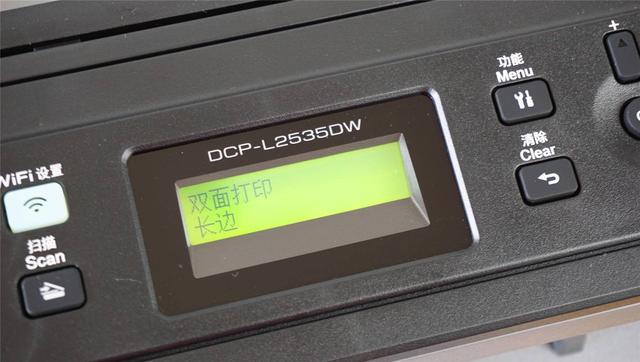
另外如果从成本角度出发 , 一款性价比高的打印机 , 那么一定不会少了双面打印功能 。 这款兄弟的DCP-L2535DW打印机标配了自动双面打印的功能 , 每分钟可打印16面 。 一方面节约了纸张 , 另一方面还不用手动去翻转打印 , 效率的提升正是从这一点一滴积累而产生的 。
既然提到了双面打印 , 可能大家也会联想到复印 。 特别像身份证银行卡这种需要正反面都复印的材料 , 复印功能就变得很重要 。 DCP-L2535DW打印机支持一键复印身份证功能 , 这个功能就相当于你复印银行卡或者身份证 , 它会在显示屏上一步一步告诉你怎么做 , 你按照它的提示轻松就能复印出来正反面 。
我们还可以看到复印出来的图像还是很清晰的 , 实际上一键复印身份证只是一个称谓 。 它还可以复印银行卡以及类似体积不要太大的东西 。
那么体积究竟有多大才算限制呢?大家可以参考我使用的下面这份证书 。 这份证书的面积大概刚好覆盖复印界面 , 不过它也支持N合一复印 , 也就是说将两张及两张以上的文档缩放至一张A4纸上 , 当然目的也是为了节省材料 , 将省钱进行到底 。
看一下复印的效果还是非常清晰的 , 基本上可以满足办公室复印的要求 。
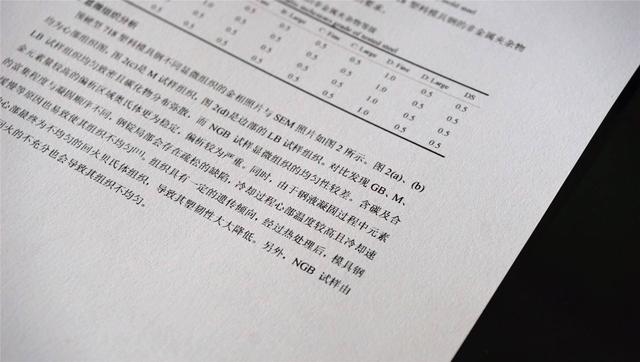
下面是我通过DCP-L2535DW打印的一些Word文档 , 大家可以看到打印出来的质量还是非常不错的 , 文字清晰 , 能够满足日常办公所需 。 值得一提的是 , 这款打印机支持通过缩小墨点的大小来达到省墨的效果 , 并非普通打印机通过减少墨点的方式 , 兼顾了节约耗材与打印的质量 。
APP操控 , 手机就能搞定打印DCP-L2535DW实际上可以通过手机操控 , 这一点对于企业员工来说实在是太方便了 。
打印出来的效果很清晰 , 而且全程不用操控按键 。 在手机上动动手指就能完成操作 , 具体怎么操作可以在下面看到 。
简单三步走 。 首先是下载官方APP——Brother iPrint&Scan软件 。 主界面上有四个功能模块 , 分别是打印、扫描、副本预览以及机器设置设置 , 非常简单的划分 , 也非常通俗易懂 , 同时也覆盖了打印机所有的核心功能 。 然后点击打印 , 可以选择照片、文档、云服务、网页、剪贴板以及照相机 , 使用起来还是很方便的 。 这里选择照片里的原图即可点击下方打印 。
只要你的手机连接这款打印机 , 动动手指即可远程打印、复印 , 不需要任何其它繁琐的操作 , 极大地提升办公效率 。 而且使用扫描的时候 , 还可以直接将文件传送到手机上 , 一些比较重要的文件 , 可以直接以PDF形式保存到手机上 , 大大方便了工作用途 。
以扫描为例 , 先将扫描对象放好 , 然后手机APP点开扫描 。 可以看到扫描的配置 , 都在手机上可以操控 , 包括原稿尺寸以及扫描类型 。 而扫描出来的效果 , 下面的实拍样张中也可以看出来非常清晰 。 毕竟 , DCP-L2535DW打印机支持1200×1200dpi分辨率的高质量彩色扫描 , 非常nice 。
而且支持多文件合在一起 , 手机上扫描一张完成后会提示你是否继续 , 如果点击继续接下来扫描的文件会加入到上一个扫描的文件里合并成一个新的文件 。 另外手机还可以登录云服务 , 包括iCloud、Evernote、Google Drive、OneDrive以及Dropbox , 可以直接在上面这些服务中挑选自己想要的资料进行云打印 。 另外 , 还能够直接在机器设置中给打印机进行固件更新 , 并且直观地看到墨粉剩余寿命 , 可以精准把握更换耗材的时机 。
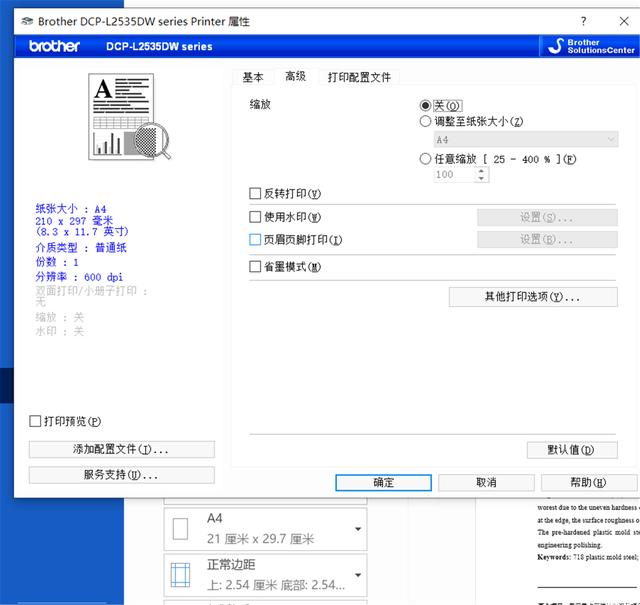
细节方面至于在操作方面非常简单 , 即使是刚上手的小白也能快速掌握 。 打开打印界面 , 可以直接修改配置 。 这些基本操作实际上也都可以在手机上完成 , 上手门槛很低 , 方便提升效率 。
总结使用一段时间后 , Brother DCP-L2535DW打印机的体验还是给了我不少欢喜的 。 它虽然在同价位里的产品可能性能不是最出众的 , 但是定位精准 , 针对小企业的痛点问题而发挥关键的作用 。 整机便宜不说 , 还尽可能考耗材的节省问题 , 同时也保证了每分钟34页连续打印速度 , 也就是效率上不打折扣 。 对于创业之初或者体量较小的团队来说 , 有了它 , 还是能够充分满足日常办公需求的 , 同时也兼顾成本控制 。 而且功能方面 , 最值得一提的是手机连接 , 同一局域网遥控 , 对于多人使用非常方便 , 甚至一边开会还能一边打印文档 , 节省等待时间 , 小型企业值得考虑哦 。
推荐阅读













- 火星|火星上的“莱特兄弟时刻”
- nasa|NASA发布“毅力号”在火星发射激光的录音
- 毅力号|毅力号记录到的风声,激光撞击火星岩石的声音
- 激光脉冲|超短激光脉冲加工再获重大进展
- 毅力号|好家伙!NASA的毅力号用激光轰击火星岩石,还录制下声音
- 激光切割|激光切割技术助力农用机械发展及突破
- 激光切割|从工艺角度解决激光切割不锈钢的常见问题
- 卫星|中国即将发射全球首颗主动激光雷达二氧化碳探测卫星
- 近视激光手术|如何做好一场近视激光手术?医生技巧和检查评估都是重点
- 近视激光手术|听说近视激光手术风险很大,这手术到底还能不能做?