
路由器|实用教程:360路由器无线桥接中继功能设置方法,免费上网利器
文章图片
文章图片

文章图片
文章图片

文章图片
哈喽大家还好 , 欢迎收看小廖搞机 , 今天我给大家用图文的形式 , 讲解一下如何使用一台路由器 , 就能够实现无需安装宽带 , 家里也能免费上网的方法教程 。
360安全路由器
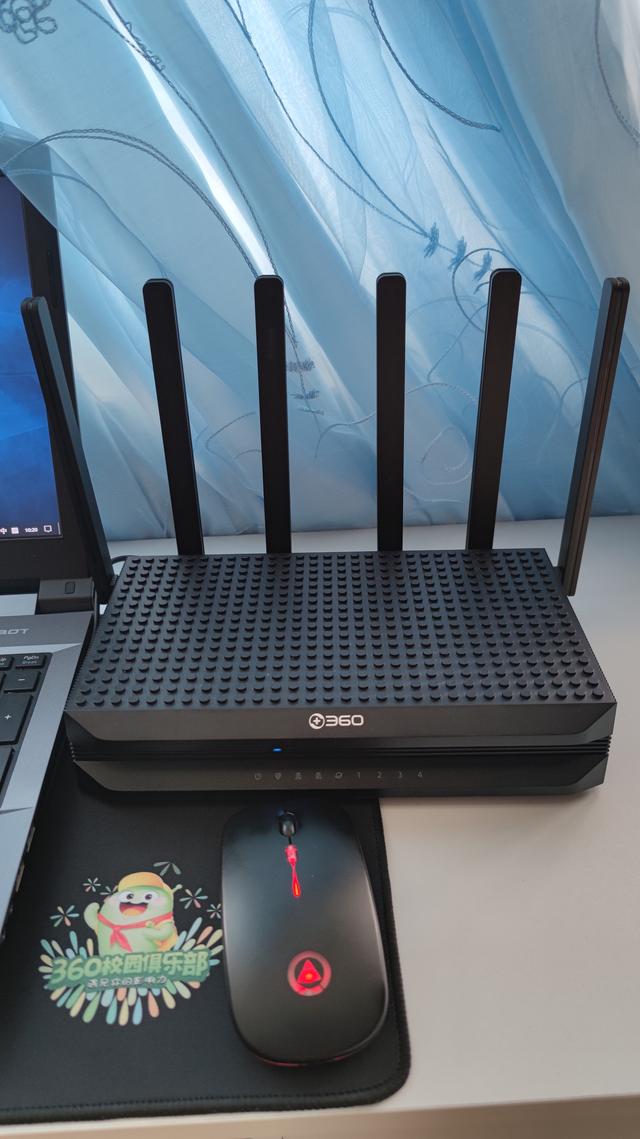
首先我们需要准备一台路由器 , 小廖推荐大家使用360安全路由器 , 既保证了网络稳定性 , 也保证了上网的安全性 , 一举两得 , 美哉妙哉 。
360安全路由器有多款型号 , 大家可以选择性能强悍的机型 , 比如360全屋路由器V6 , 360安全路由器5pro , 360安全路由器V5X , 这几款路由器都是性能强悍 , 配置超高的 , 非常适合大户型或者联网设备比较多的家庭使用 , 让你的屋子里WiFi信号全覆盖 , 让你多台设备联网也能畅快上网 。
路由器和电脑
然后我们准备一台电脑 , 或者手机也行 , 只是电脑更方便进入路由器后台操作 。 大家根据自己的实际情况选择适合自己的设备即可 。
电脑和路由器准备好以后 , 我们就可以把路由器通电启动 , 然后在电脑上搜索新路由器的WiFi信号并连接成功 。
360路由器管理后台
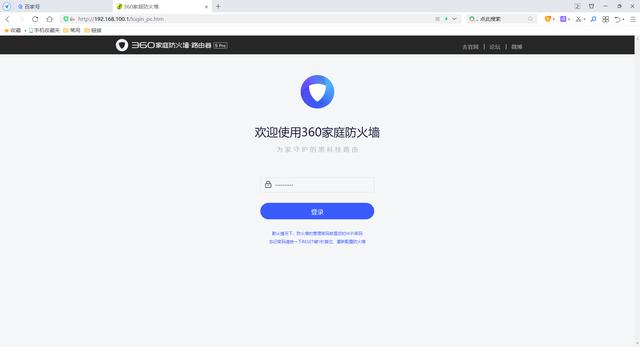
连接成功后我们在电脑上打开浏览器 , 输入路由器的管理地址(一般是:192.168.1.1) , 大家可以看路由器背面都有管理后台的地址 , 输入管理账号密码即可 。
360路由器管理后台
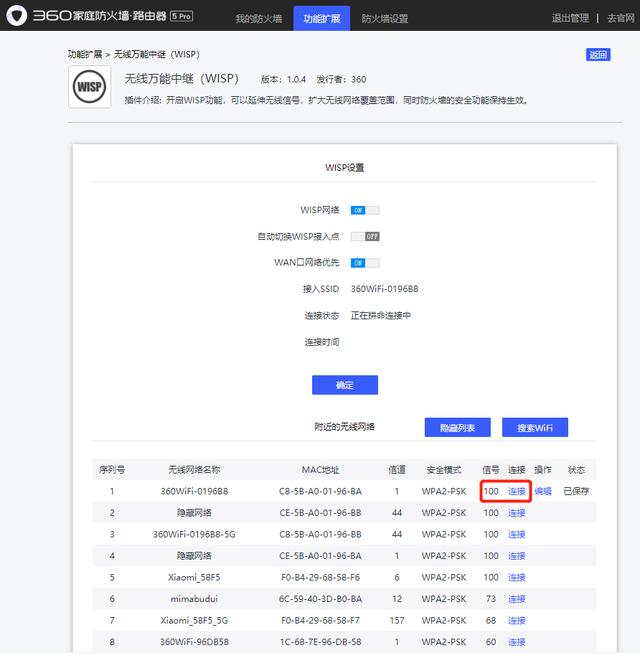
进入路由器管理后台以后 , 我们选择功能扩展>>高级工具>>无线万能中继(wisp) , 点击进入无线中继功能管理页面 。
360路由器管理后台
然后我们打开【WISP网络】功能开关 , 点击搜索WiFi信号 。
360路由器管理后台
如上图所示 , 正在扫描附近的无线网络...耐心等待即可
360路由器管理后台
扫描完成之后 , 附近的无线网络信号都会显示出来 , 并且根据信号强度进行排序 , 我们选择信号最好的信号进行连接 。
360路由器管理后台
连接成功之后 , 页面会显示接入SSID信号名称 , 连接状态 , 连接时间等信息 , 这样就算中继成功了 。
360路由器管理后台
【路由器|实用教程:360路由器无线桥接中继功能设置方法,免费上网利器】然后我们回到路由器管理后台首页 , 查看它的联网状态是否正常 , 像我图上这样就算连接网络正常了 。
360路由器管理后台
最后我们进行测速 , 上传速率和下载速率只要能够正常上网就可以了 。 路由器配置越好 , 性能越好 , 网速就越快 。 所以大家在选择路由器的时候一定要选择最好的路由器 , 这样可以让你畅快稳定上网 , 避免出现掉网掉线的情况 。
总结:
其实路由器不仅可以给我们提供普通的网络服务 , 还有很多隐藏的高级功能 , 后期我会给大家一一演示 。
推荐阅读








- 酒楼旺销融合菜,简单实用!
- 分享10道家常菜谱教程,收藏起来,一个星期不重样
- 大棚蔬菜|早春大棚蔬菜病虫害防治技术要点,老农讲得太实用了
- 几道超级菜好吃不贵,推荐几道家常菜做法,好吃下饭,简单实用
- 牛羊肉、烤肉、鱼虾各种肉类腌制大全,厨师长手把手教你,超实用
- 超实用八宝饭教程,泡一泡洗一洗,香甜软糯又补血,不费力更省事
- 自己在网上看教程学会了毛血旺,自学成才,感觉比外面买的好吃
- 超Q弹的红糖马拉糕教程
- 芸苔素|太实用了!芸苔素高频问题20问+70个营养配方!
- 简单家常实用的几道家常菜的做法,家人们都喜欢