
明基|最优雅的多主机解决方案,明基PD系列设计显示器给了答案
文章图片
文章图片
文章图片
文章图片
文章图片
文章图片
文章图片
文章图片
文章图片
文章图片
文章图片
文章图片
文章图片
文章图片
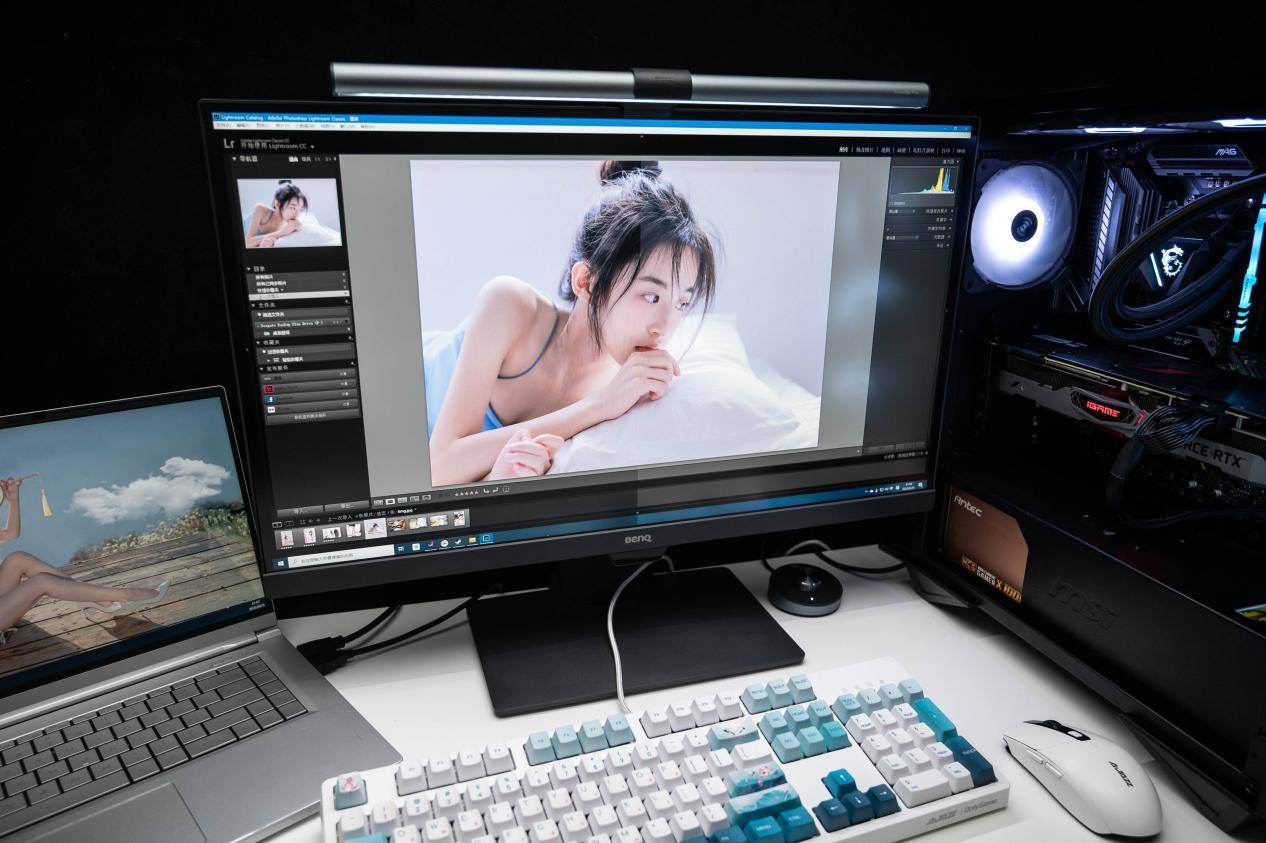
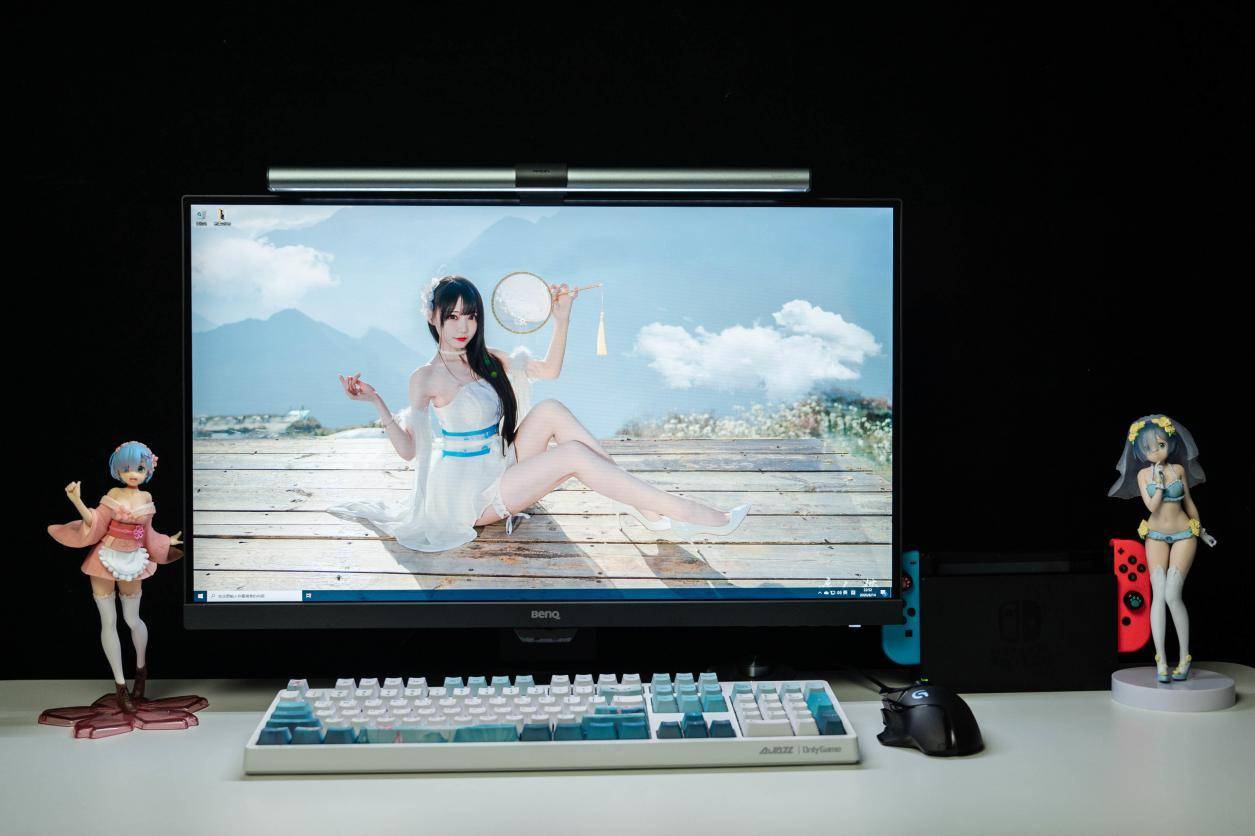
秋叶经常需要在台式PC和笔记本之间切换使用 , 在使用笔记本的时候也需要使用显示器作为副屏 , 在习惯了双屏就很难回去了 , 然而双屏和主机切换一直没有合适的解决方案 。 如果选择接口丰富的笔记本作为主力 , 连接显示器、电源线、鼠标以及键盘就需要4个接口 , 如果组双屏还需要额外从主机上拉一根线出来 , 来回插拔实在不够优雅 。 虽然也想过使用Type-C的HUB进行转接 , 但问题在于耷拉个HUB , 连接一堆设备 , 桌面不够整洁 。 作为明基的粉丝 , 很欣慰的看到明基终于对这个问题给出了一份足够优雅的解决方案 。
明基PD2705Q是明基专业设计显示器的新品 , 2K分辨率在27英寸的屏幕下显示非常细腻 , 若是用于笔记本外接屏使用 , 2K分辨率最为合适 , 再高的分辨率可能会给笔记本的性能造成影响 。
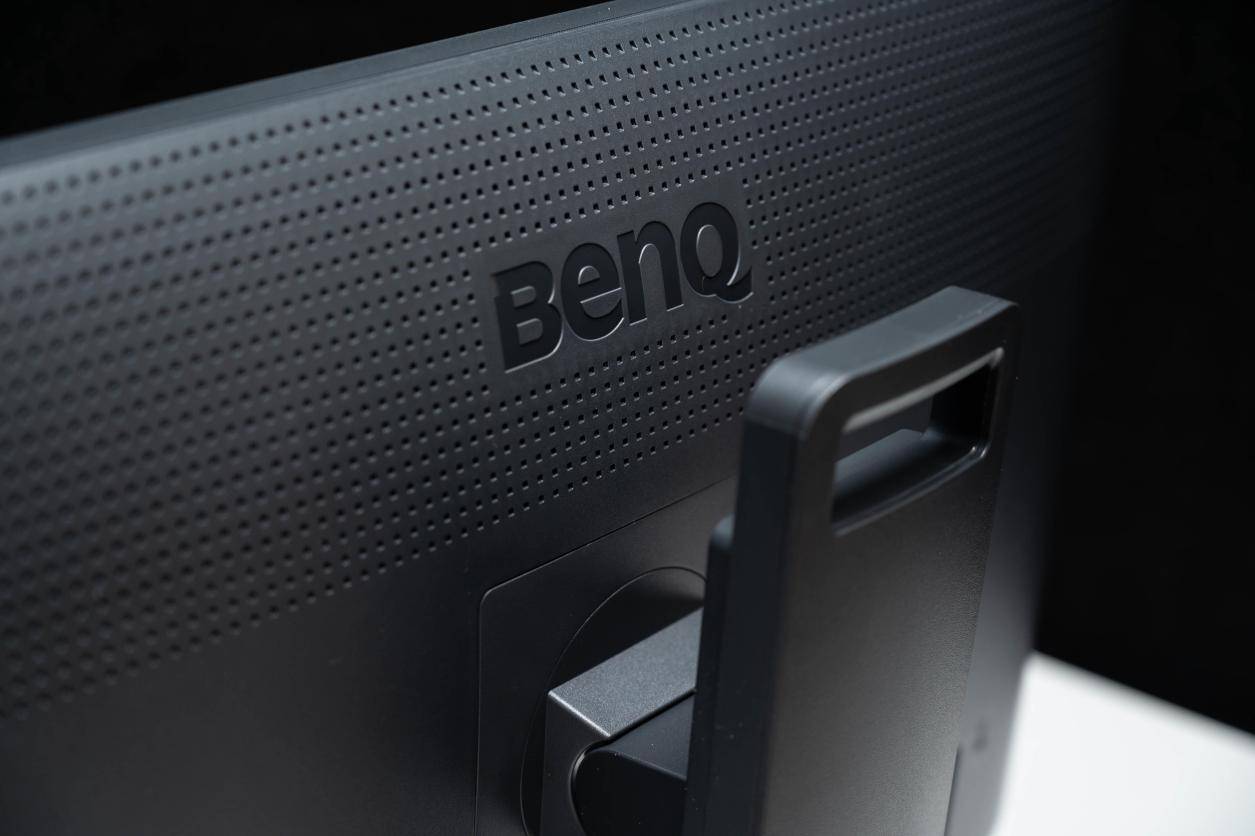
明基PD2705Q自带的支架就非常好用 , 支架上方还专门预留了一个提手 , 可以方便移动显示器 , 在下方也设计了理线孔 。
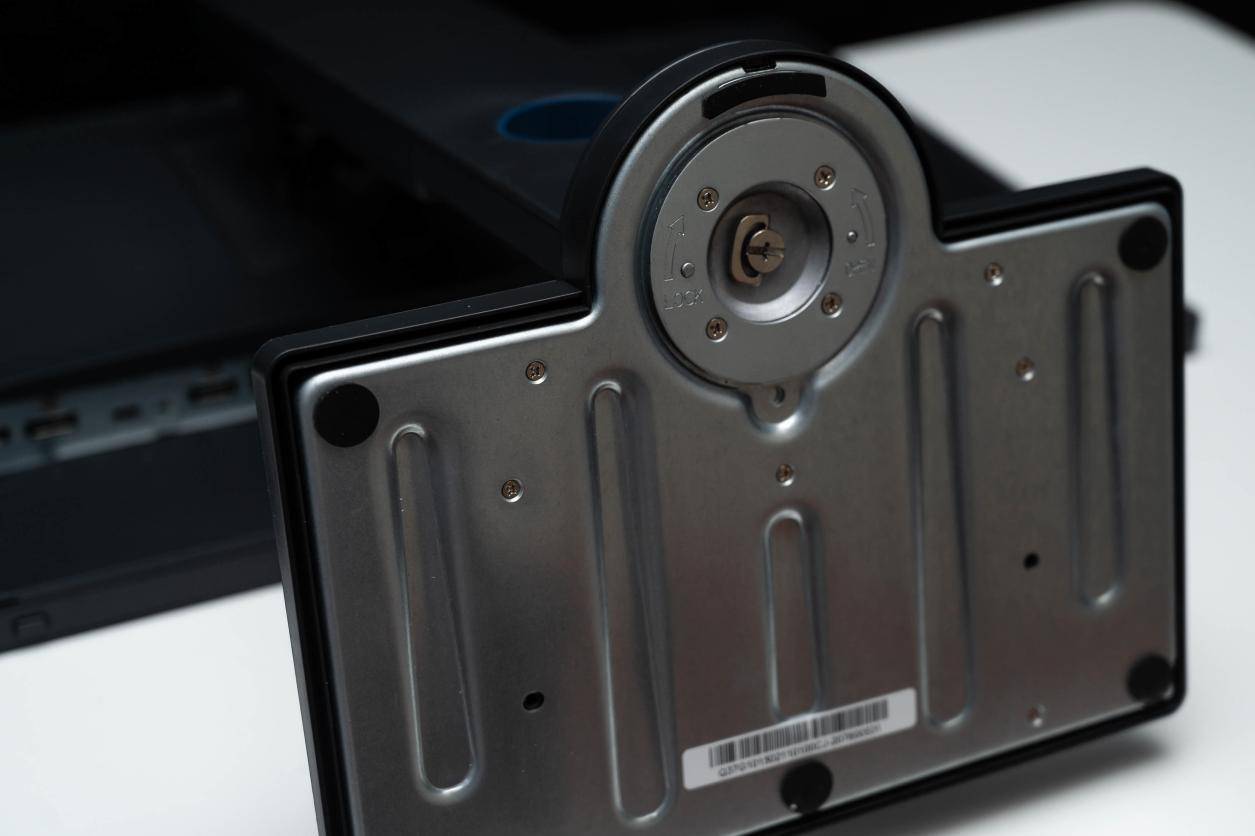
【明基|最优雅的多主机解决方案,明基PD系列设计显示器给了答案】秋叶专门给大家拆解了 , 支架采用标准的VESA接口 , 如果喜欢壁挂或者有自己中意的支架也可以进行更换 。
明基PD2705Q的支架底座有6个防滑脚贴 , 还专门安置了一个锁定支架旋转的装置 , 通过旋转底座上的圆环可以让显示器固定在一定的视角角度 。 总而言之 , 明基PD2705Q的自带支架无论从颜值还是功能型上来看都是非常不错的 , 如果没有特殊的需求不建议更换 。
机身的按钮放在屏幕下方 , 没有使用现在常见的5维导航键 , 采用的是传统的隐藏多按钮设计 。
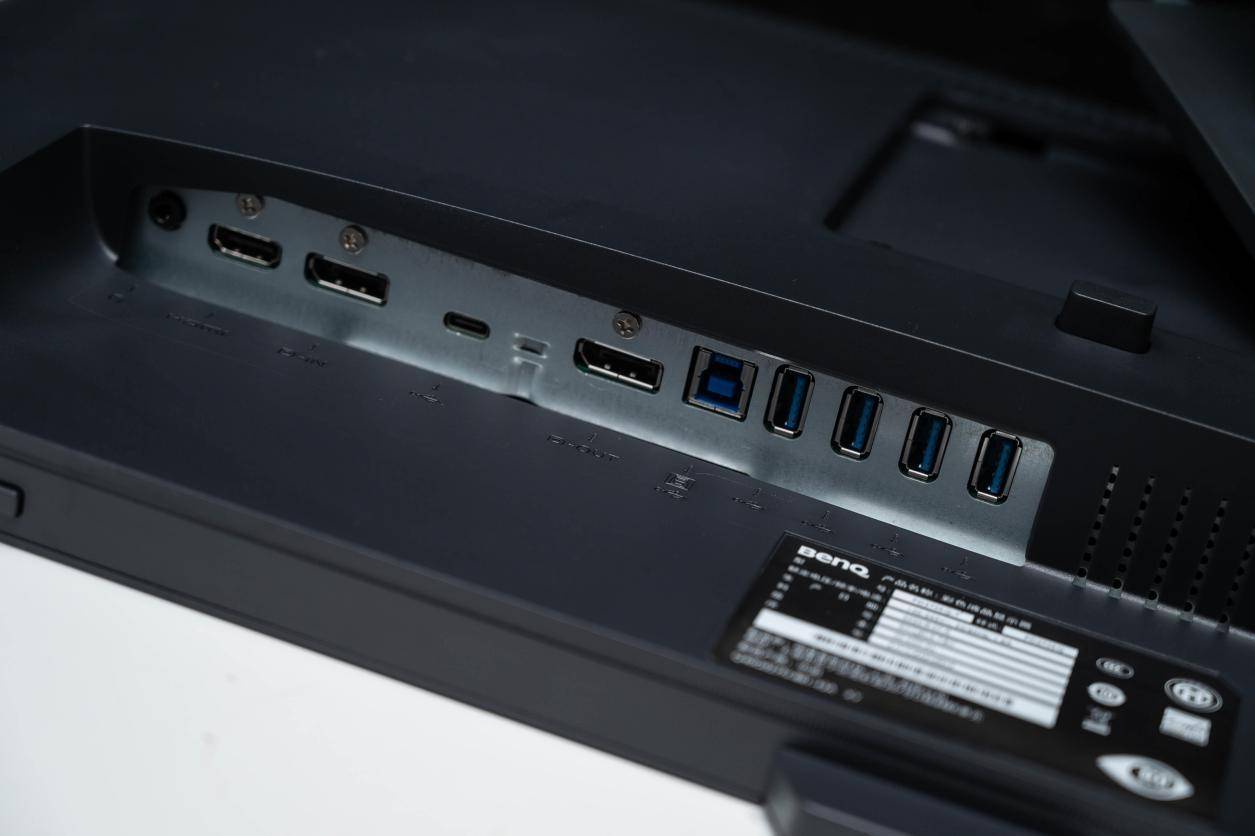
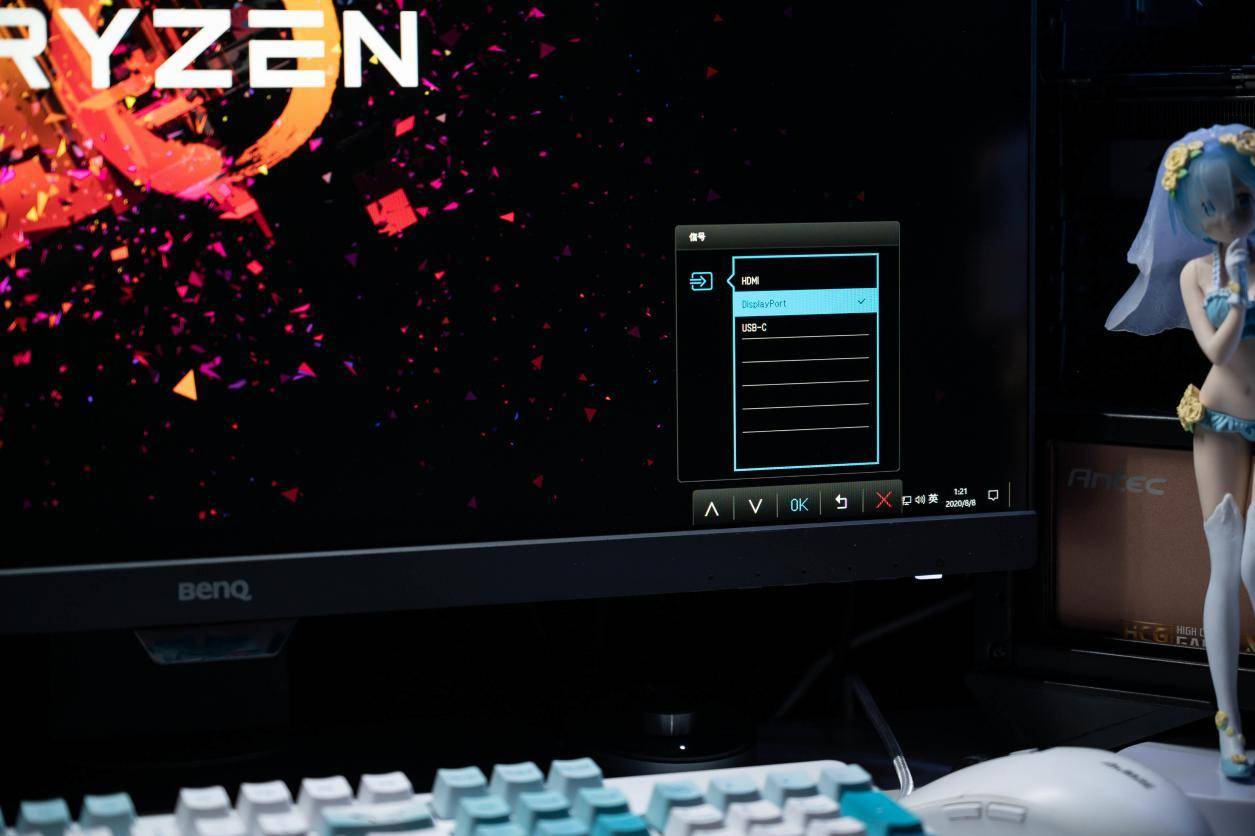
明基PD2705Q作为一台专业设计显示器 , 在接口方面是非常丰富的 , 一个Type-C接口(支持65W输出) , 视频接口为一个HDMI和DP接口 , 同时还有一个DP-Out接口可以直接用来串联一台额外的显示器 , 组双屏只需要这根菊花链 , 非常优雅 , 4个USB3.0的接口可以连接外设和移动硬盘 , 还有一个USB3.0的上行接口可以连接另外一台主机实现KVM功能 。
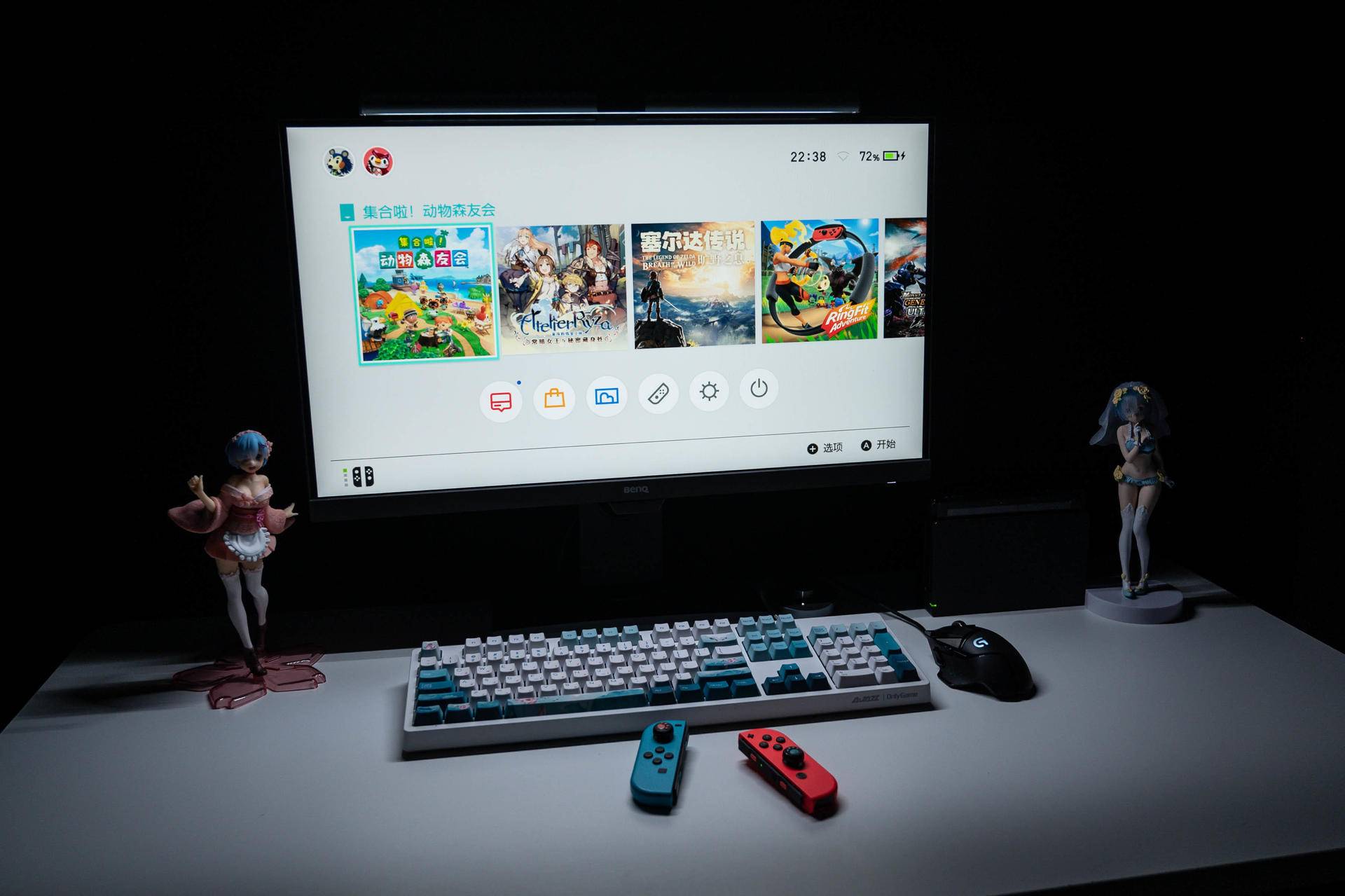
PD2705Q可以非常好的解决多主机共用一台显示器的问题 , 毕竟桌面如果放多台显示器比较占空间 。 Switch+PC+加笔记本 , 三台设备使用KVM功能可以很好的共享一个显示器 , 笔记本和台式PC也可以共享一套外设 。 并且PD2705Q还支持65W的Type-C反向充电 , 连接市面上支持65WPD充电的笔记本可以节省一套HUB了 。
屏幕面板为IPS材质 , 支持HDR10 , 300nit的最高亮度 , 8bit的色深 , 60Hz的刷新率+5ms的响应时间 。 在色彩方面 , 明基PD2705Q拥有通过了PANTONE认证的100%sRGB和Rec.709色域每台出厂的时候也都经过了专业的校色 , 色准△E<3 , 在色彩表现方面完全可以做到上手即用 , 无需自行进行调整 。
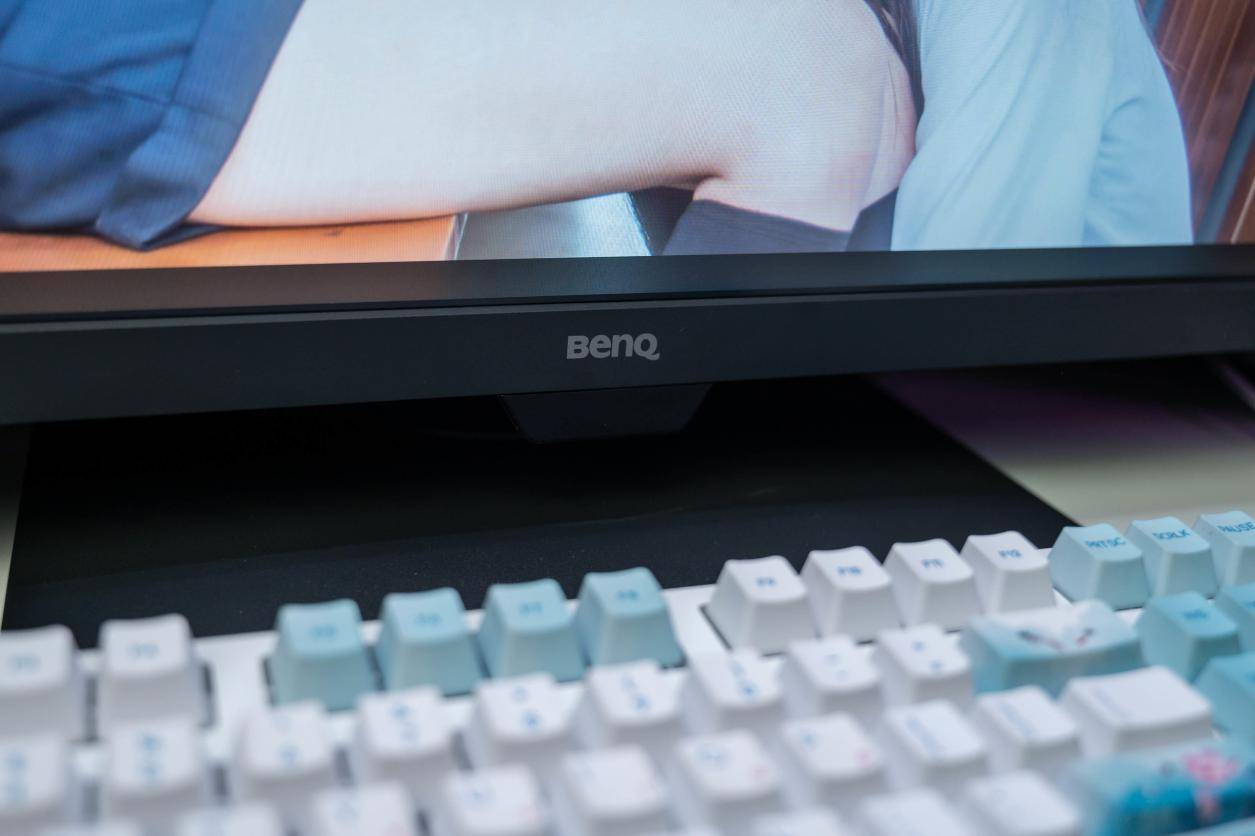
屏幕采用三面窄边框的设计 , 底边略宽 , 因为底面放置了明基“智慧调光”的传感器 。 “智慧调光”是明基的专利功能 , 可以自动感应光线明暗变化 , 无需人工干预就可以拥有非常适合的屏幕亮度 , 并且采用了DC直流调光技术 , 减少了屏闪 , 长时间看也不会让眼睛太疲劳 。
“智慧调光”功能可以自动通过小下巴上的传感器感应光线的明暗变化
不过需要注意的是 , 过滤蓝光可能会让屏幕显色偏色 , 如果是在预设的专业色彩和设计模式下是无法开启的 。
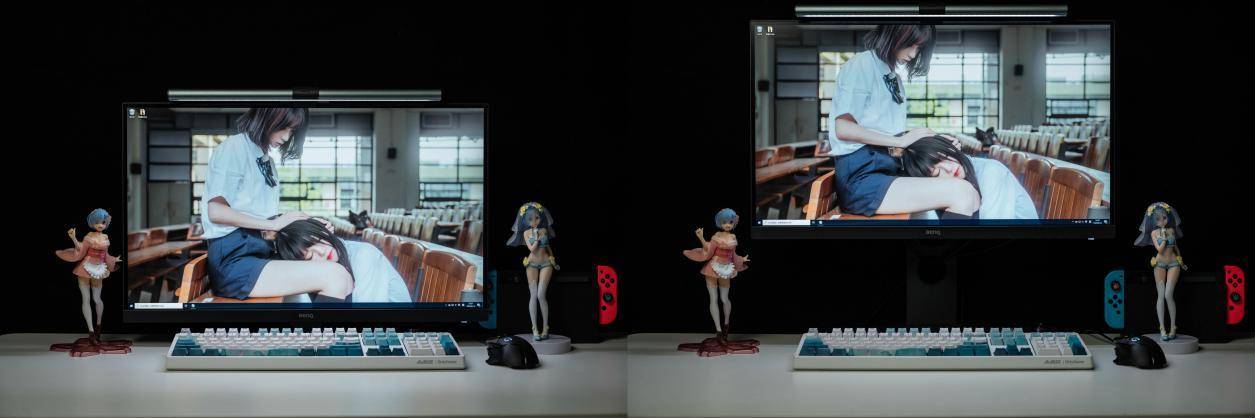
明基PD2705Q的支架除了可以进行高低和左右旋转之外 , 还支持俯仰和横竖屏的调节 。
在有时候需要打稿子的时候 , 竖屏可以显示更多的屏幕信息 , 如果使用双屏的时候 , 明基PD2705Q的竖屏模式还是非常实用的功能 。
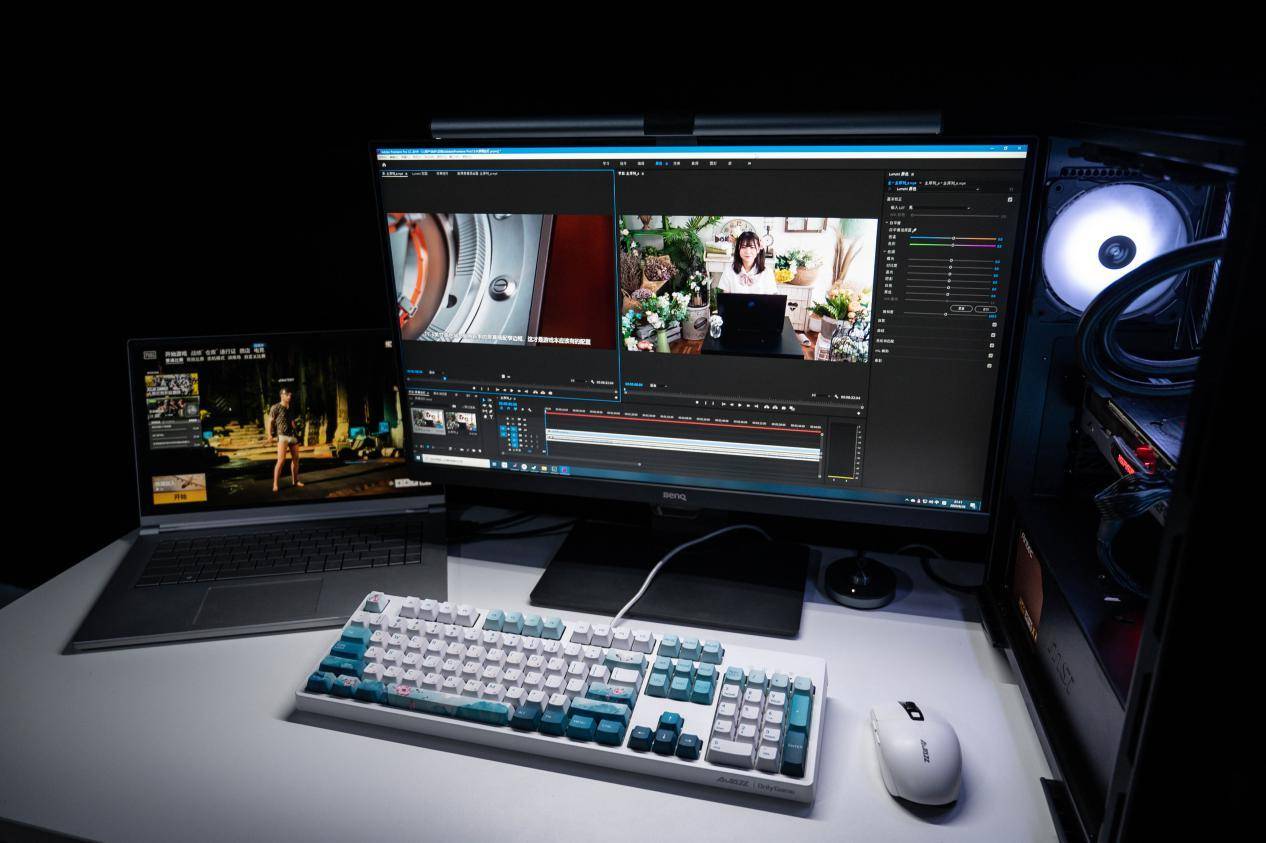
得益于明基PD2705Q的KVM功能 , 在连接PC的同时可以同时接一台Switch , 进行一些需要等待工作的时候 , 切换到Switch就可以让等待不那么无聊 。 也可以像秋叶一样连接一台游戏本玩游戏 , 在渲染的时候切换到连接笔记本的C口 , 等待渲染完毕 , 无缝切换回工作状态 。
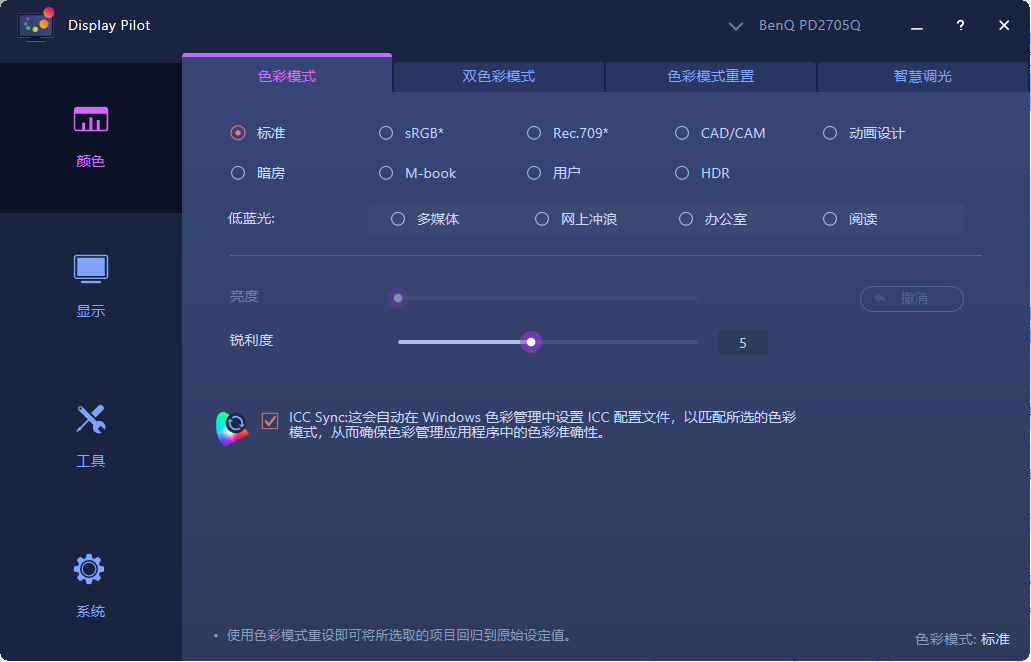
PD2705Q设置的不同色彩模式可以适用不同的工作内容和场景 , 切换色域的同时可以搭配官方Display Pilot软件配置ICC文件 。 同时其他的显示器设置也能直接在软件上操作 , 免去了其他显示器繁琐的OSD操作 。
按键方面也可以自定义3个按键功能 , 如果多台电脑同时连接明基PD2705Q , 可以自定义到一键切换显示不同的设备 。
并且明基PD2705Q支持KVM功能 , 在切换不同PC的时候 , 连接到显示器的外设可以共享使用 , 不用再切换键鼠等设备 , 这个功能简直是效率神器 。
Display Pilot功能:
通过官方的Display Pilot软件可以直接调节显示器的色彩模式 , 通过软件的方式可以让调节更加方面 , ICC Sync功能会直接同步Windows或者MacOS的色彩管理配置文件 , 每次变换色彩模式都会自动运行 , 保证色彩更加准确 。
通过软件还可以开启一个双色彩模式 , 这个模式对于设计师来说应该非常好用 , 可以直接观看不同色域下成片的效果 。
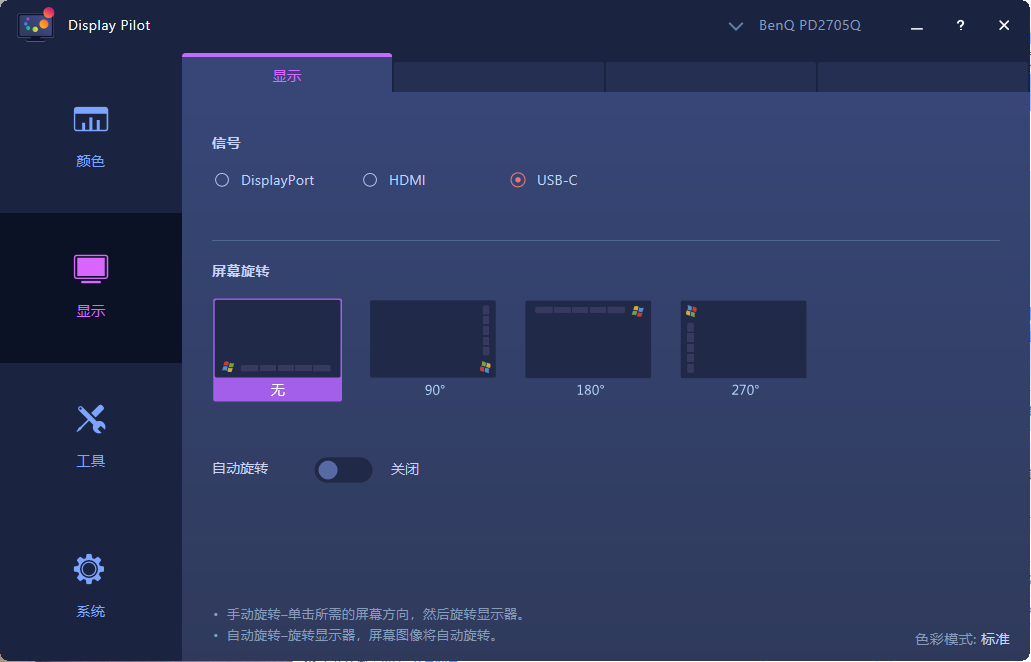
在连接多台设备的时候 , 显示信号源可以直接通过软件进行切换 , 连屏幕旋转都可以根据显示器姿态自动完成 , 如果像秋叶一样比较懒或者没有特殊需求的话 , 可以打开自动旋转功能 。
除了双色彩模式之外 , 还有很多工具可以提高使用效率 。 尤其是桌面分区功能 , 可以替代微软新出Powertoys工具 , 直接就可以通过软件更有效率的利用桌面面积 。
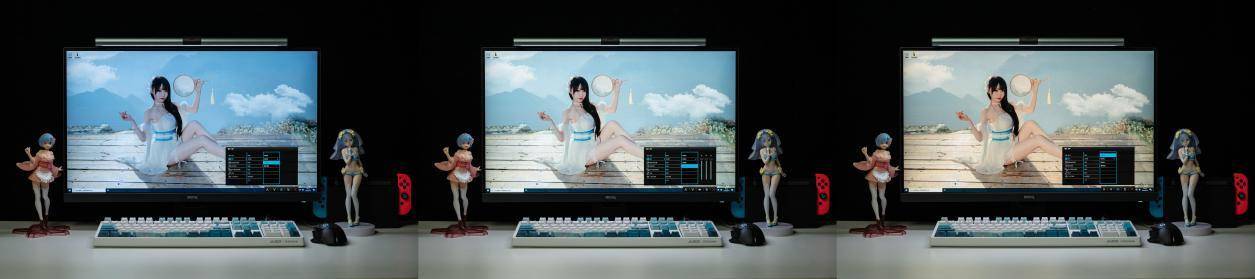
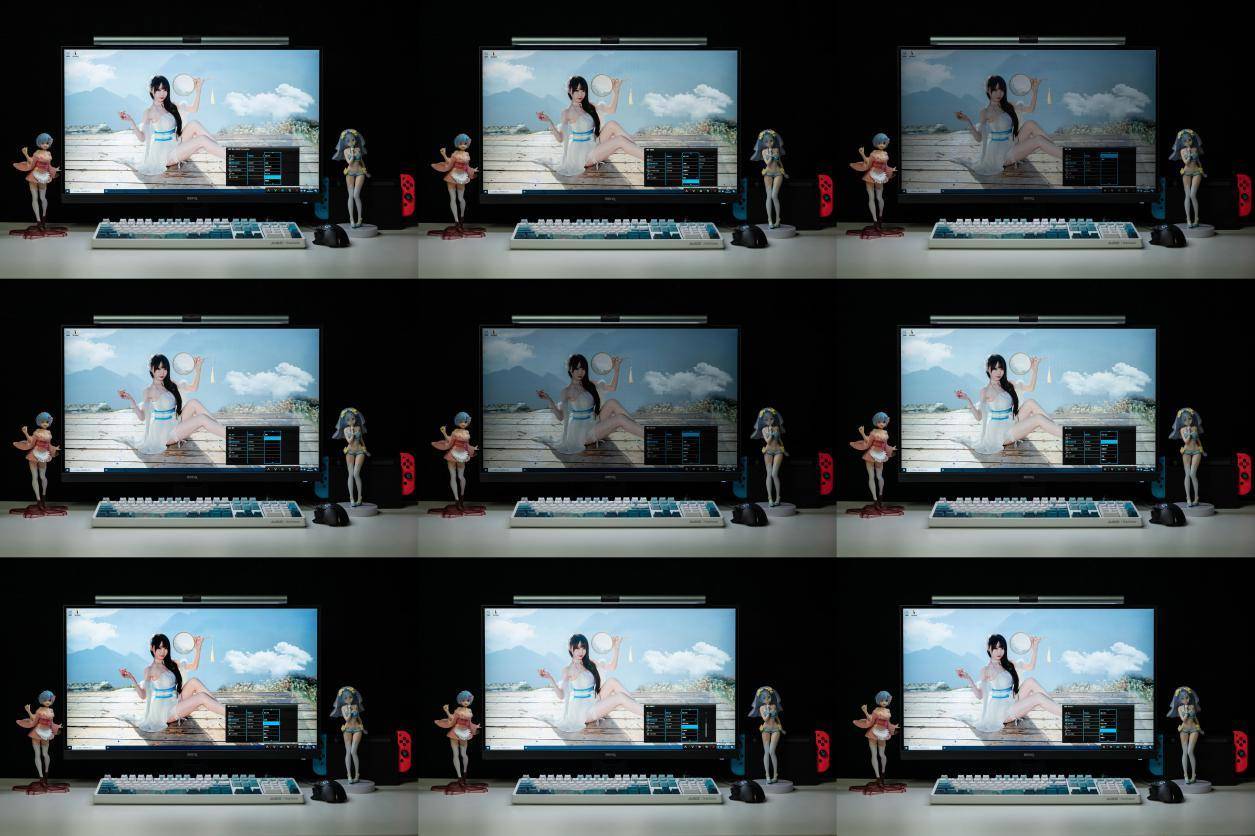
明基PD2705Q内置了多种非常专业的色彩模式 , 不同于普通显示器的设置 , 明基PD2705Q对CAD、动画设计以及暗房模式等多种使用场景进行了非常专业的校色处理 。
在不同的显示模式下 , 可以明显看出 , 灰度、对比度、亮度甚至色域都进行了细微地调整 , 在针对不同的适用场景 , 这种出厂预设模式可以提高工作效率 。
明基在设计领域做得非常专业 。, 有着广色域、为mac用户专门设定了M-book模式、实现了ICC文件的快捷配置的PD2705Q会将是设计师朋友们的好伙伴 。 同时它优秀的拓展性也对像秋叶一样有强迫症见不得桌面凌乱不堪的人群非常友好 , 一根Type-C线搞定一切 。
插上C口就可以直接进入工作状态 , 甚至两台电脑一起使用的时候 , KVM功能可以不用切换外设 , 无缝过渡两台电脑的操作 。 可以说 , 明基PD2705Q对当下笔记本外接屏或实现更多连接可能给出了最优雅的解决方案 。
推荐阅读









![[贾静雯]45岁贾静雯再演古装,颜值辗轧3位90后女主,这算是最美万贵妃了吧?](http://img88.010lm.com/img.php?https://image.uc.cn/s/wemedia/s/upload/2020/fbc1cadea6ca087637376678a6d0a55c.jpg)


- 君子兰|君子兰怎么养:君子兰哪个品种最贵,短叶油匠高达9999万元
- 扇贝最好吃的做法,适合冬日里吃,做法简单好吃不腻,家人超爱吃
- 糖尿病|这根血管堵了,离死亡最近!三个预警信号,糖尿病患者尤其要注意!
- 吸烟|戒烟的最佳年龄已公布,提醒:若在正确的年龄戒烟,或可延年益寿
- 丸子这样做最好吃,不放面粉不加水,鲜嫩又营养,我家2天做一回
- 肺部|肺不好,会出现“1粗、2痛、3多”,占一个,也最好去查肺CT
- 凉拌青椒皮蛋最简单的家常做法,皮蛋入味滑嫩爽口,一上桌就吃光
- 炸鸡腿最好吃的做法,做法非常简单,外酥里软特别的香
- 鸭肉用什么香料烧最香!
- 春天吃饺子,韭菜荠菜靠边站,用这菜做馅,一年之中现在最好吃