
台湾|Wacom One数位屏评测:真香好用的绘图设计工具
文章图片
文章图片
文章图片
文章图片
文章图片

文章图片
【台湾|Wacom One数位屏评测:真香好用的绘图设计工具】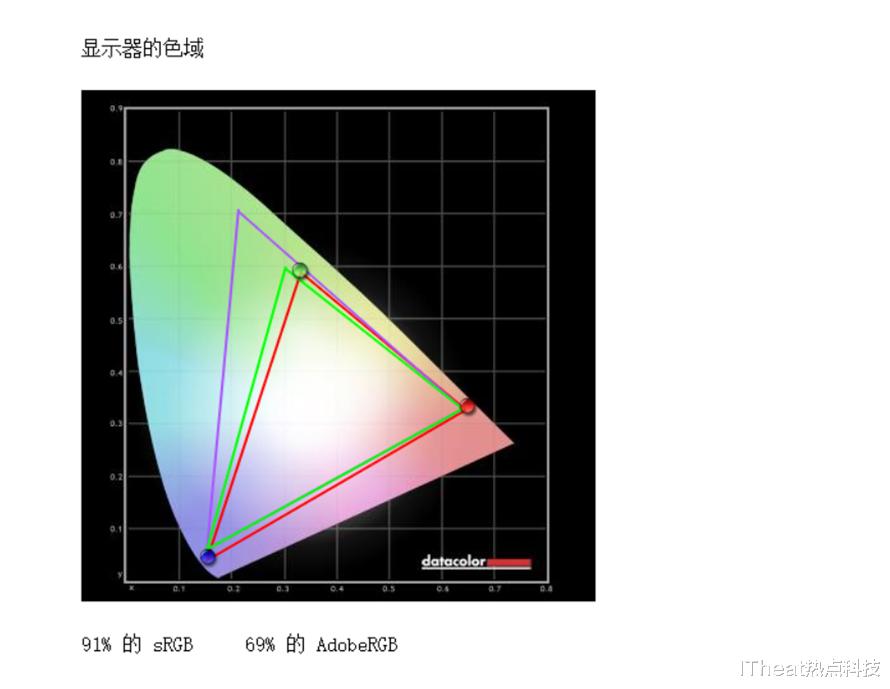
文章图片

文章图片
文章图片
文章图片
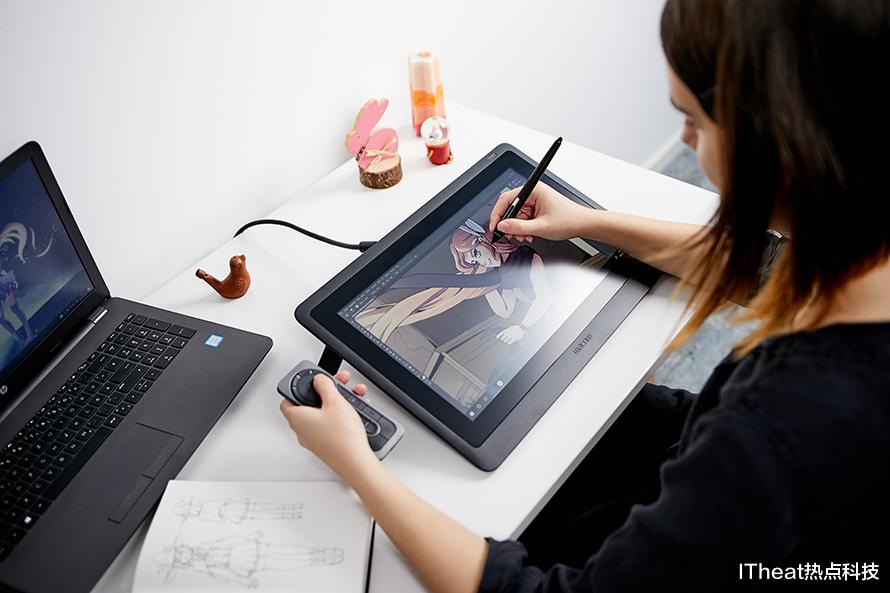
谈到数位板或是数位屏的话题 , Wacom是绕不开的产品制造商 , 它的数位板和数位屏产品种类相当齐全 , 而且从中低端的数位板到售价过万的高端数位屏应有尽有 , 满足了大量创作用户的需求 。 但由于数位板的操作方式是在眼睛盯着电脑屏幕 , 而手则是在数位板上盲画 , 由于不能做到手眼同步的体验 , 因此这对于绘画设计创作来说其实挺难受的 , 所以这也是数位屏就是为了解决手眼同步操作应运而生的 , 用户在数位屏上创作时 , 创作的画面内容都直接显示在数位屏的屏幕上 , 交互体验上要好上不少 , 当然它的售价也高了许多 。
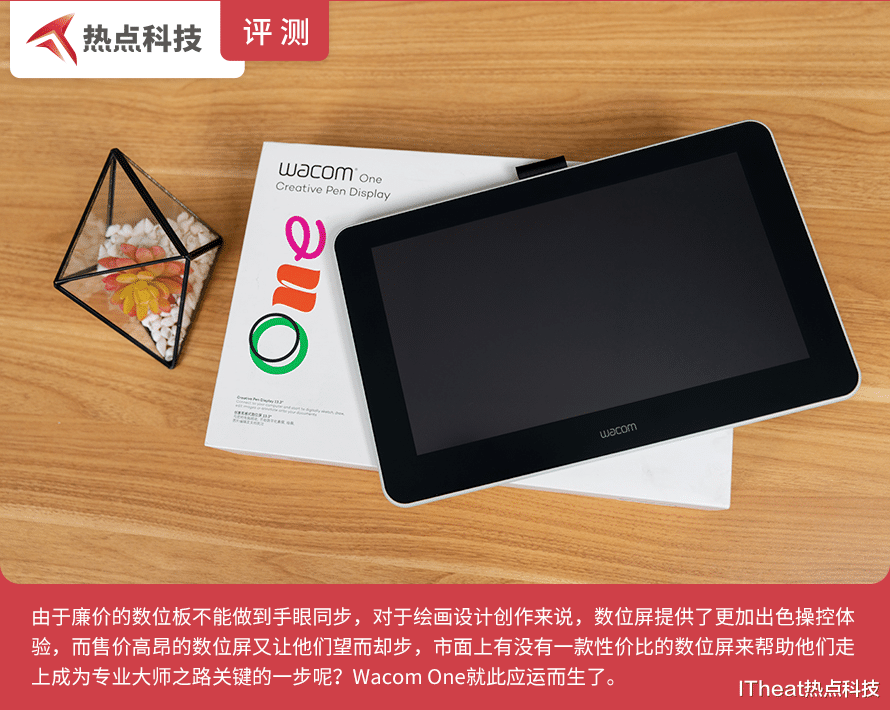
如今也存在着不少用户 , 他们对绘画设计有着浓厚的兴趣 , 但又不想适应手眼分离 , 而售价高昂的数位屏又让他们望而却步 , 市面上有没有一款性价比的数位屏来帮助他们走上成为专业大师之路关键的一步呢?答案还是肯定的 , Wacom One这款数位屏就是为他们而设计的 。 我们先来了解一下Wacom One数位屏的售价 , 3000多元的价格相比数位板是要贵上好几倍 , 但在数位屏的市场来看这个价格可以说是真香了 。 那么这款3000多元的Wacom One能带来什么样的操作体验呢?我们现在就来一探究竟 。
产品外形——简洁不失细致
先来看下整体外观 , Wacom One的外形整体看起来设计类似于一个大号的平板电脑 , 尺寸为225 x357 x 14.6 毫米 , 重量约1kg , 数位屏的正面没有任何物理实体按键 。 外圈的黑边虽然不小 , 但与以娱乐为主的平板电脑有些不同 , 由于将数位屏放平绘画设计时手部会贴上数位板 , 所以存在一定宽度的黑边是有必要的 , 这样也不会由于手部的视角阻挡而影响了创作表现 。
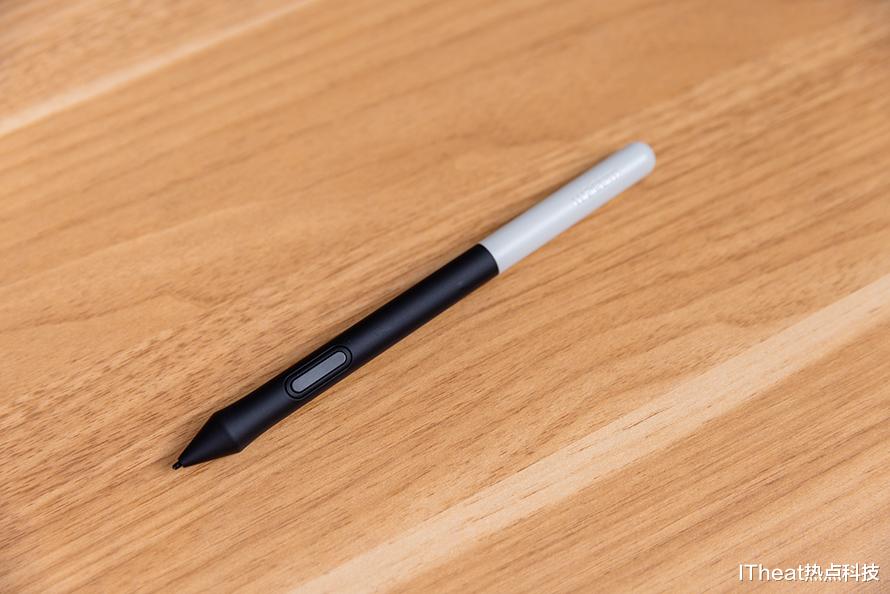
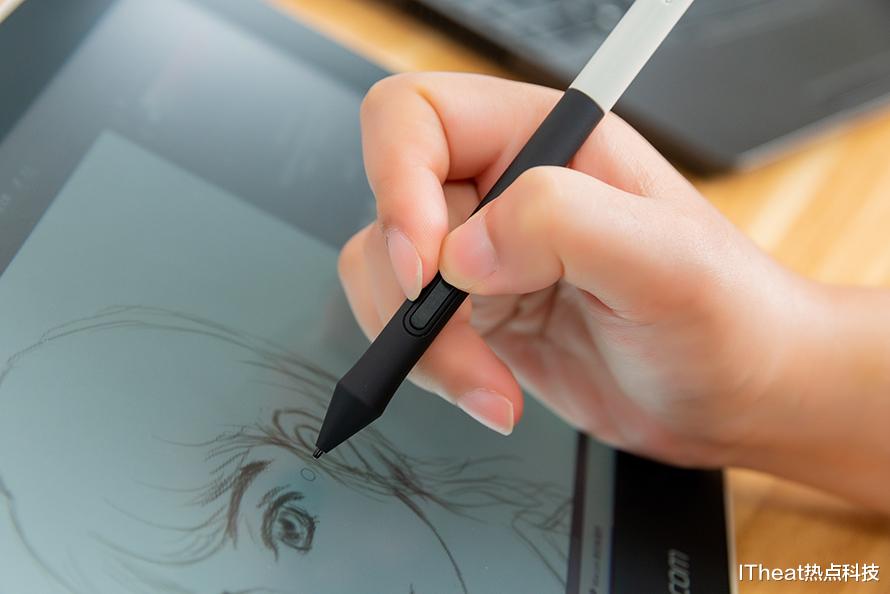
没有手绘笔的数位屏是不完整的 , Wacom One的手绘笔本体相较于一些平板电脑的手写笔来说也要更粗一些 , 但比起影拓的手绘笔还是要更细一些且更轻一点 , 黑白双色的配色设计 , 无需充电直接使用的同时还符合人体工学设计 , 握持手感也是相当的不错 , 手绘笔的拇指食指握持区域有一个自定义功能按键 。
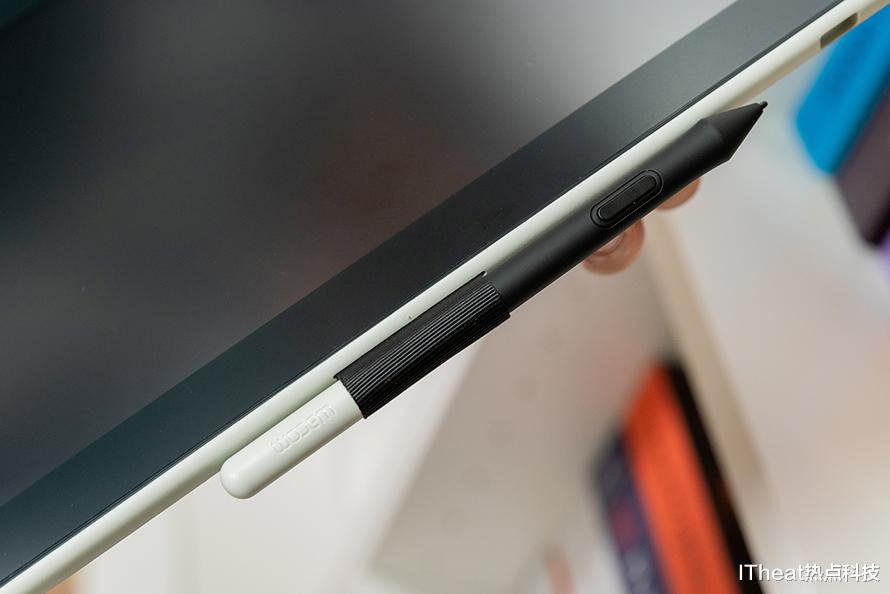
值得一提的是 , Wacom One数位屏的顶部中间区域设计了一个可放置手绘笔的笔套便于用户外出是方便使用 , 这个设计虽然不如一些平板电脑的磁吸式手写笔那样拉风 , 但实用性却相当出色 , 某些平板电脑在携带过程中不经意间手写笔就容易掉落 , 而Wacom One就不会出现这个问题 。
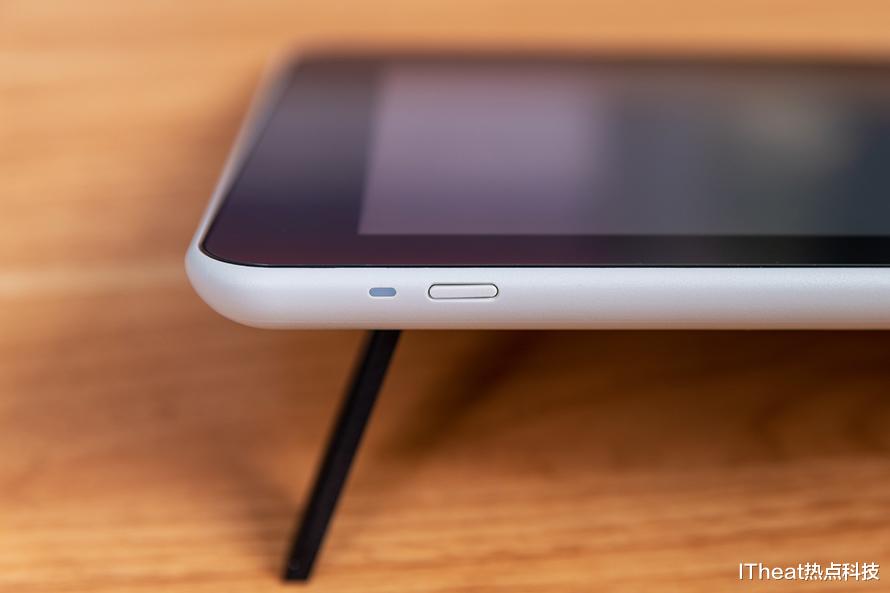
除了顶部中间的笔套设计外 , 顶部的左侧位置是Type-C接口 , 在右侧区域则分布着数位屏的开关键和指示灯 , 开启数位屏后指示灯会亮起白灯 。
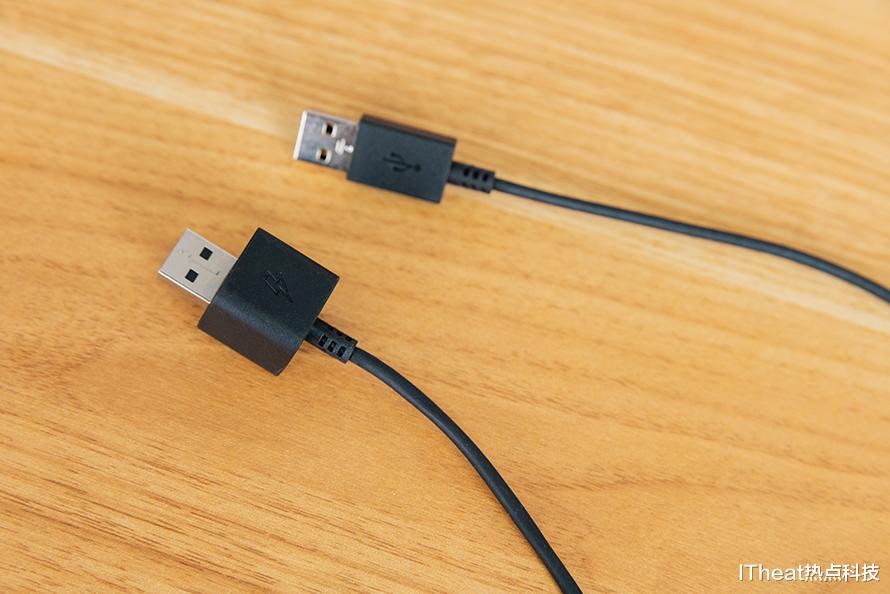
值得一提的是 , 自带的Type-C数据线带有直角设计 , 这样在使用的过程中可以有效避免在长时间连接使用后数据线线头区域出现弯折变形的问题 。 数据线这边虽然有2个Type-A接口 , 但作用却不一样 , 带有闪电标记且的是电源的Type-A接口 , 而另一根Type-A接口则是连接PC端的 。
数位屏的背面设计也值得称道 , 左下和右下角都配有防滑脚垫 , 背面顶部的左右两侧配有可折叠的支脚设计 , 左侧的支脚下方还藏有3支备用笔芯以及一个圆形的取芯器 , 通过这个取芯器我们可以很方便的把笔芯给取出来 。 大家需要了解一点的是 , 这种笔芯是相当耐用的 , 三支备用笔芯足够让你用上好多年了 。
数位屏既可以平放使用 , 也能够将支架撑开架起来使用 , 不过支起后角度大约是19°左右 , 角度还是有些偏低 , 想要实现更高角度创作的话 , 还是需要搞一个支架配件才行 。
产品性能——简易方便实用
由于这款数位屏主打的是入门性价比定位 , 因此Wacom One并不能像一些高端的数位屏那样机器自身带有电脑操作系统 , 需要通过自带的HDMI数据连接线连接PC端HDMI接口才能正常使用 , 不过自带屏幕已经能够很好的实现眼手同步了 , 加上3000多元的售价 , 还要啥自行车呢 。
带上一台配有HDMI接口的笔记本电脑和Wacom One以及配套数据线 , 即便是出门在外我们也能方便的使用Wacom One进行绘画设计创作 , 在接上数据线并安装好相应的驱动程序后 , 数位屏就能正常使用了 。
来说一下屏幕素质 , 虽然整体尺寸很大 , 但在去除了四周的黑边之后实际使用的屏幕也就13寸大小 , 分辨率为1920 * 1080 , 观感上相对一般 , 但由于观察屏幕时相对手绘板观看屏幕会相对更近一些 , 通过红蜘蛛测试可以看到这块屏幕的色域和色彩还原度表现尚可 , 因此在调色时这块屏幕也满足用户使用 。 而且 , 由于屏幕的表面拥有防眩光纸感膜 , 有其它光源照射到数位屏是也不会出现明显的反光现象 , 使用手绘笔在Wacom One上操作时笔触的触感与传统的纸上用笔的感觉十分接近 , 但代价就是屏幕的显示效果就比较一般了 。
产品体验——简单够用至上
在实现了手眼同步后 , 线稿素描时仿佛回到了用纸张画图时的体验 , 支持4096级压感和倾角识别的手绘笔不仅手感出色 , 绘画时也没有出现延迟现象 , 笔尖在屏幕上的操作一气呵成相当的流畅 。 而且我们还可以通过Wacom数位板的属性功能上对手绘笔做个性化的参数调节 , 使其更加方便于用户自身的使用习惯进行操作 。
当然手绘笔的功能上还是有些妥协了 , 手绘笔尾端的橡皮擦功能被移除了 , 实体按键也只有一个 , Windows系统下实体按键的默认功能为鼠标右击按键 , 不过其支持自定义设置 , 实用性还算不错 , 至于橡皮擦其实多点两步PS的操作也问题不大 。 这款数位屏虽然快捷功能设计上不算丰富 , 但基本功能都还是在的 , 概括起来就是四个字——够用就行 。
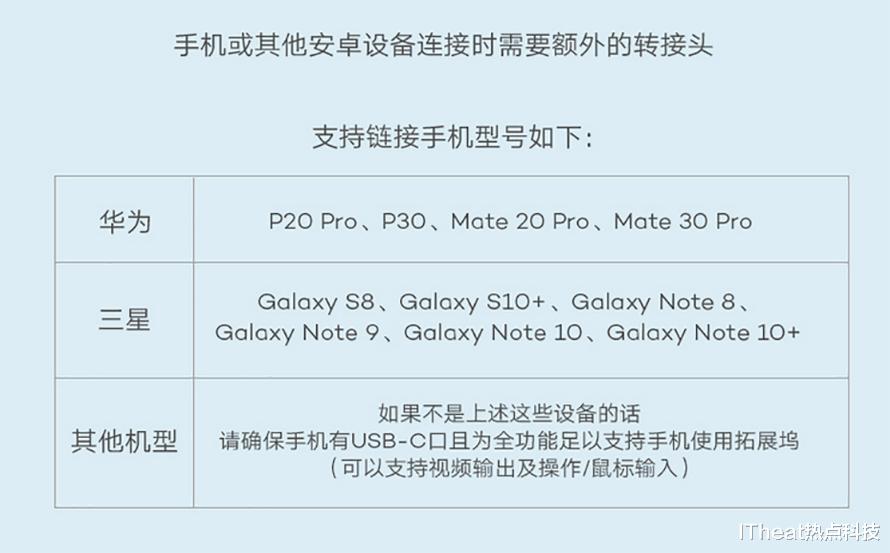
除了Windows系统外 , Wacom One还支持苹果的Mac系统和安卓操作系统 , 不过个人感觉Mac系统不太建议使用Wacom One , 原因是苹果的Mac电脑已支持Sidecar功能 , 搭配一个iPad通过Sidecar与Mac电脑进行联动比数位屏会更有优势 , 而至于安卓这边只有华为的P20 Pro及其以上的旗舰手机和三星的Galaxy S8及其以上的旗舰手机是确定能够支持HDMI投屏输出的 , 如果是其它品牌的Type-C安卓手机 , 则需要确保手机的Type-C支持全功能且支持手机通过扩展坞能实现视频输出和鼠标输入等操作 。 Windows目前还是体验Wacom One实用价值最好的操作系统 。
另外再给打算购买这款数位屏的用户一些参考建议 , 由于数位屏自带的支架角度较小 , 因此无论是平放绘画还是支架撑起进行操作都是低头状态 , 长时间创作时会相当疲劳 , 所以准备一个第三方的支架会带来更好的使用体验 , 或者感到困乏时就暂时休息一下缓解疲劳 。
同时由于Wacom One没有丰富的物理实体按键 , 这也导致操作效率上相对于有快捷键的数位屏要更低一些 , 使用投屏电脑的键盘快捷键可以在一定程度上提升效率 , 不过在绘图师使用键盘辅助操作同样会感觉十分别扭 。 Wacom也提供了一个解决方案 , 那就是购买数位屏的无线移动快捷键盘遥控器配件来提升创作效率 , 目前售价为680元 , 这就看大家有没有这个需求了 , 想要提升创作效率的话 , 这款产品还是值得入手的 。
总结
Wacom One的优点主要体现在其易用性上 , 将HDMI数据线接好电脑 , 给投屏的电脑装好驱动后就能使用 , 非常的方便 , 使用体验上也有了直观的手眼同步操作体验 , 并达到了类似与纸张的书写绘画体验 。 手绘笔的握感舒适 , 笔触压感恰到好处 , 价方面也极具有性价比 。 缺点主要在于屏幕较小 , 实体快捷键缺失 , 支架伸展的角度偏小 , 购买一些配件能在操作体验上获得更进一步的提升 。 如果你对绘画设计有着浓厚的兴趣 , 并打算进一步提升自己的创作能力 , 选择Wacom One数位屏会是一个不错的主意 。
推荐阅读







![[人民日报]接到“买两个不锈钢脸盆”订单?外卖小哥选择报警……](http://p2.cri.cn/M00/A7/8A/CqgNOl4QMWaAWxReAAAAAAAAAAA070.832x692.jpg)

- 乙肝|乙肝药物筛选,日本科学家发现,其他步骤靶点ponesimod
- 人工降雨|台湾空中洒水8吨,这就是人工降雨?分析:或为暖云增雨一种方式
- 台湾|台湾官员下跪求雨,气候危机一触即发?当地网友:无聊,每年都搞
- 蚧壳虫|小小蚧壳虫有多厉害?能直接引发台湾凤梨事件?专家:合情合理
- 大陆|大陆暂停购买是因台湾凤梨种植技术外流?岛内再传奇葩言论
- 教你做台湾家常菜“苍蝇头”,口感香甜,下饭超赞,做法简单美味
- 大陆|大陆离不开台湾凤梨?网友科普:来看菠萝的海!
- 香港|香港或跟进大陆禁台湾凤梨:若发现病虫害将拒入境
- 莲雾|数次让水果检疫如临大敌,台湾莲雾上的米尔顿姬,危害有多大?
- 菠萝|为忽悠台湾民众多吃凤梨,台媒果然用上这招了