
小红书|Windows计算机桌面右击怎样添加滑动关机项?
文章图片
【小红书|Windows计算机桌面右击怎样添加滑动关机项?】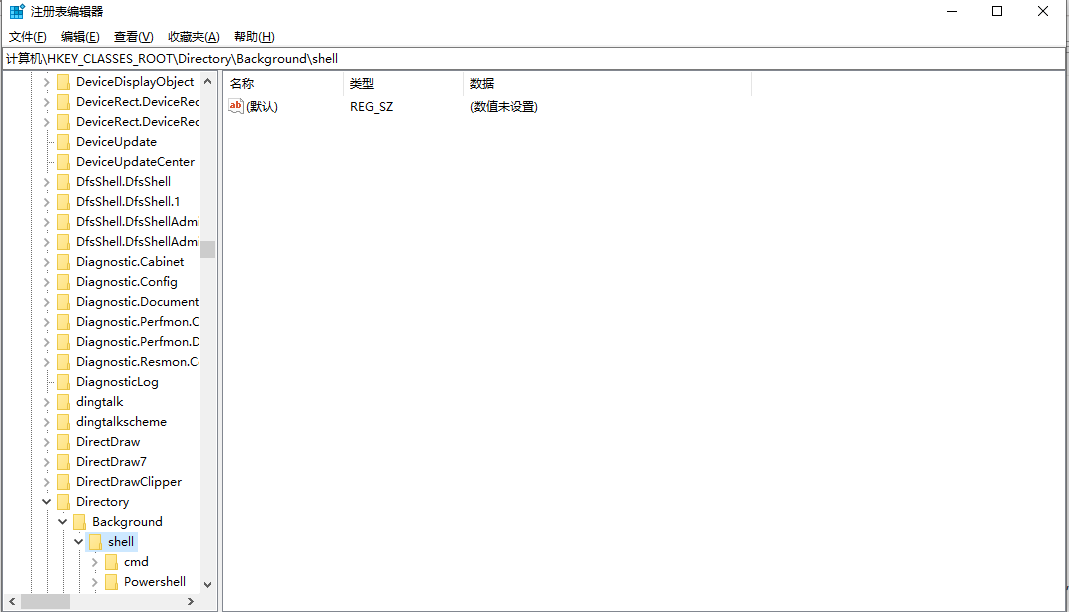
文章图片
文章图片
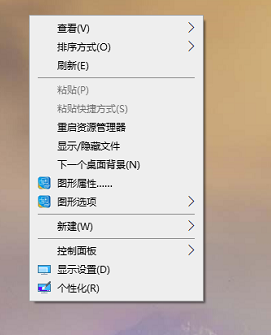
1 为了方便大家快速关机 , 在桌面右击没有关机选项 , 不能快速关机 。
2 首先我们需要按住键盘win+R调出运行 , 输入regedit , 打开注册表 。
3 找到HKEY_CLASSES_ROOT\\Directory\\background\\shell
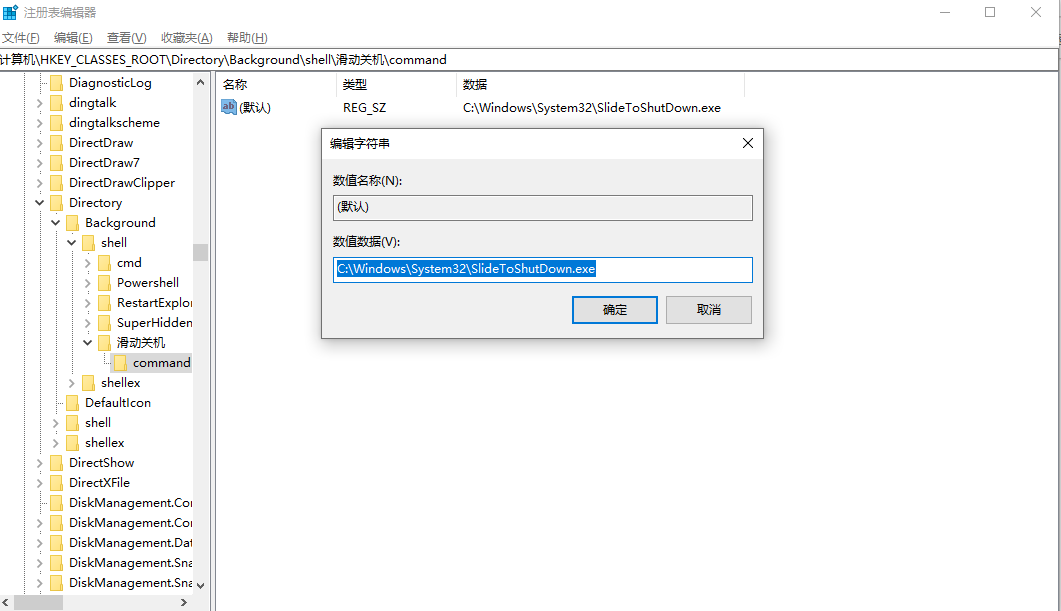
4 然后在shell上点击右键 , 选择“新建 - 项” , 把新建的项重命名为“滑动关机” , 然后继续在“记事本”下新建一名为command的子项 。 选中command项 , 在右侧窗口中双击“默认”键值 , 弹出“编辑字符串”窗口
5 把数值数据设置为滑动关机程序的路径C:\\Windows\\System32\\SlideToShutDown.exe , 确定 , 关闭窗口
回到桌面就可以看到刚才建立的滑动关机 , 点击就可以关机 , 方便实用 。
内容来源于网络
推荐阅读








![[澳变]澳大利亚变“啤酒库存”为“可再生能源”,废水处理厂供电量达新高](https://img2.utuku.china.com/640x0/news/20200813/b2a525d1-9d2f-4d46-88e1-2577d5cb9b7b.jpg)


- 运动即良药|如何科学认识“运动处方”?《运动即良药》丛书获评全国优秀科普作品奖
- 霍金|314除了是白色情人节,π日,还是霍金纪念日,聊几本好书
- 石油|号称不可再生资源的石油为何“越用越多”?又为何急需被新能源取代?
- 奥陌陌|哈佛教授在新书中畅想“奥陌陌”是外星航天器
- 鸡肉|新书上架|《餐桌上的危机》:你吃的鸡肉真的能吃吗?
- 地球|教科书将被改写?科学家在地球深处发现了新结构,组成尚不明确
- 医疗|男女在医疗上的不平等,从实验室小白鼠那里就开始了丨万物科学说明书
- 宋应星|宋应星是谁?为何要让他跨越300年与袁隆平握手?因为他的这部书
- 迈克尔·布拉斯兰德|凌宗伟:一本可以同《个人知识》一起读读的书
- cto|大厂脸书来的水货CTO:低级bug被敲诈50万美元,删代码隐藏证据