
|MacW资讯:如何修复mac电脑蓝牙不可用的问题

文章图片
文章图片
文章图片
蓝牙的出现让我们的生活变得如此轻松 , 在移动电话、PDA、无线耳机、笔记本电脑、相关外设等众多设备之间进行无线信息交换变得更加方便 。 但是有的朋友发现在Mac上会提示“蓝牙不可用”消息 。 不必惊慌 , 可能是因为您有一段时间没有重新启动Mac , 或者外部连接的蓝牙设备运行不正常 , 或者macOS存在错误而导致 。 下面为大家总结了几种出现“蓝牙不可用”的解决办法 , 快来看看吧!
重新启动Mac在大多数情况下 , 重新启动Mac会解决很多问题 , 蓝牙问题也是如此 。 当您长时间在连接多个设备或者外围设备的情况下关闭Mac后 , 再次重新使用Mac时 , Mac可能会出现一些小故障 , 所以重新可能就会解决蓝牙问题 。
在macOS中重新启动蓝牙设备如果Mac重启不起作用 , 可以检查蓝牙设备的电池电量百分比 , 然后重新启动它了 。 对于AirPods , 您可以将其放在充电盒中 , 并且遵循其标准步骤重新启动其蓝牙设备 。
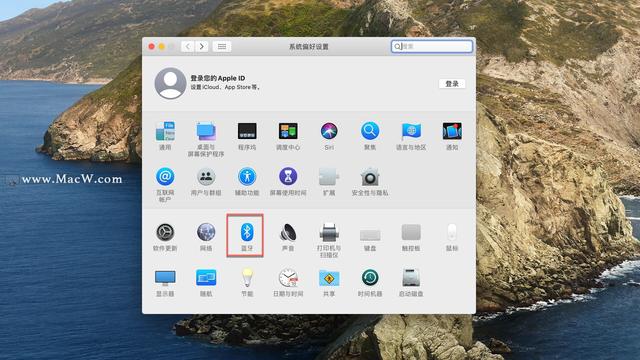
在Mac上禁用和启用蓝牙如果无法通过菜单栏关闭蓝牙 , 可以在系统偏好设置 找到 蓝牙并打开该应用 。
关闭蓝牙 , 等待一分钟后重新打开 。
弹出所有连接到Mac的USB设备解决蓝牙错误的另一种快速方法是移除连接到Mac的所有USB设备 , 断开USB键盘 , 鼠标 , 笔式驱动器等的连接后 , 请等待一两分钟 , 然后尝试再次使用蓝牙 。
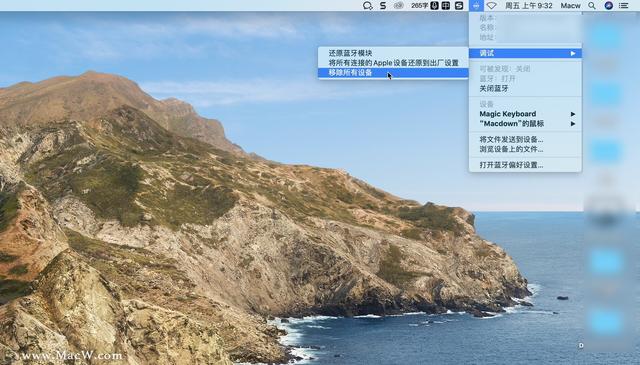
重置Mac的蓝牙模块【|MacW资讯:如何修复mac电脑蓝牙不可用的问题】1、同时按下Shift+ Option , 在按住不松手的情况下 , 单击Mac菜单栏中的蓝牙 - 调试 - 移除所有设备 。
2、再次执行以上步骤 , 在调试中 , 单击还原蓝牙模块 - 确定 。
3、最后重新启动Mac 。
一般情况下就可以解决蓝牙问题 , 如果还未解决问题 , 则问题可能出在所连接的蓝牙设备上 。 在这种情况下 , 您可以通过调试选项将所有连接的Apple设备恢复出厂设置 。
以上是小编为大家总结的几种出现蓝牙不可用问题的解决方法 , 希望可以帮助到大家 , 如果喜欢本文 , 不妨收藏一下哦!
推荐阅读






- 珠海生活资讯交流|推动琴澳旅游合作, 大横琴文旅展示中心18日在横琴口岸正式开放
- 看观汽车|原装进口发动机,入门7万出头,看着动感坐着舒适,丰田致享如何
- 星车记|买车后如何正确调节座椅?
- 热血汽车资讯|被埋没的轿跑,前置后驱,进口2.0T起步256马力,奔驰C追不上
- 环球快资讯|损失惨重!土耳其两架军机遭导弹击中,一架当场坠毁一架受伤
- 地震|菲律宾发生6.6级地震,地震来了该如何逃生?
- 思萌娱乐|老人收藏慈禧唯一真实照片,专家问多少钱才捐,老人如何回答的
- 喵家影视|求指导~河流退水后,如何能够钓到大草鱼?
- 孩子不爱收拾?如何提升孩子积极性,增强孩子的内因引导
- 央视新闻微信号|被叫停6年,木里矿区仍现大量存煤,盗采黑手如何伸进祁连山?