
AMD|剑尘讲数码,来看看AMD搭配100sRGB屏幕的电脑
文章图片
文章图片
【AMD|剑尘讲数码,来看看AMD搭配100sRGB屏幕的电脑】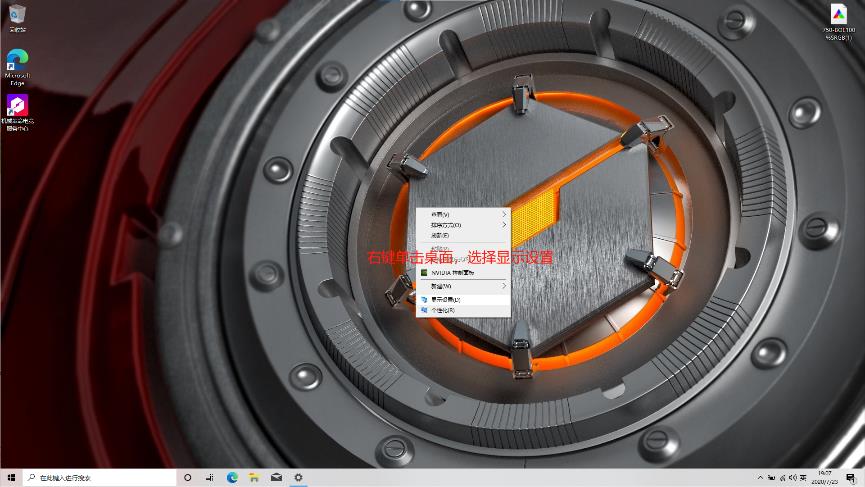
文章图片
文章图片
文章图片
文章图片
文章图片
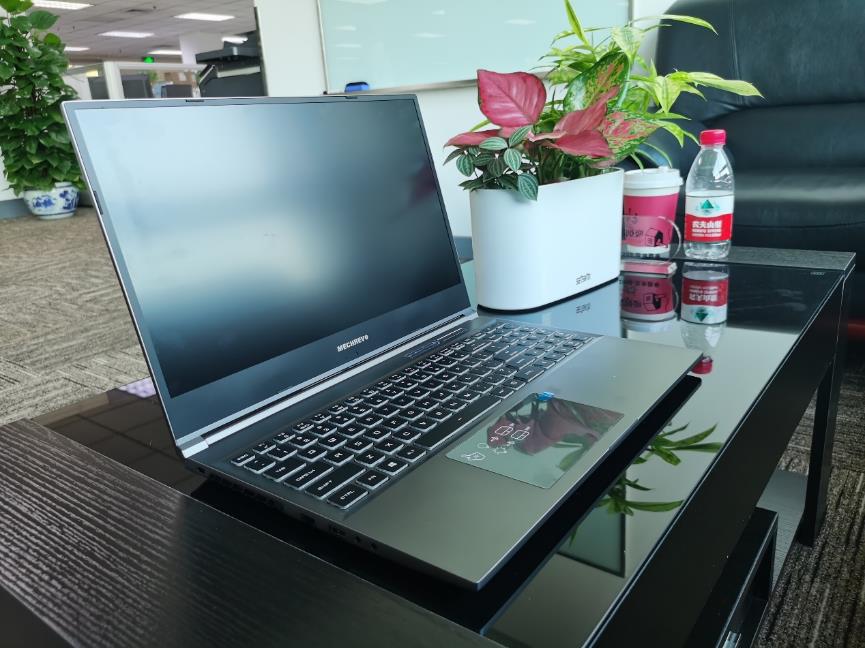
AMD应该是今年最热的话题了 , 最近一段时间甚至新闻出现了AMD股价超越Intel的消息 。 风水轮流转 , AMD来当家 。 最早一批搭载了AMD标压处理器的游戏本 , 蛟龙也迎来了一次重磅的升级 。 当别人还在吐槽天选带了一波45色域的节奏的时候 , 蛟龙鸟悄的来了个100%sRGB , △E<2的屏幕配置 。 那么让我们一起来看看这款产品吧 。
这款新蛟龙的子型号750 , 配置是R7-4800H+16G内存+512G SSD+GTX1650显卡 , 搭配了一块BOE的NV156FHM-N67的100%sRGB屏幕 。 如下是屏库网查到的屏幕参数 。
这块屏幕是支持到△E小于2的 , 但是校色文件需要自己下载 , 正好可以略微的普及一下 , 这台电脑的校色文件如何加载到电脑里 , 让他发挥作用 。 在讲如何配置校色文件前 , 让我们先看看这块屏幕的显示效果 。
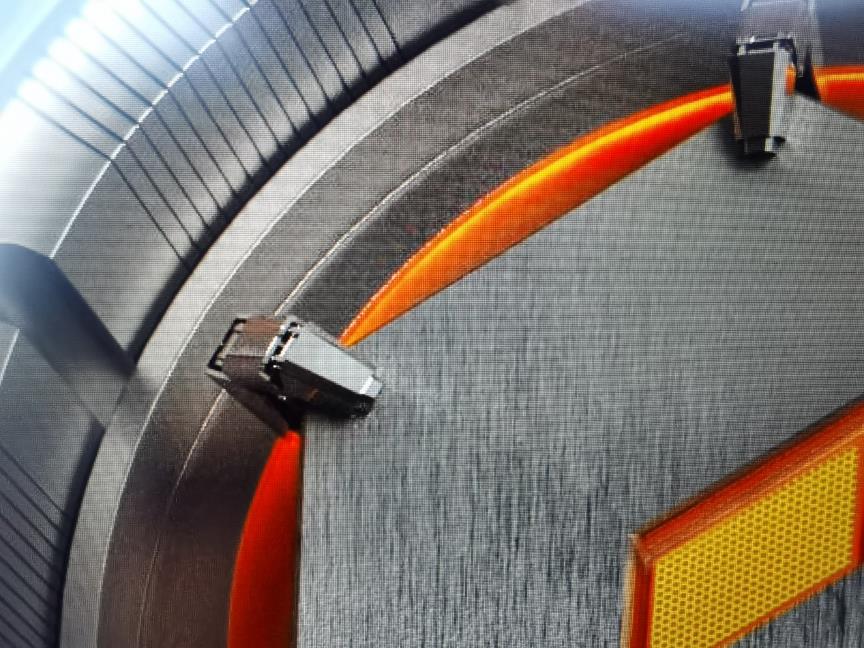
这个图片是使用华为mate 30手机 , 微距镜头直接拍摄的 , 可以看的出来颗粒感非常小 , 显示相当的细腻 , 色彩也还原的比较好 , 真真的是设计师的好帮手 。
那接下来 , 我们讲讲如何下载这个校色文件 , 并且进行安装配置 。 校色文件可以通过京东自营客服索要 , 下载以后 , 操作步骤如下 。
首先在我们的桌面右键单击 , 选择显示设置 。
在弹出的设置页面内选择高级显示设置 。
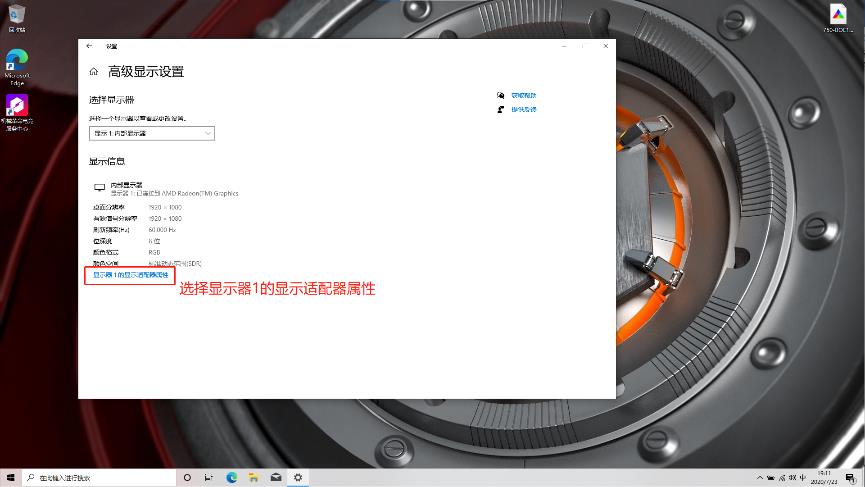
选择显示器1的显示适配器属性
按照提示打开颜色管理
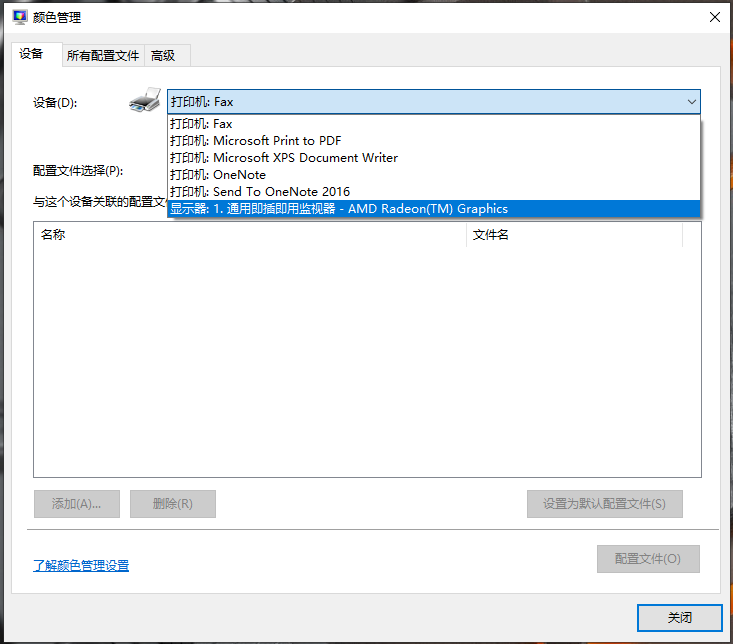
在设备里选择显示器:1.通用即插即用监视器-AMD Radeon(TM)Graphics 。
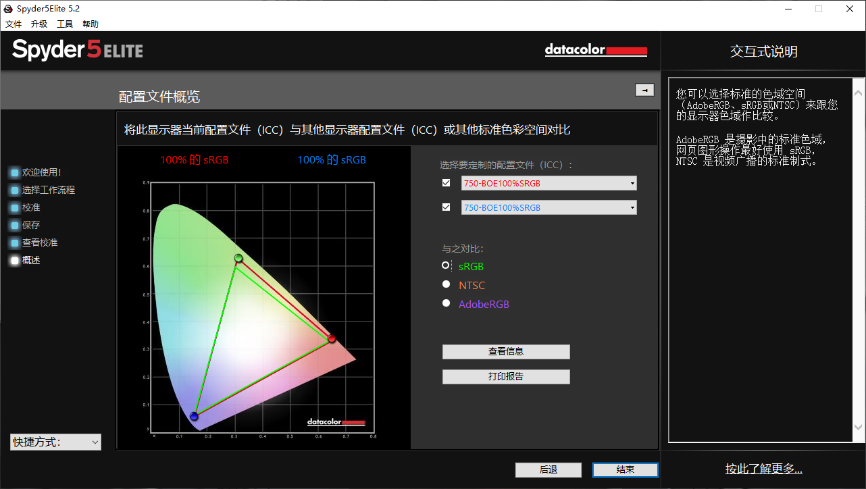
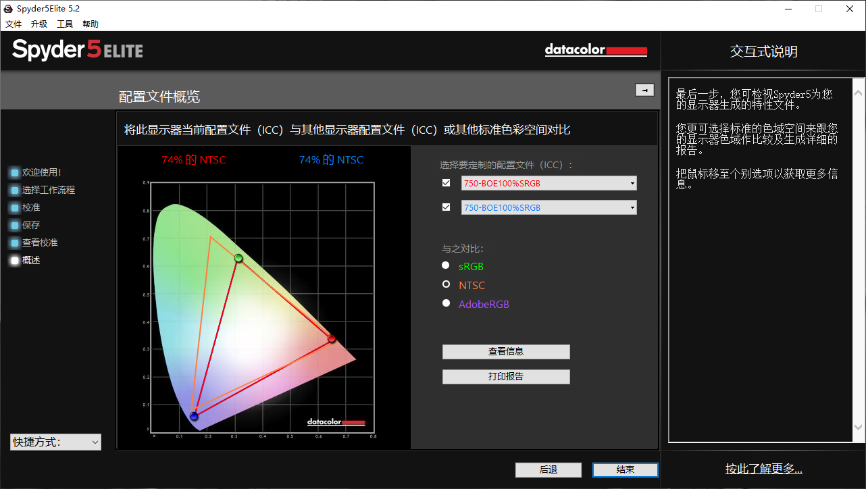
按照上述步骤 , 添加我们的校色文件 。 这样就完成了我们的所有添加步骤 , 校色文件生效 。 让我们来看看这块屏幕的校色结果 。
对于这样的一款神器 , 如果你买到了 , 会用它来做设计还是玩游戏呢?
推荐阅读


- 车讲|高速路政入手神器,50公里收纳80斤铁钉,跑高速轮胎有救了
- 萨沙讲史堂|苏军二战最简单粗暴的KSP-76自行反坦克炮:萨沙的兵器图谱第184期
- 伊尹老师|听懂掌声!金牌讲师为何沦为笑柄?
- 极限挑战|《极限挑战》杨超越当了导演,还给王迅讲戏,被哥哥们宠爱的妹妹
- 陪产|陪产的“候选人”有讲究,选丈夫进产房,要避开4种性格
- 庄子|庄子讲了一个故事,说出了道家和儒家的区别,读完之后就会秒懂
- 关于消防设备供电可靠性的一些看法,这篇文章讲清楚了!
- IPFS/Filecoin上线后会涨的八大理由,实战讲解!
- 海佑讲史|八国联军此国出兵最多,制造暴行无数,慈禧却追着要给他们发奖章
- 超能网|Hot Chips 2020:移动平台芯片专场,AMD和Intel复读之前的幻灯片