
运营商|CAD一键批量编号教程

文章图片
文章图片
文章图片
文章图片
文章图片
文章图片
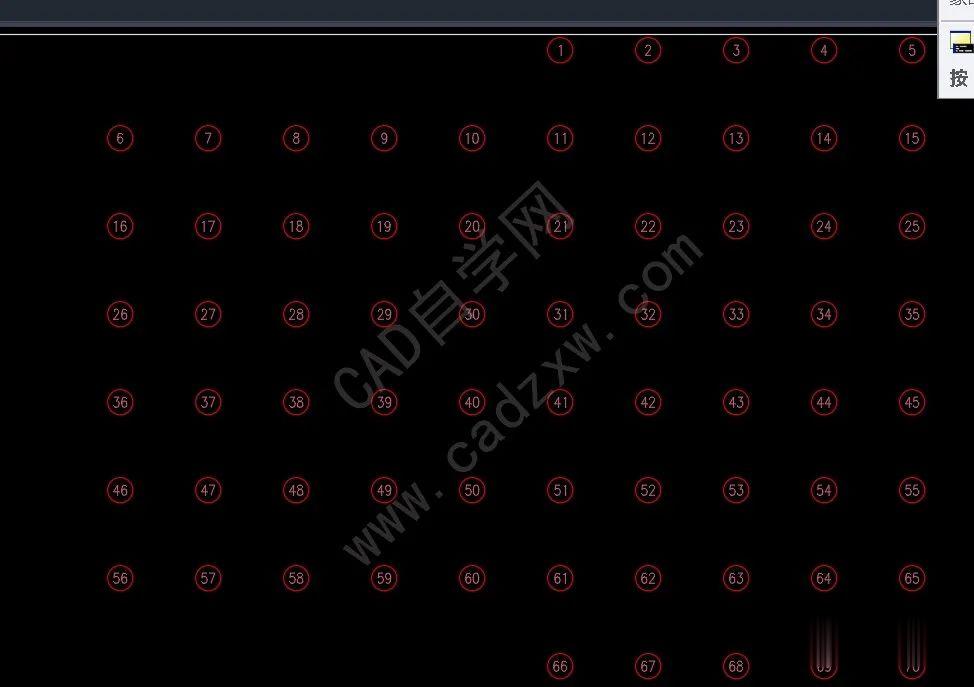
经常有一些粉丝问 , 周站长 , 怎么给桩位自动编号?
比如下面这张图:
首先我们需要安装一下源泉设计插件 。
然后输入ABH回车;
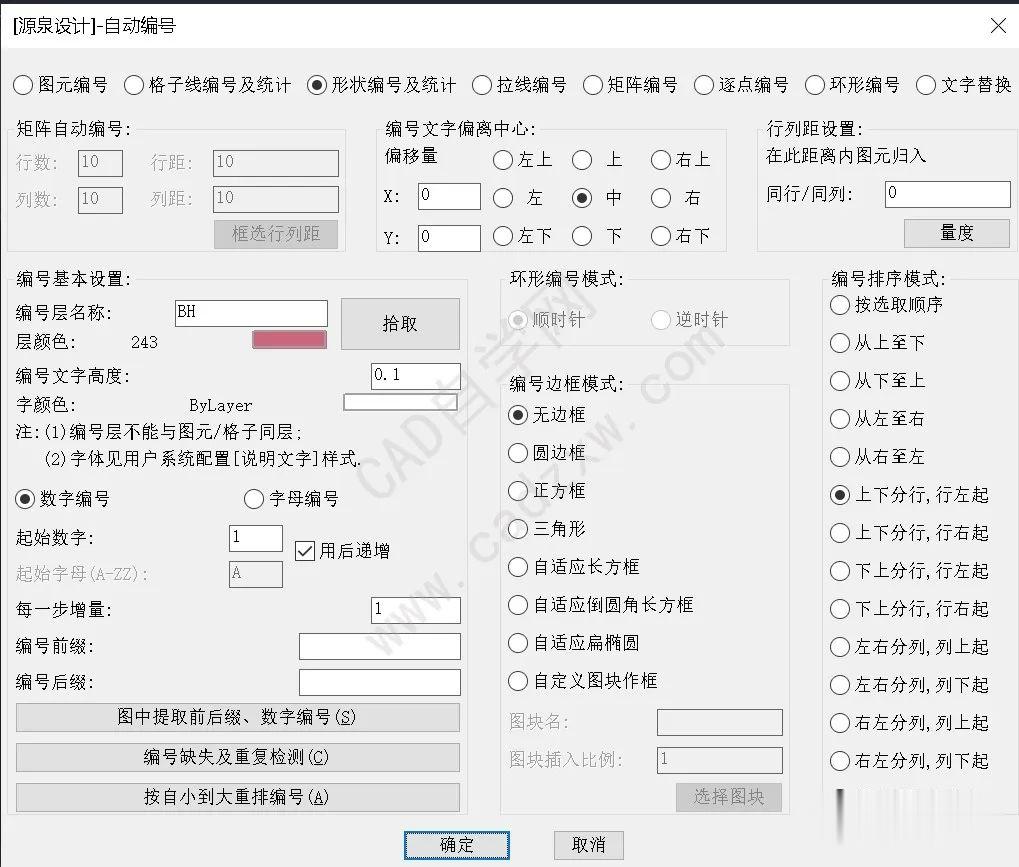
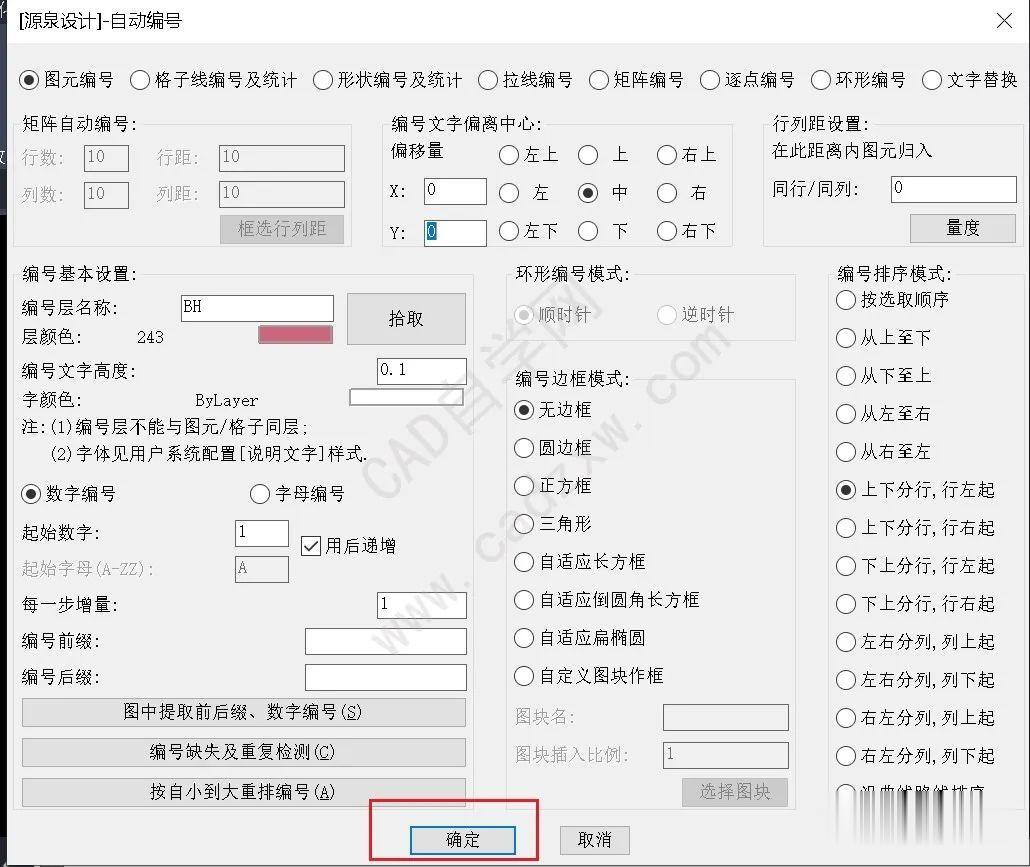
打开源泉设计自动编号对话框;
源泉提供了8个编号模式 , 这里我们选择图元编号;
图元支持:图块/多段线/样条曲线/圆/椭圆/面域/填充/点/线段 。
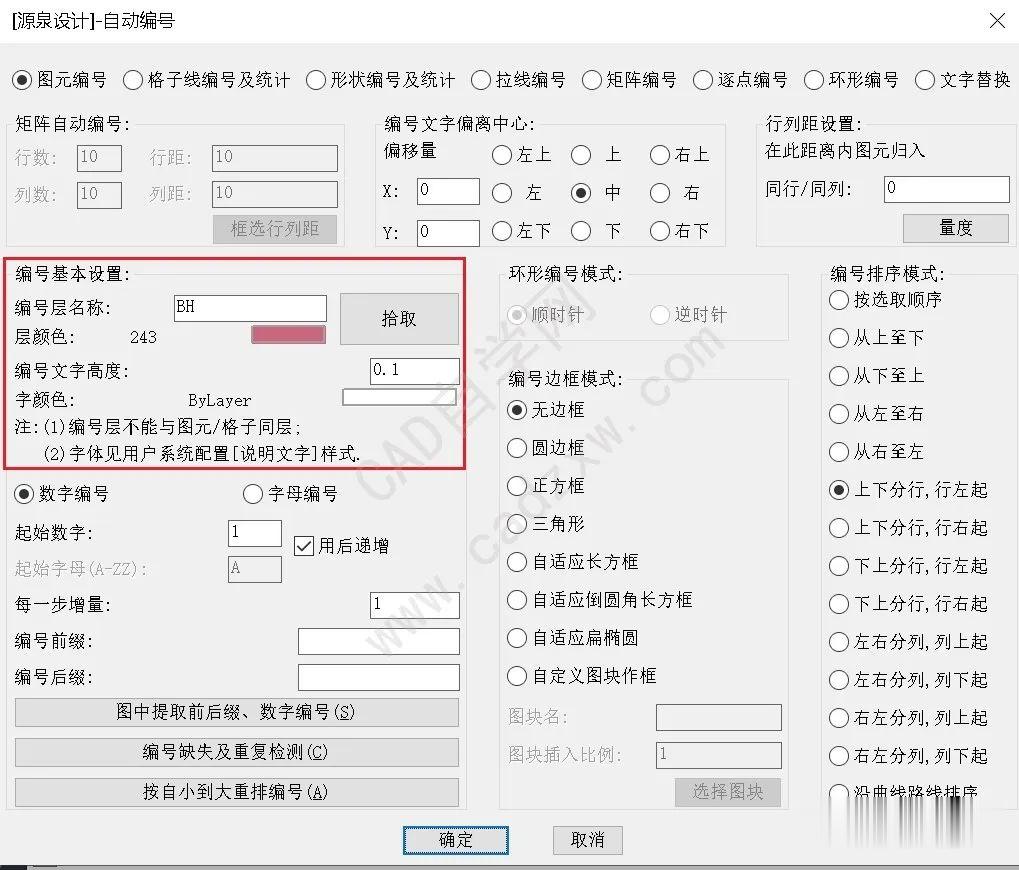
设置编号图层名称、图层颜色、编号文字高度、文字颜色;
设置编号方式;
注:我这里选了数字编号 , 起始是1 , 增量是1 , 没有前后缀 。
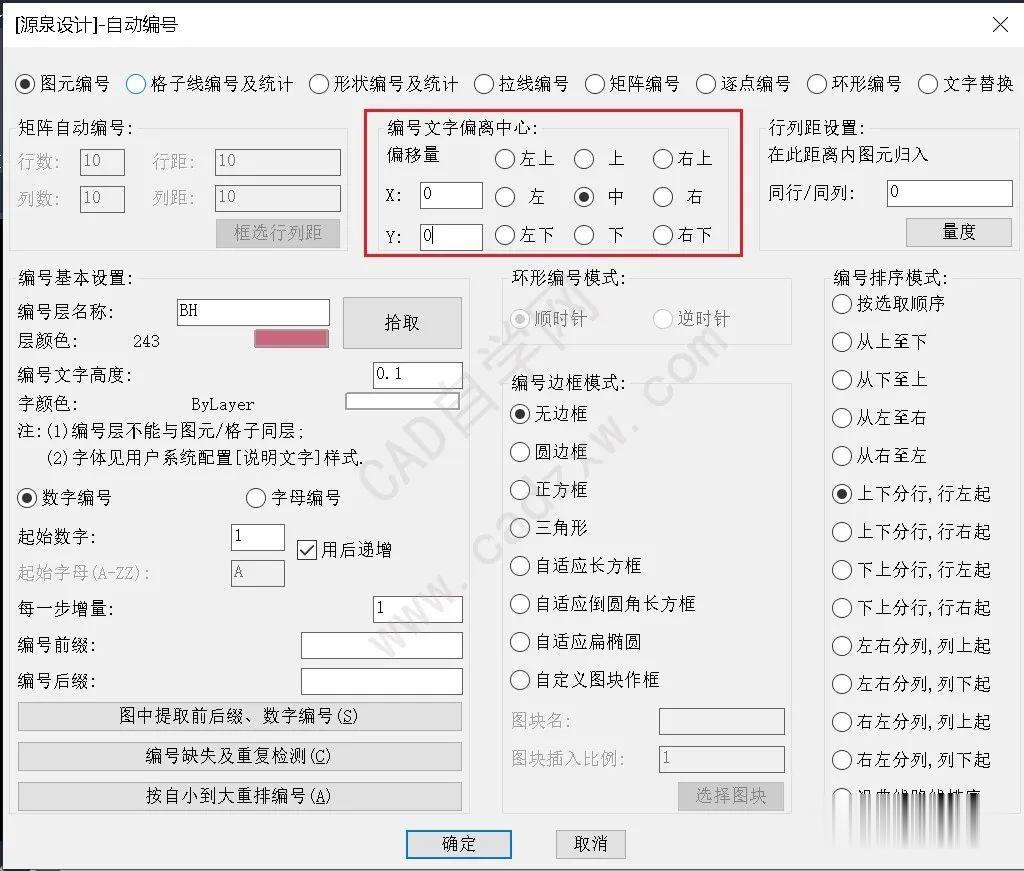
设置编号文字位置 , 我这里选择居中 , 所以XY的偏移量无所谓多少 , 我设置为00 , 这里的偏移量是针对非居中情况下的偏移量;
设置编号边框模式;
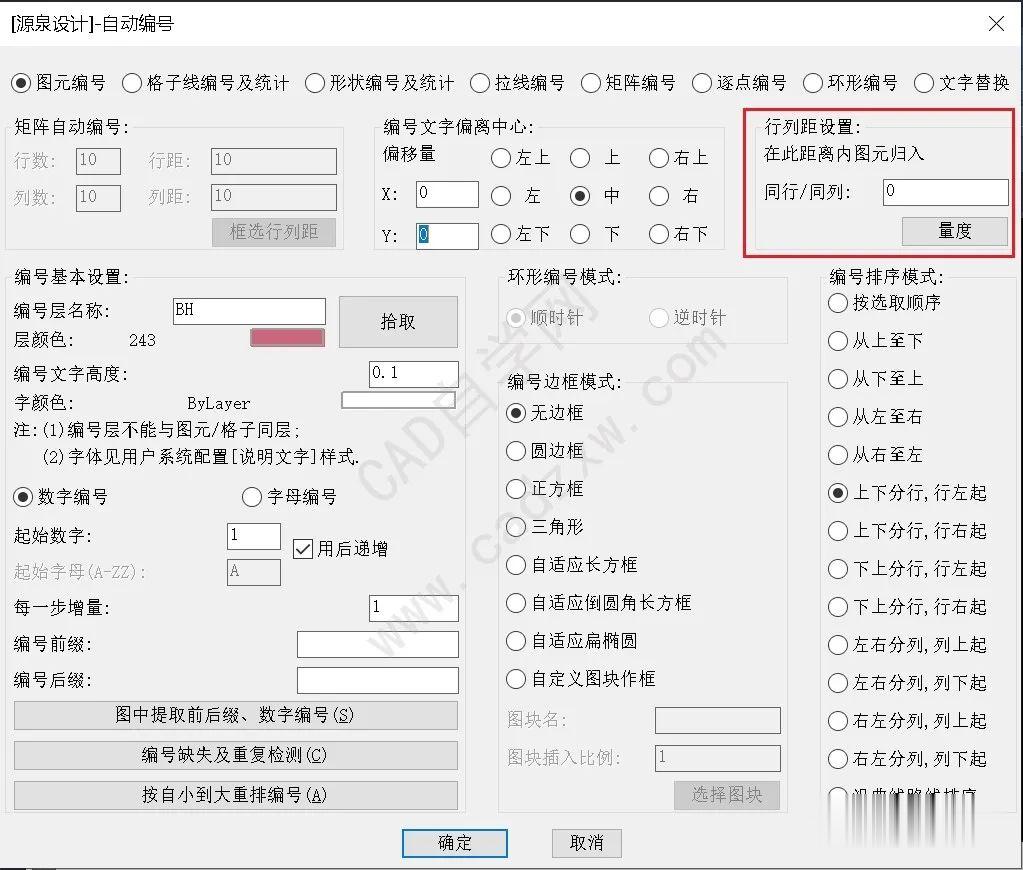
行列距设置;
【运营商|CAD一键批量编号教程】注:这里的意思是 , 比如行列距是2 , 那么不在同一行或一列 , 只要距离在2内 , 都会被归为同行或列 。
我这里都是在同行或同列 , 所有设置了0 。
编号排序模式 , 我这里选择上下分行 , 行左起;
注:意思也就是我的编号按上下来分行 , 左边第一个开始 。
设置好之后点击确定;
框选对象后空格即可完成 。
完 , 今天的分享就到这 , 感谢阅读 。
END
推荐阅读






- 小米科技|全民5G策略泄露:民营运营商推9元享5G,移动老用户哭诉想买
- 短租房|北京短租房、民宿迎来最严监管,短租房运营商或面临大洗牌
- 运营商|运营商秋招来袭,你对他们的了解有多少
- 运营商发上半年财报,DOU一直涨ARPU一直降,靠什么盈利?
- 运营商财经网|中国移动上半年业绩既没让人失望也没让人兴奋 当年曾全球市值第三
- |5G的矛盾之处:运营商、消费者不急,但国产机们、产业链很着急
- 运营商财经网|很会说话的雷军突赞华为表面是说技不如人 其实反衬出小米的进取心
- 运营商财经网|为何华为自建芯片厂让人信?取名“塔山计划”挺像任正非说话风格
- 运营商中报出炉:联通、电信强势5G布局,或与移动平分秋色
- 摸了5年方向盘,才知道车上有“一键除雾按键”,既方便又实用!