
画面|四步艺术扁平插画!
_原题是:四步原创艺术扁平插画!
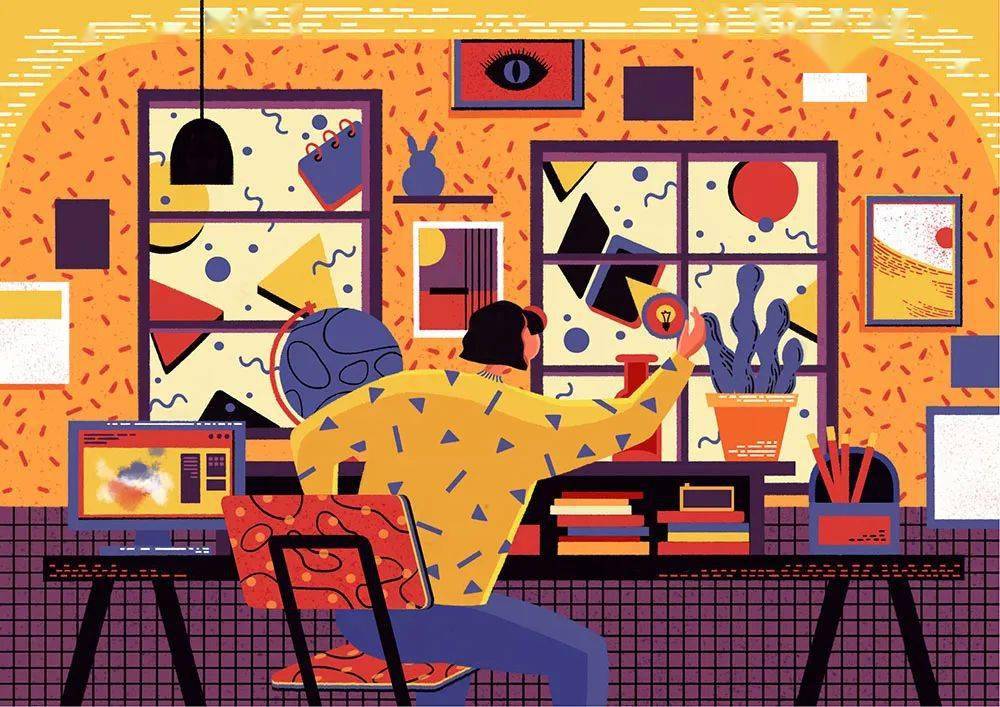
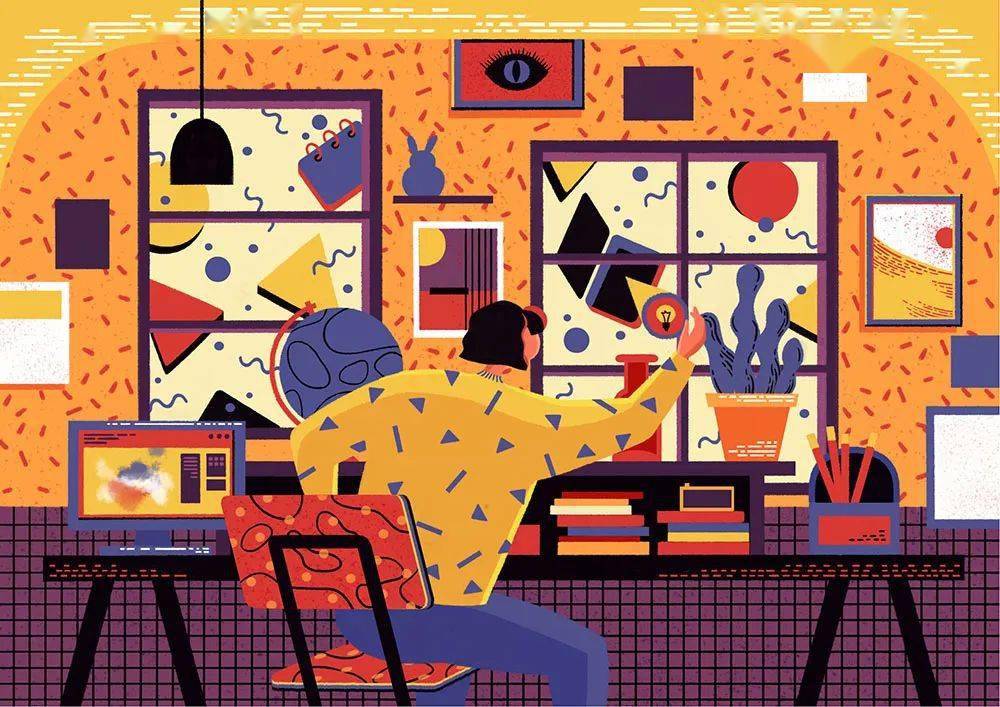
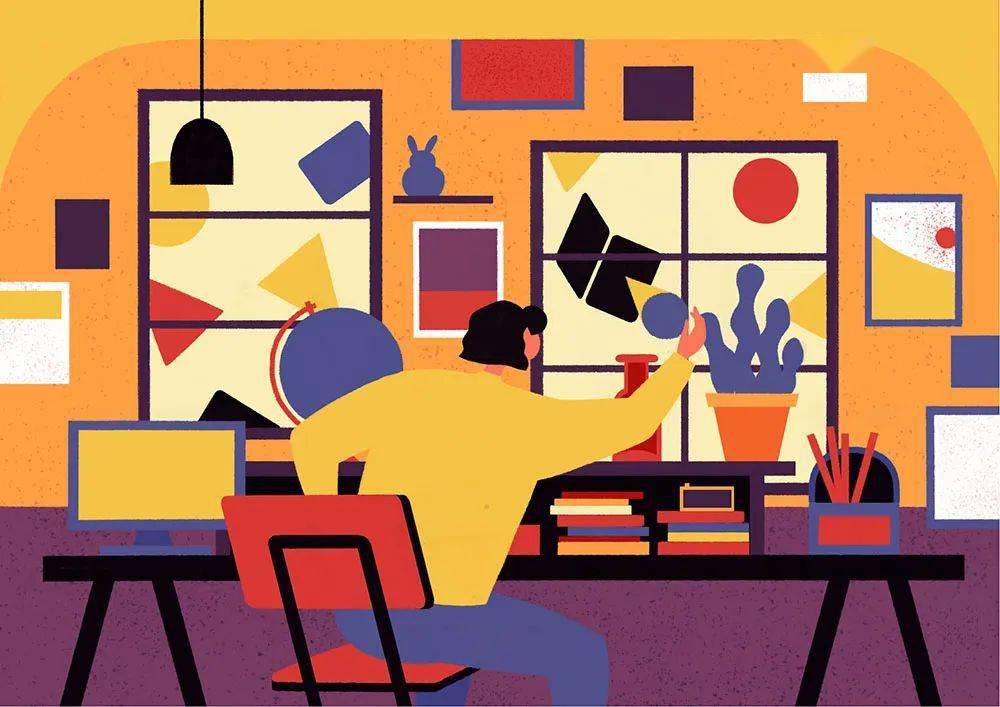
今天我给大家分享的是「复古扁平几何风」插画的创作技法 。 不要告诉我你没有数位板做不了 , 只需要动动鼠标 , 你就能做出下面的效果:
文章图片
文章图片
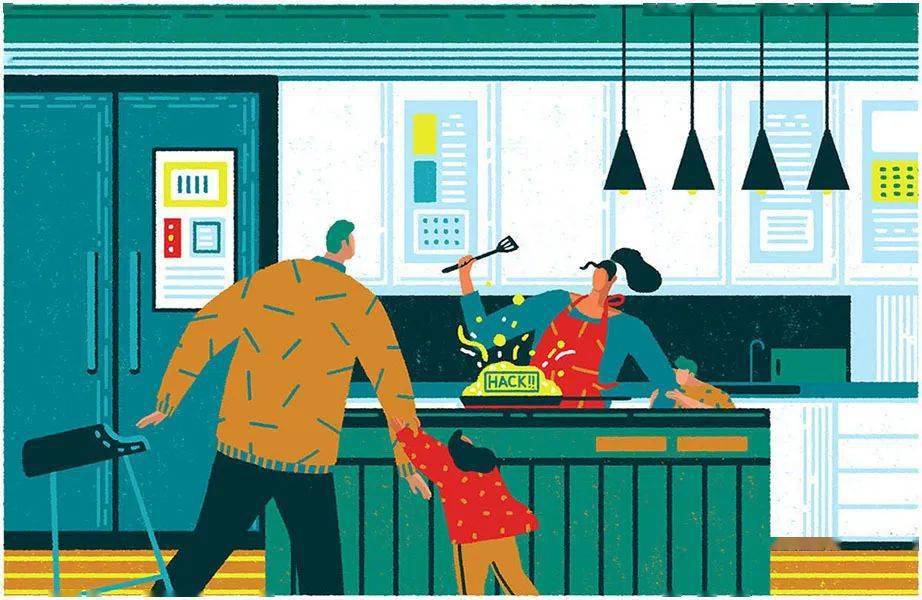
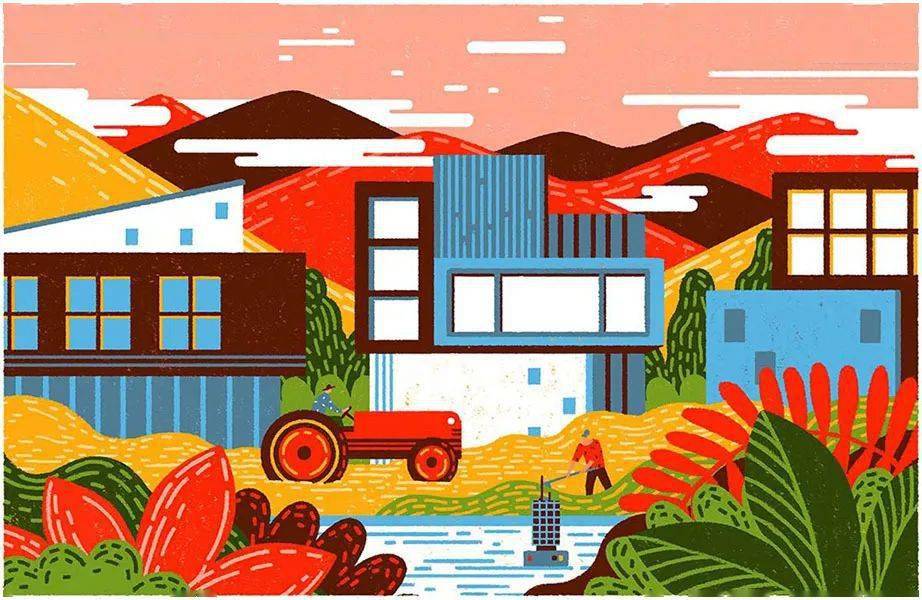
今天我们要学习的这个插画风格 , 代表人物是国外插画师yukaiDu , 我们可以吸收她在 配色和装饰图案上 的优点 , 然后进行二次创作尝试 。
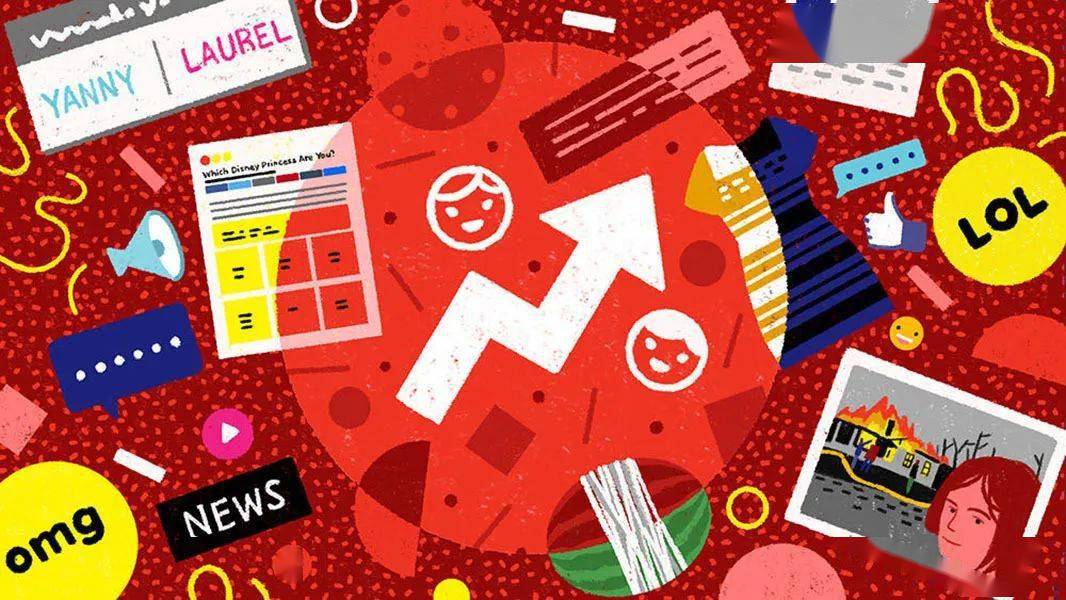
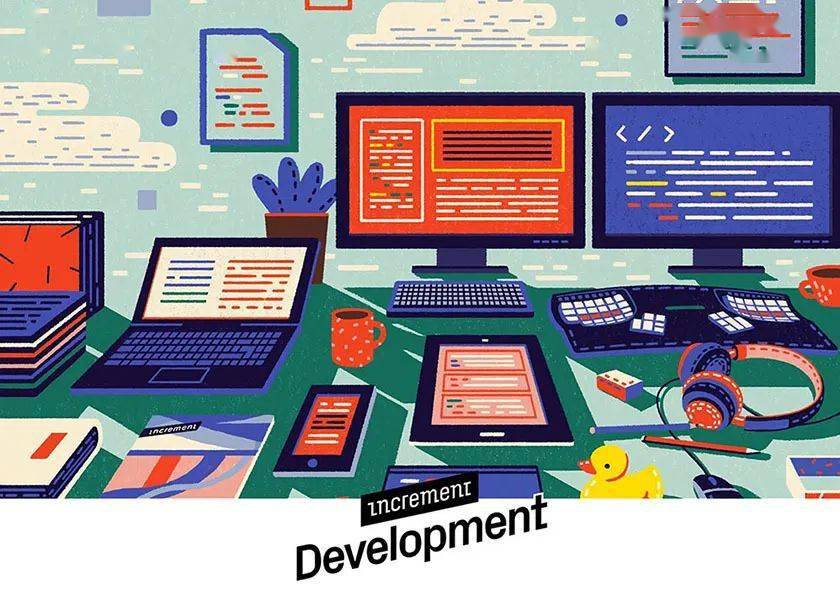
插画师yukaiDu的风格十分独特且有魅力:用色及肌理充满复古感 , 画面元素的 几何概括 , 人物比例夸张 , 同时非常喜爱用装饰图形 , 例如各种点状、线性、几何形装饰等等 。
文章图片
文章图片
文章图片
文章图片
* 图片来自网络
文章图片
知识重点:配色及装饰图案的使用
操作工具:数位板 | Photoshop
操作难度:老板再也不用担心我不会画画了
文章图片
文章图片
假设我们的主题是设计师在家办公的场景 , 所以我们可以百度或花瓣搜索关键词“工作室”、“工作台” 。
在挑选照片场景元素时不要用太拥挤的照片 。 可以只用一张做参考 , 当然用两张照片拼接会更有趣 。
TIPS:我们在选择照片的时候需要注意搜索对象的 图片尽量是正视或全侧视图 , 这样的角度方便我们从图片中提取外形 , 不受透视变化的影响 。
【画面|四步艺术扁平插画!】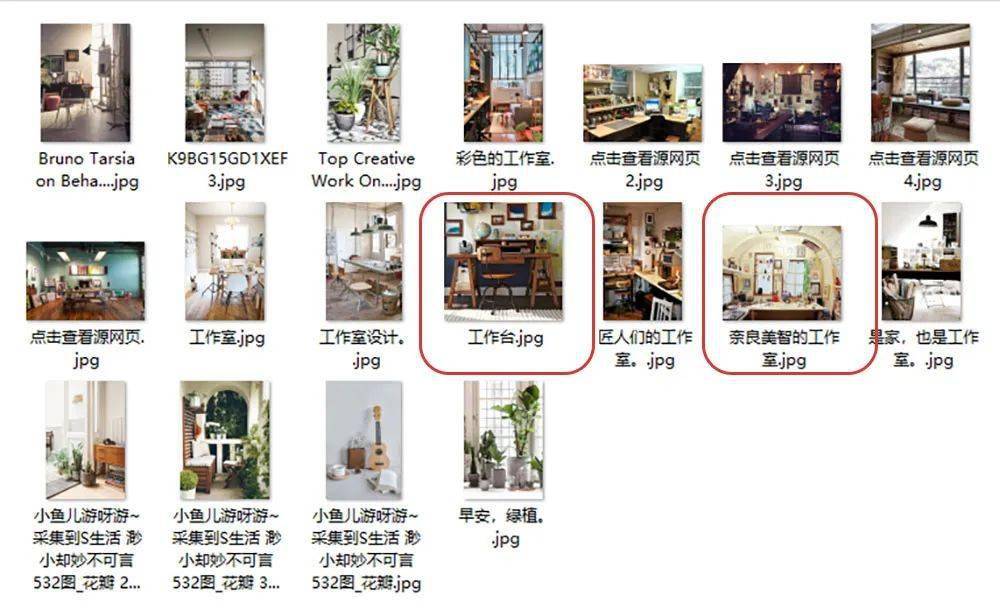
文章图片
文章图片
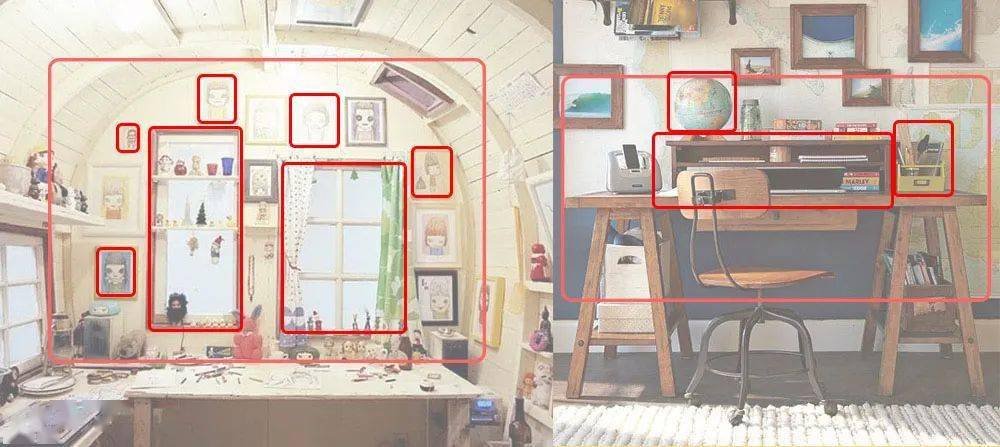
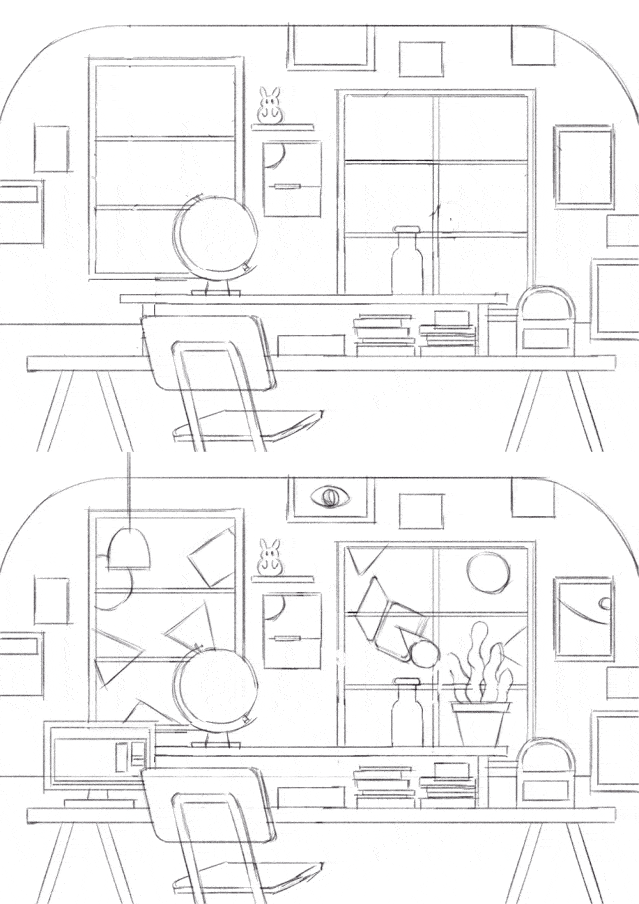
从网上搜索出我们需要绘制物体的照片 。 接着进行造型概括 , 对外轮廓进行概括描边 。
需要对场景元素做取舍 , 提取画面中清晰、主要、有特点的元素 。 观察物体的正确方式应该从物体外轮廓进行观察概括 , 通常会用到将物体比作几何形或拉直线的概括方法 。
文章图片
想要的元素照片中没有 , 就可以单独找元素照片 , 再放到你的画面中 。 画好的元素也可以进行位置大小调整 。
文章图片
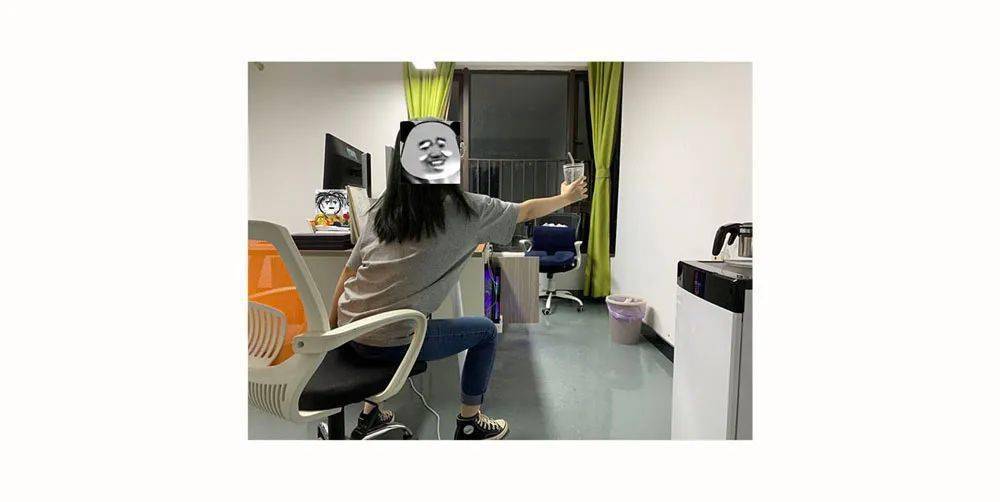
如果没有找到合适的人物照片参考 , 可以请自己的小伙伴或者同事比出想要的动作 , 并拍摄下来 。 (这里感谢逗哥的倾情出演 , 还有别扭的无辜乱入)
文章图片
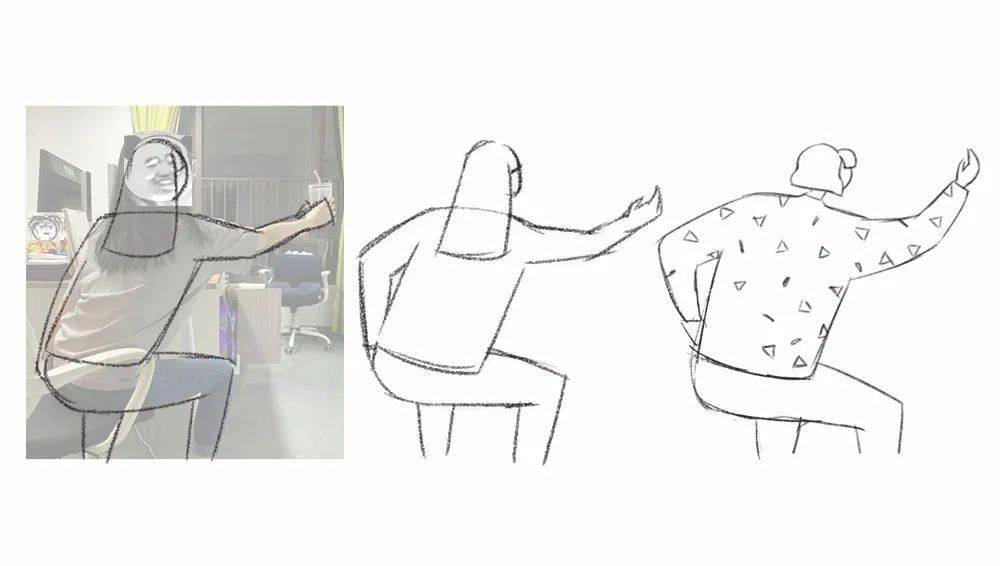
提取照片轮廓 , 对人物形体进行夸张处理 。
①在照片上描出人物轮廓;
②调整人物动作 , 将身体前倾角度调小 , 手臂动作更明确 , 让整个动态更自然;
③为了让身体比例更加夸张有趣 , 我们可以将头缩小 , 肩膀放宽 , 上臂粗下臂小 , 最后调整发型 。
文章图片
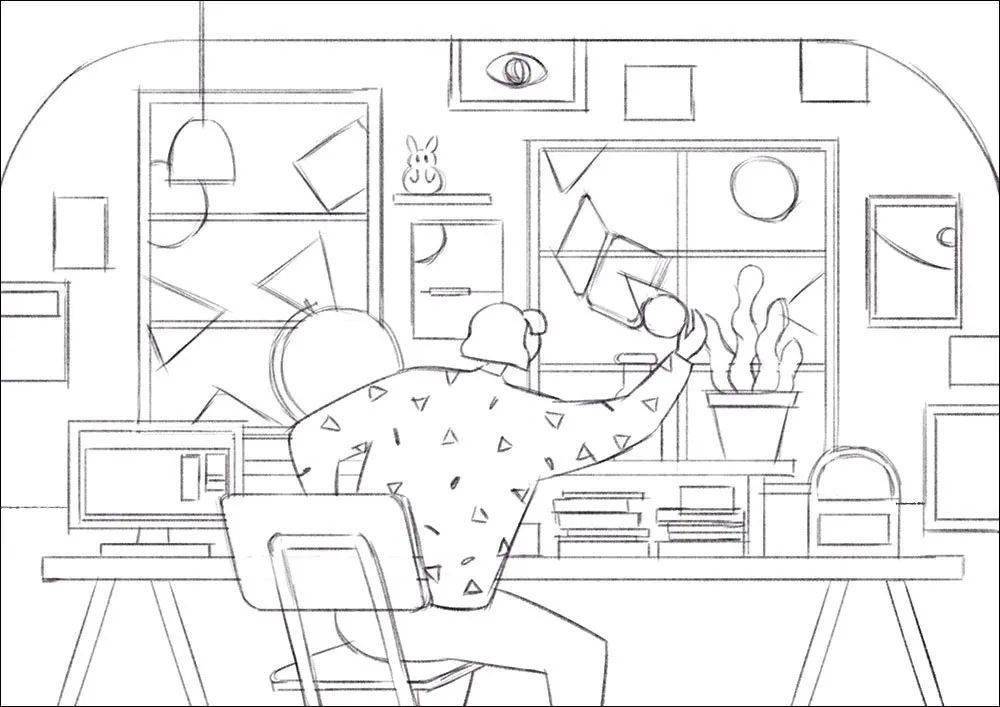
画好的人物放置到场景中 , 草图就完成了 。
文章图片
文章图片
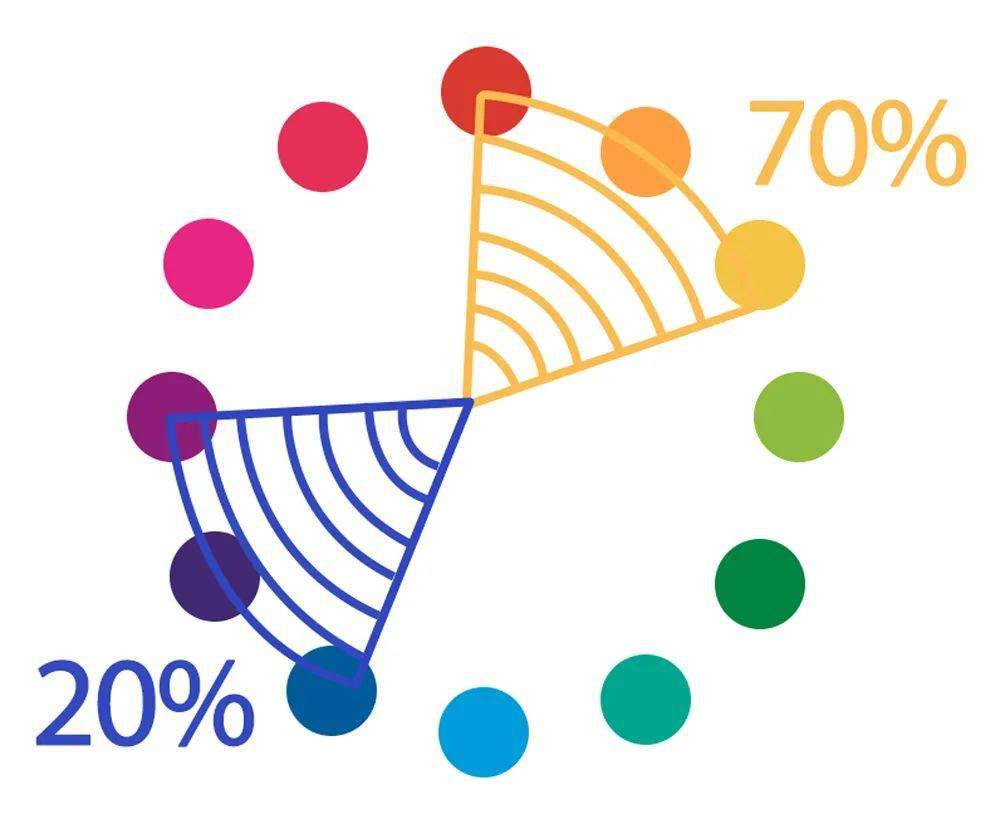
接下来我们来配色 。 邻近色和同类色让画面更加有层次;对比色与互补色让画面更加有冲击力 。 我们使用70%黄红色和20%的蓝紫色来给画面配色 。 其中邻近色:黄色与橘色 , 蓝色与紫色 , 互补色:黄色与紫色 , 对比色:红色与蓝色 。
文章图片
降低线稿透明度并置于顶层 , 方便整体观察画面布局 。
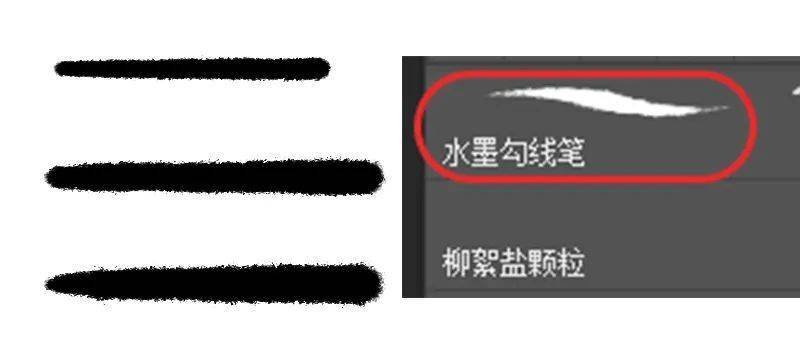
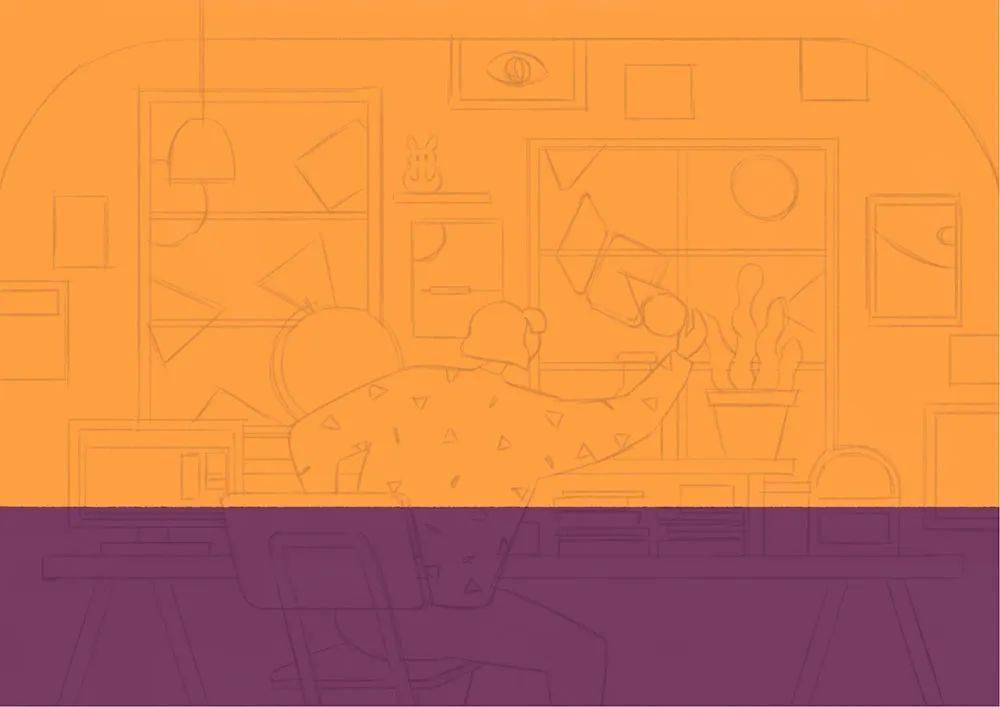
将画面主色定为黄色 , 辅色为蓝紫色 , 点缀色为红色 。 将 草图中墙面进行了上下7:3的分割 , 将黄色与紫色用“ 水墨勾线笔 ”进行上色 , 整体的色调氛围就确定了 。
TIPS:主色和辅色的使用面积一定要拉开比例 , 不要平均使用 。
文章图片
文章图片
将画面中的大面积元素定下来 。 在墙面黄色的基础上调整出天花板、人物上衣的亮黄色 , 窗子的米黄色;在墙面紫色的基础上调整出窗框与桌面柜子的深紫色;最后椅子使用了红色 , 形成点缀 。
TIPS: 在已有的颜色上调整饱和度和明度 , 不需要调整色相 。
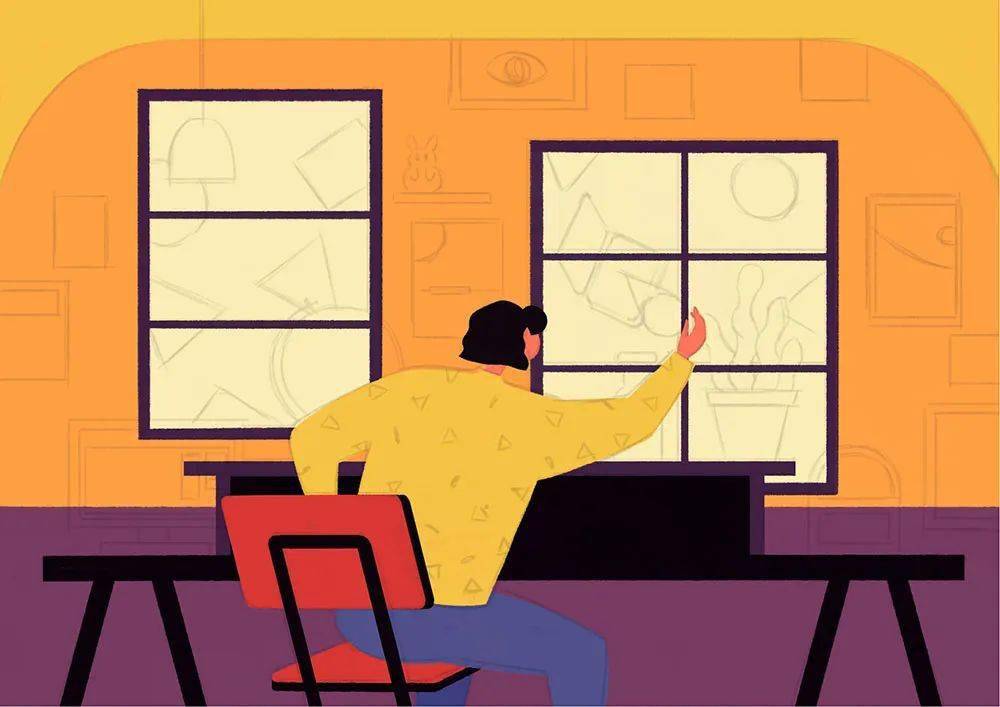
文章图片
吸取已上色椅子、墙面的颜色 , 改变饱和度和明度 , 将画框、书本、植物等小元素上色 。
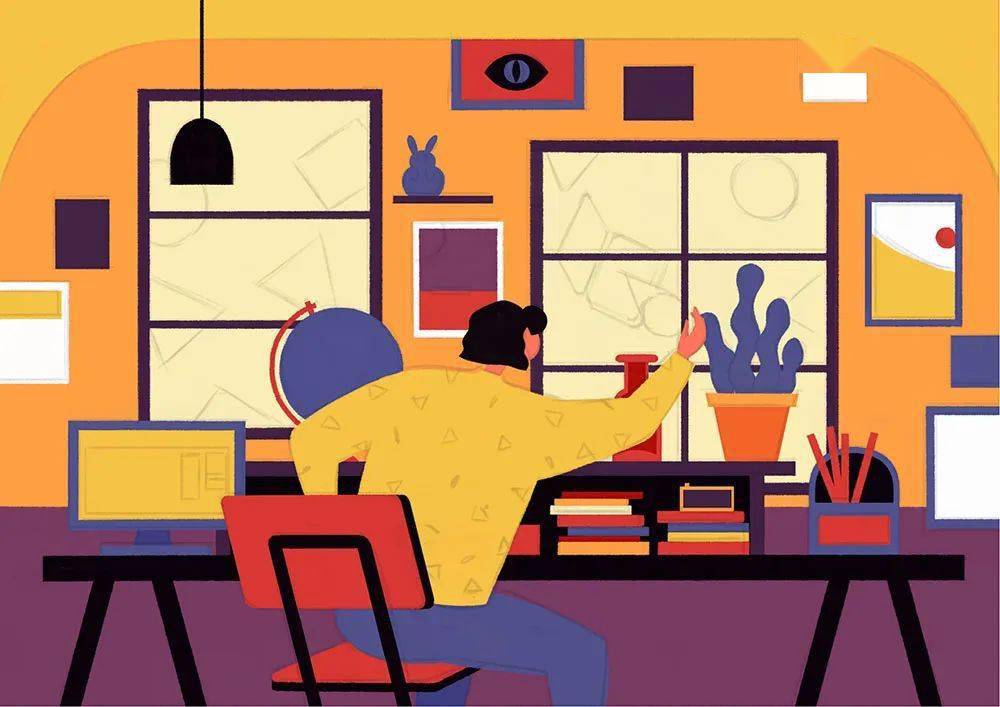
文章图片
将窗外的书本几何元素根据之前的方式上色 , 色稿就完成了 。
TIPS: 除了最开始提取的颜色 , 加入了黑色来压重、白色来提亮 , 起到丰富画面层次的作用 。
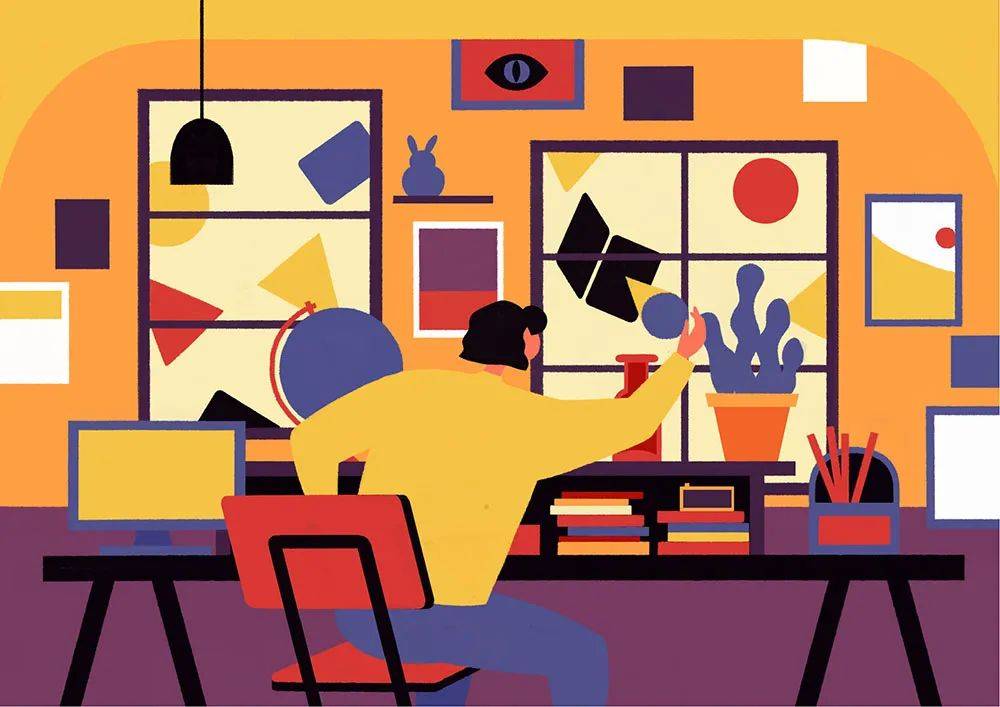
文章图片
文章图片
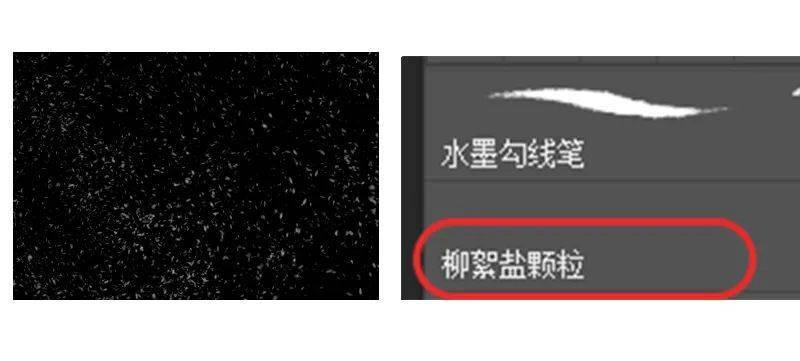
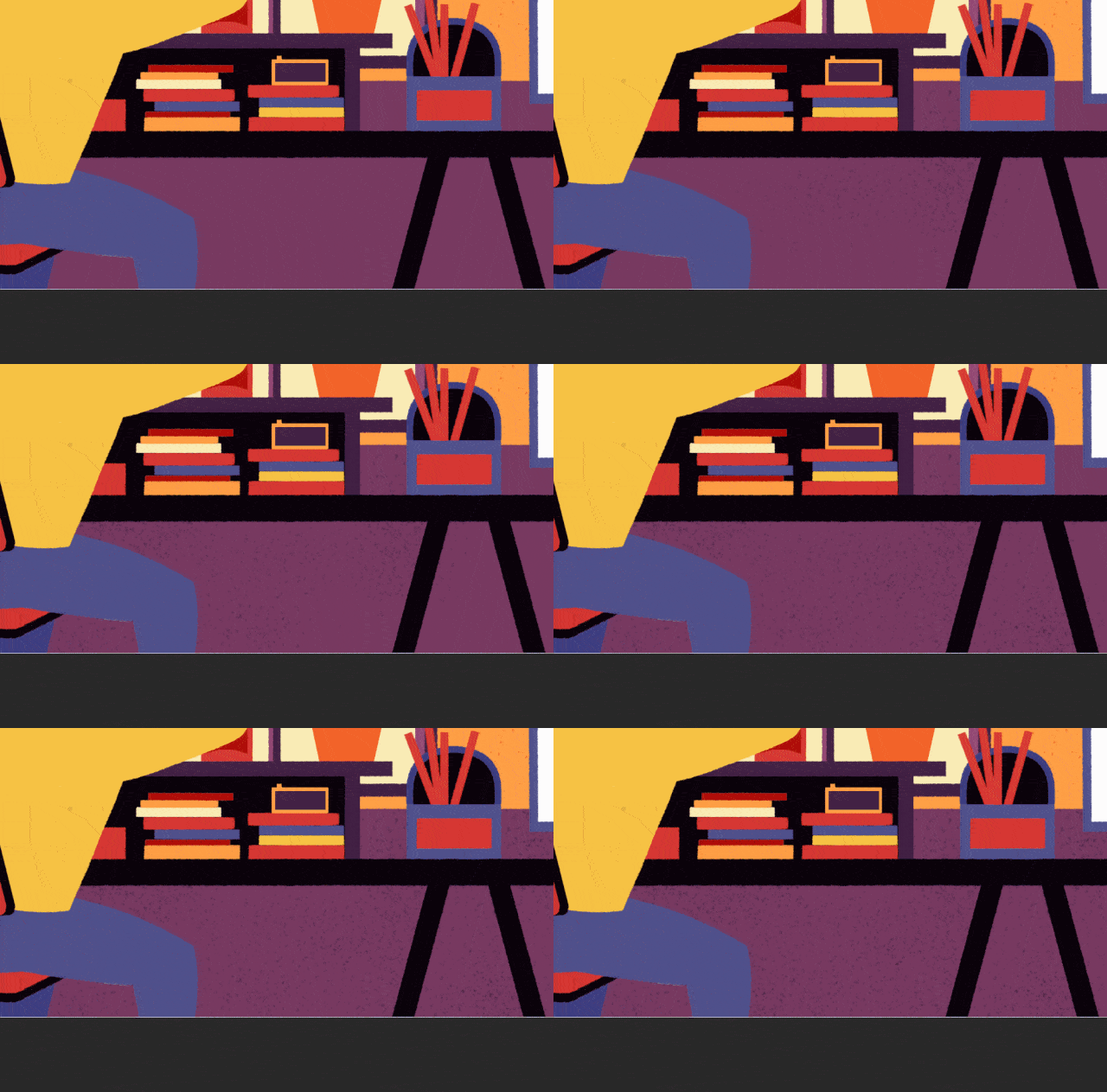
最后 , 给画面增加肌理 。 肌理的用色比原本的底色颜色深一点 , 使用柳絮盐颗粒笔刷为墙面及分散的画框添加肌理 。
TIPS:注意肌理的面积与区域的安排 , 当大面积的墙面有肌理时 , 人物就不要有 , 过多且平均会使画面花 。 同时 , 柳絮盐颗粒需要轻轻的使用 。
文章图片
文章图片
用红色或黄色给白色画框添加颗粒肌理 。
文章图片
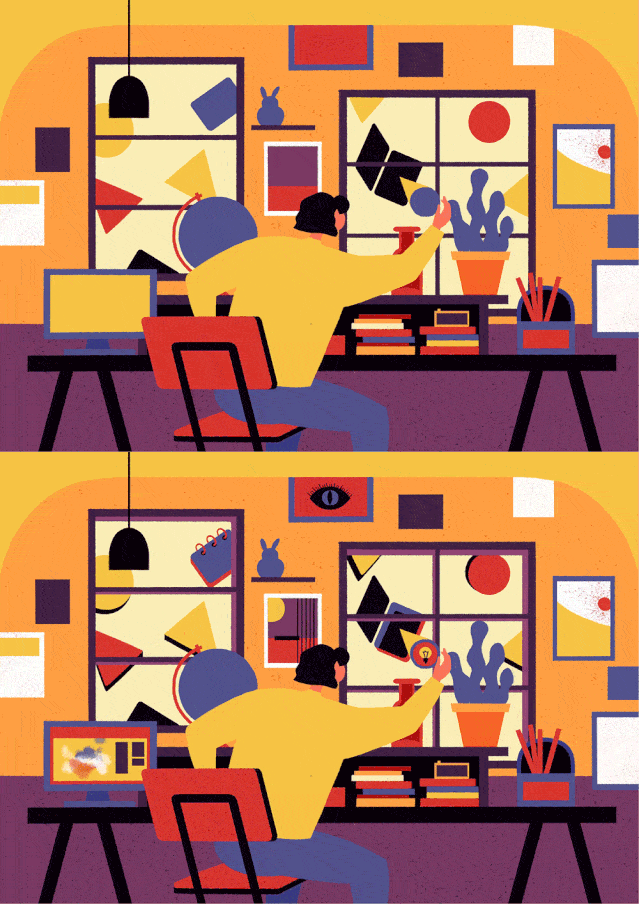
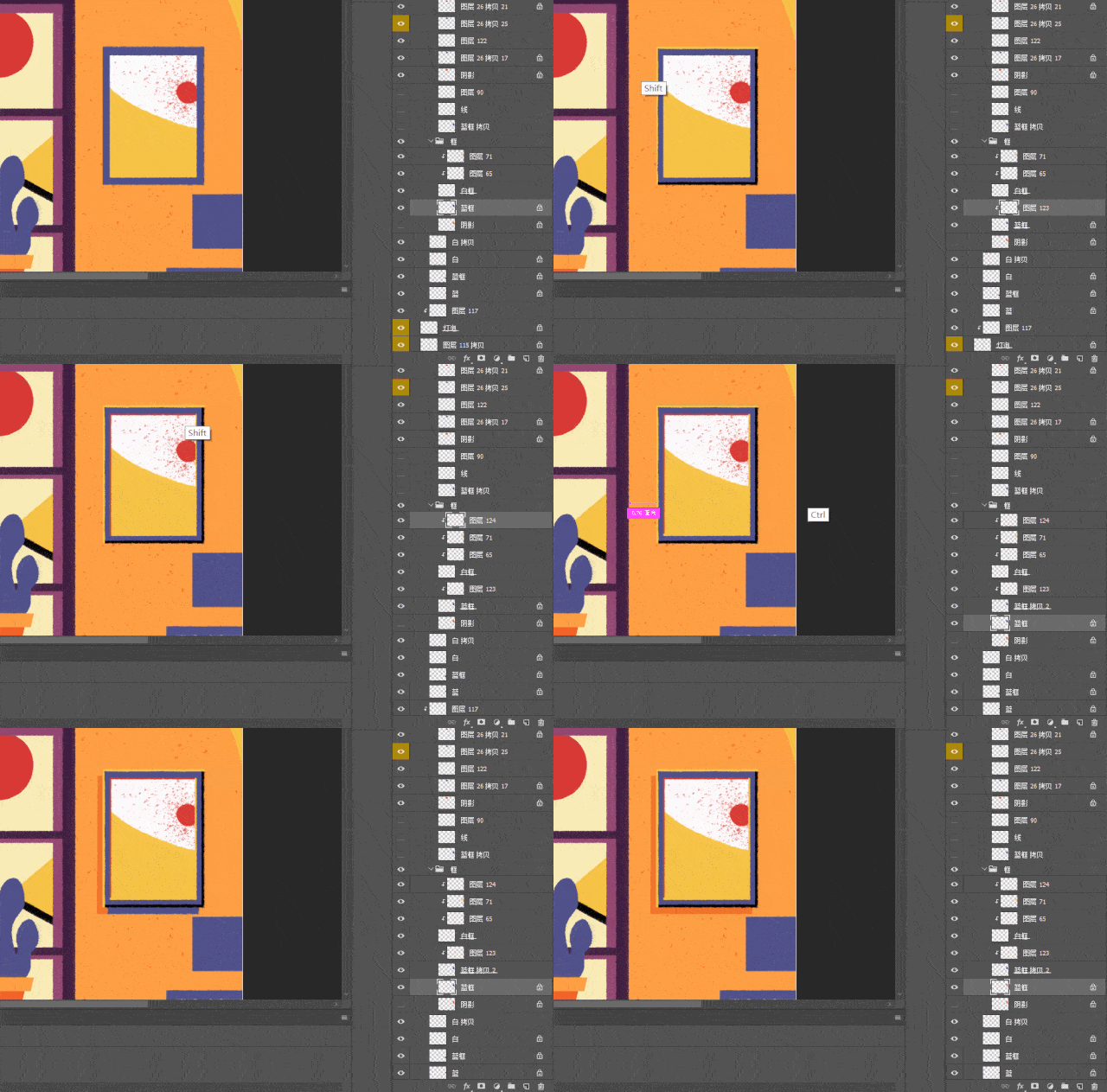
复制窗户并往左下移动并改变颜色 , 给窗花增加厚度 。 挂画、电脑、窗外的书本、几何同理 。 细节的部分还是需要勾画出来的 。 例如 , 书本的细节可以使用水墨勾线笔勾画出来 。
文章图片
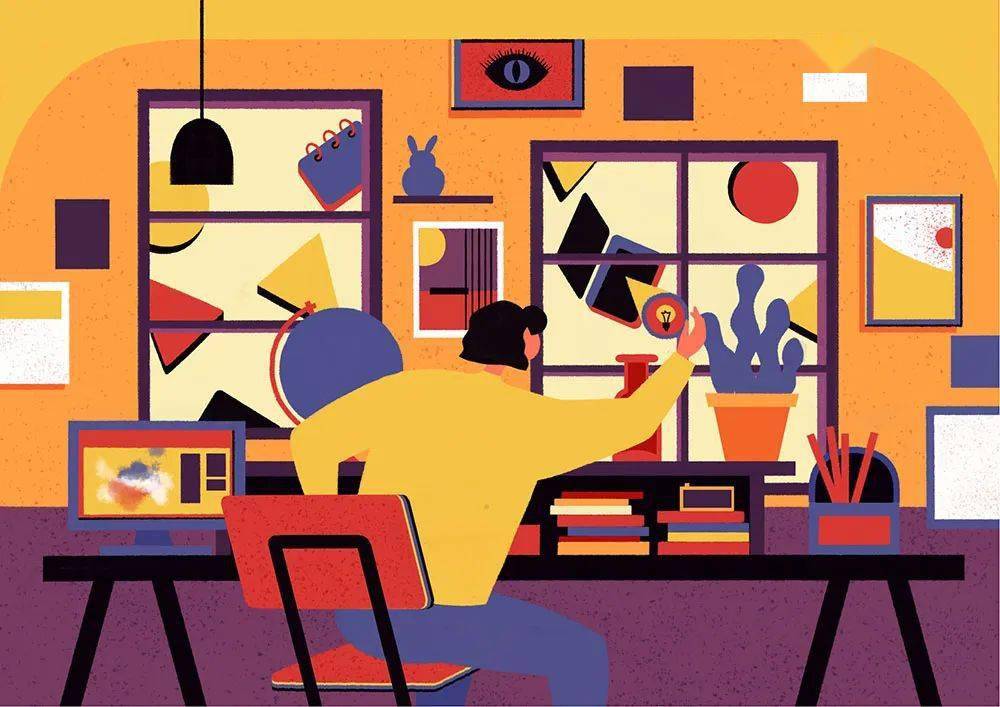
使用水墨勾线笔给画框、椅子及靠背增加厚度及投影 。
文章图片
文章图片
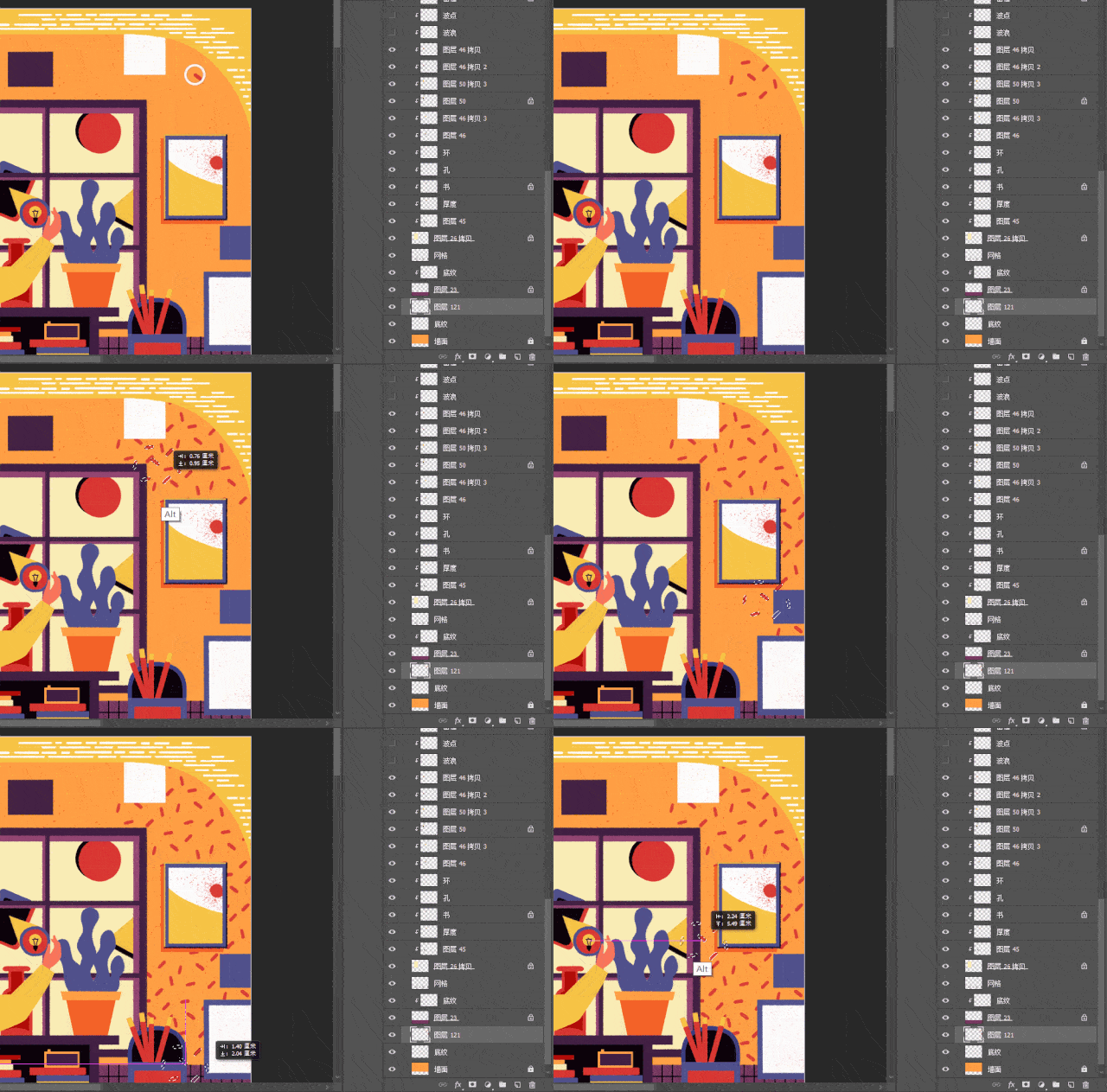
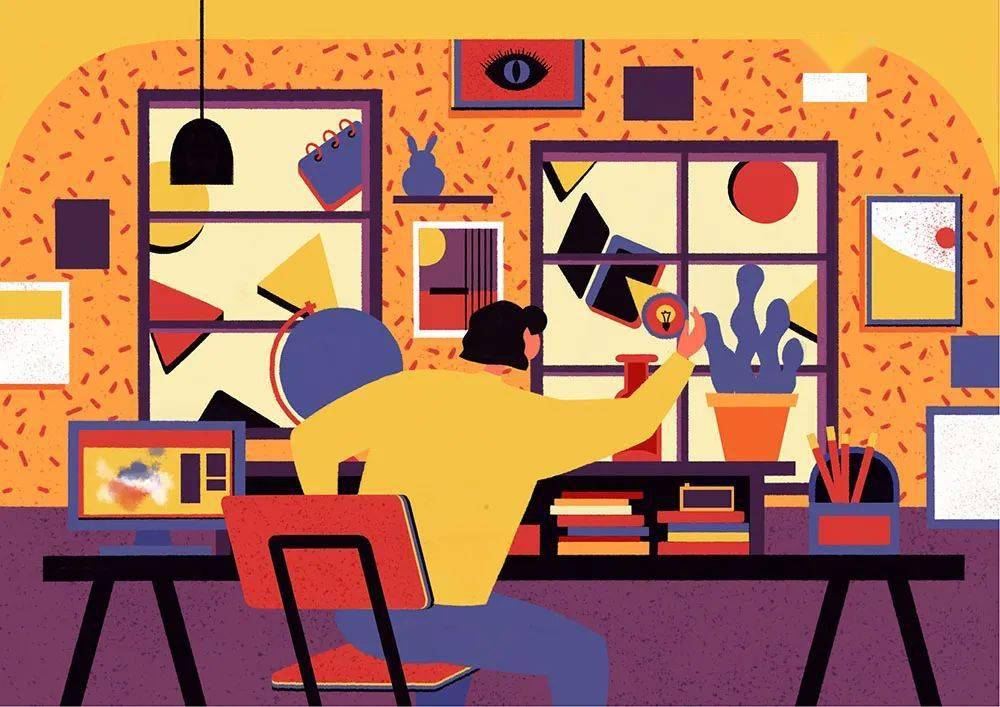
最后添加花纹装饰 。
黄色墙面添加红色点状花纹 。 只需要画一小片 , 再复制摆放 。
文章图片
文章图片
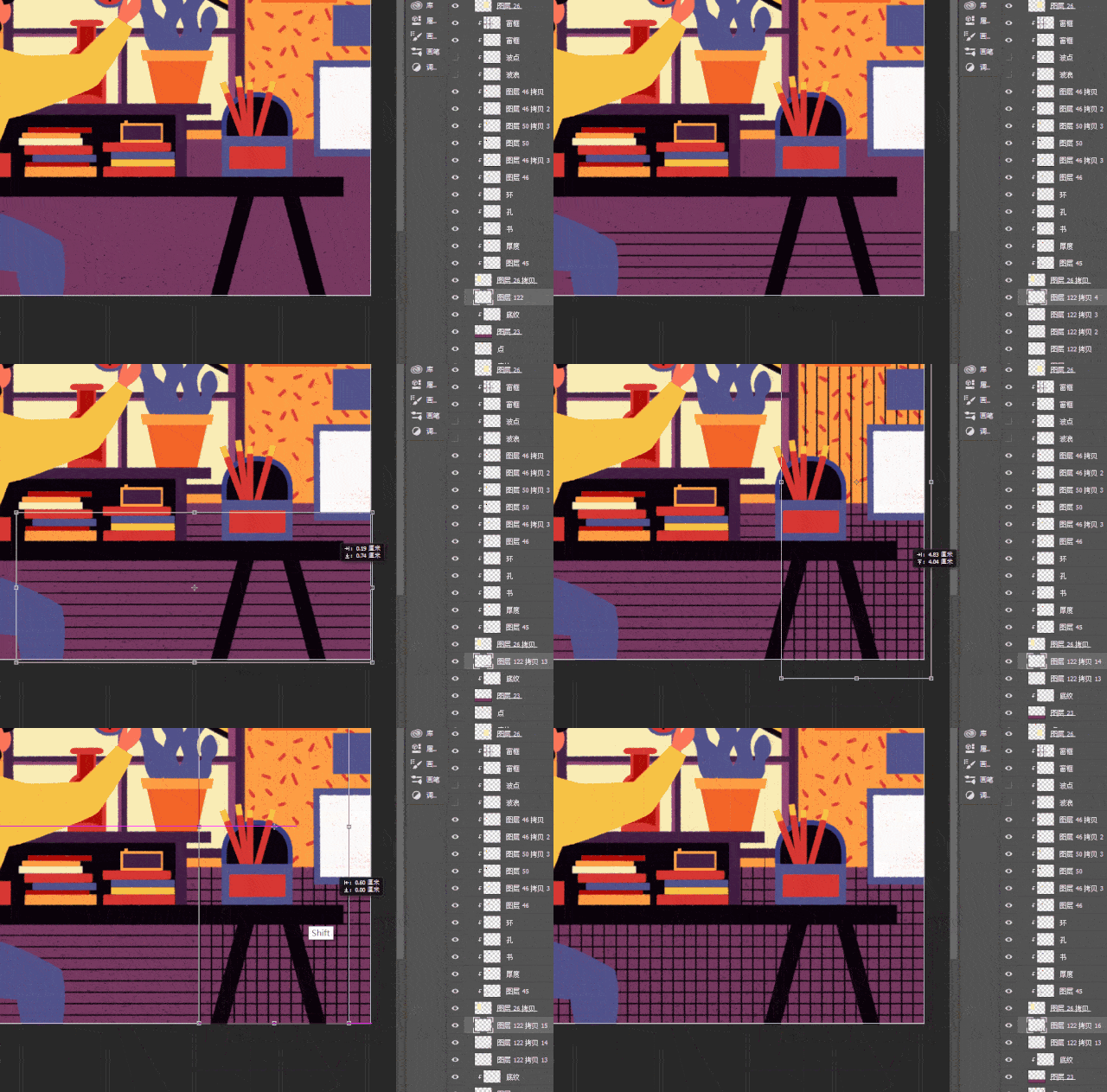
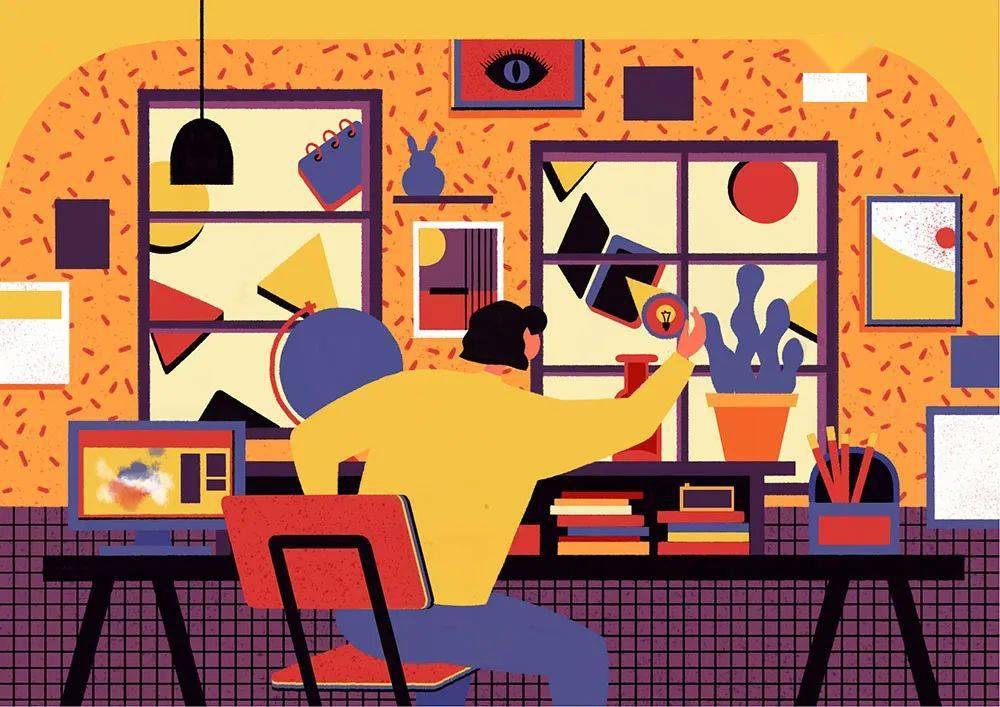
添加紫色墙面的格子花纹 。
文章图片
文章图片
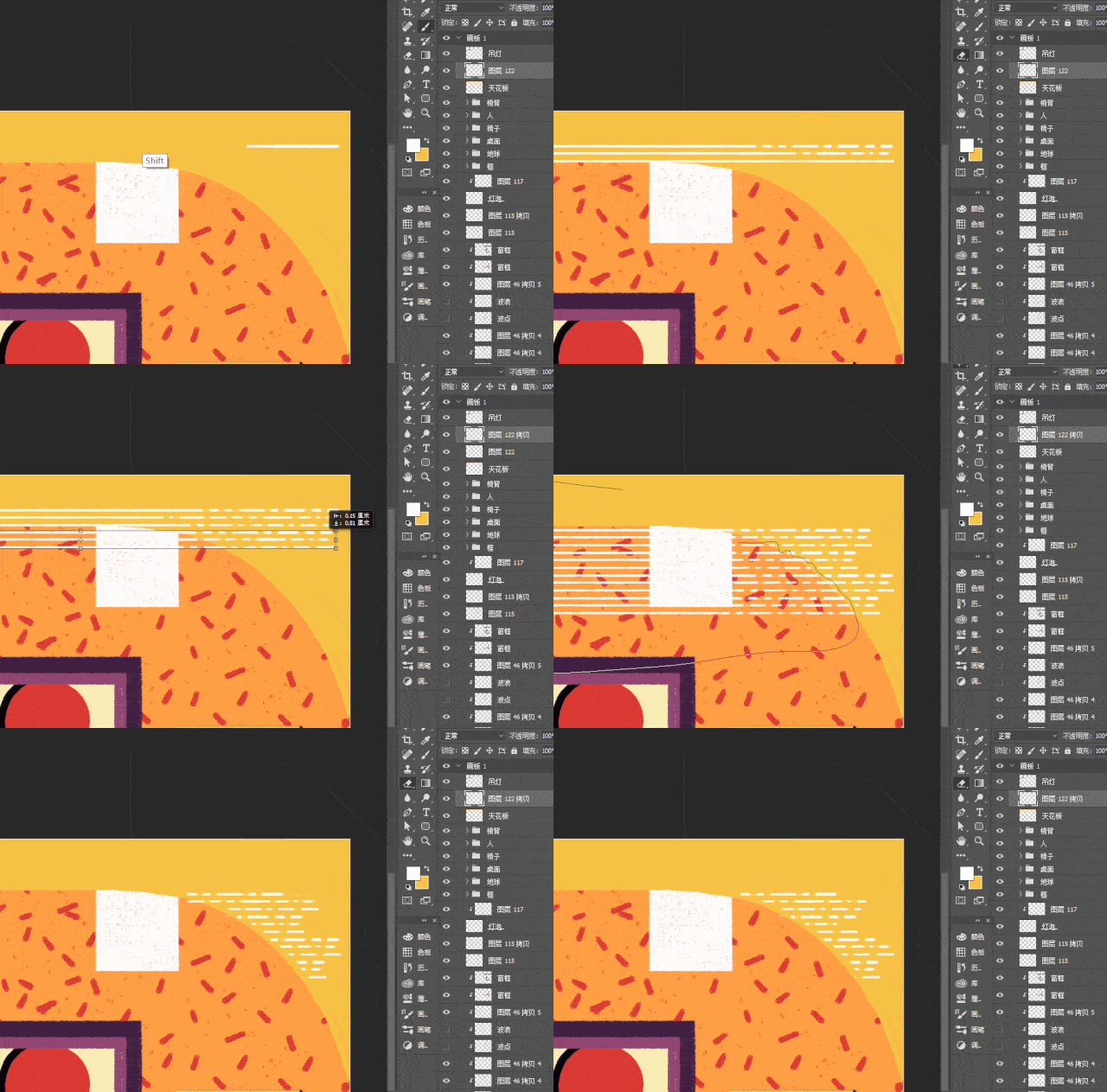
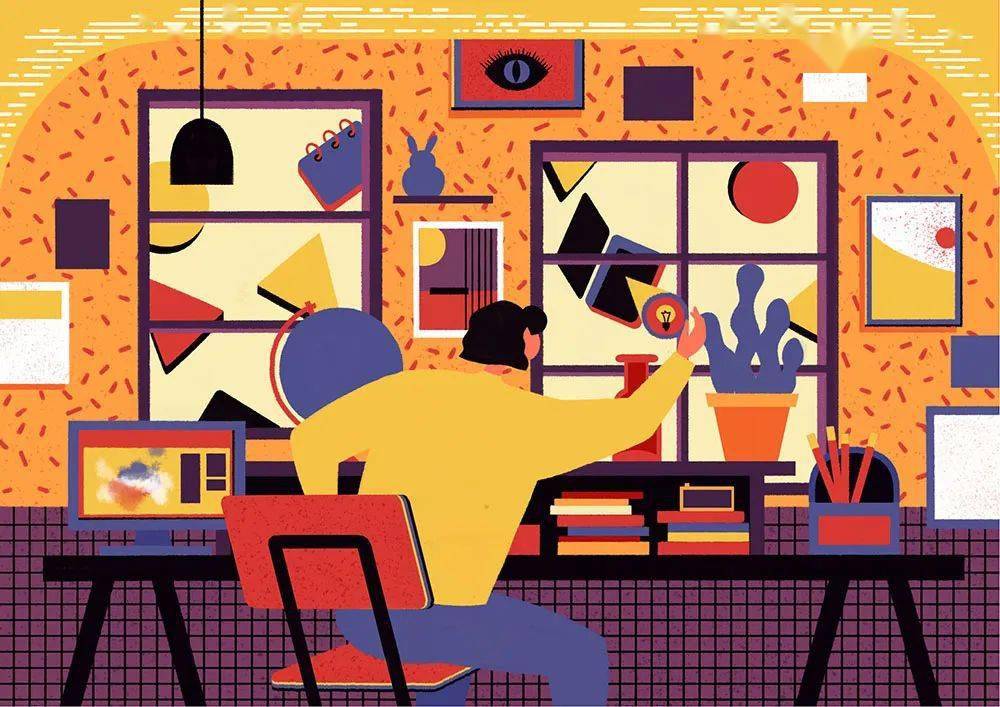
黄色天花板添加断点横条纹 。 使用的依然是水墨勾线笔 。
①按住【shift】 , 画3条横线 。
②用橡皮擦擦出断点 , 不要太平均 , 断线之间要有长短区别 。
③复制上面的条纹线 , 再进行擦除修饰 , 达到你想要的效果 。
另一边可以直接复制过去再调整 。
文章图片
文章图片
添加桌子、电脑、花盆等小物件的断点横条纹 。

文章图片
添加椅子、地球仪的泡泡形不规则花纹及波点 。
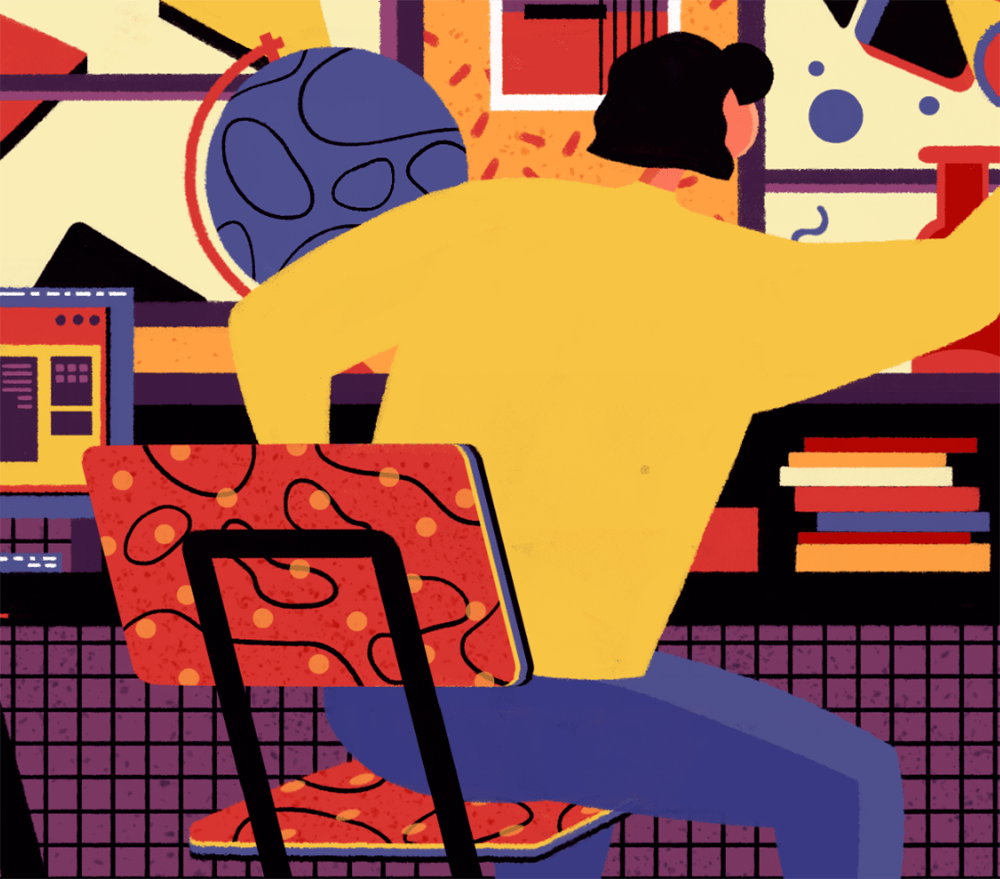
文章图片
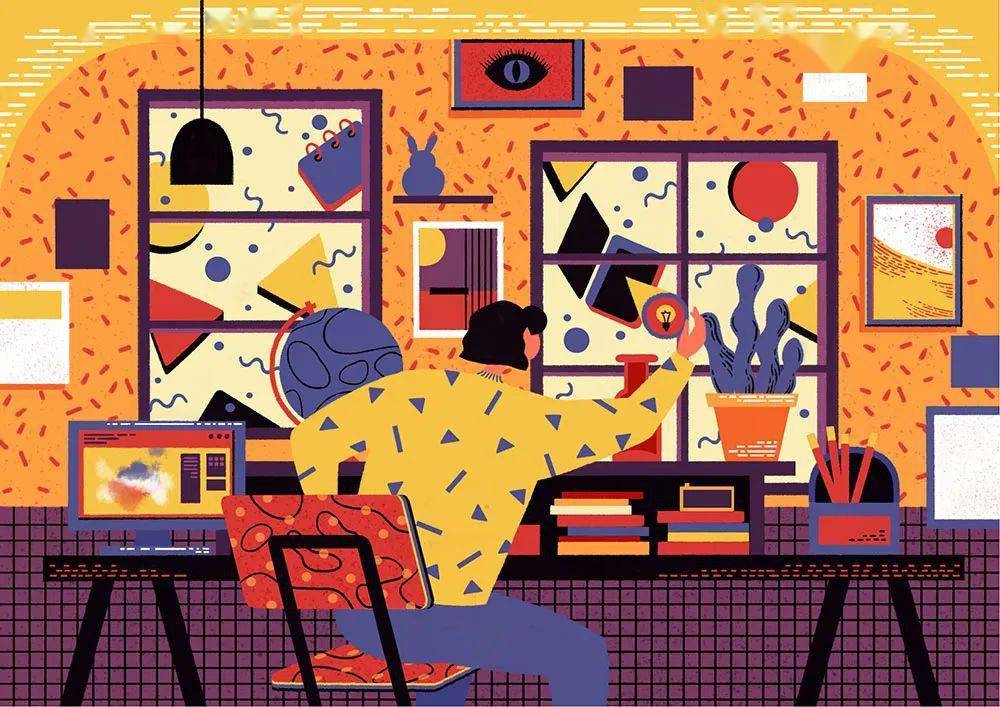
最后在人物服装及窗外增加几何形、波浪形图形装饰 。
TIPS:装饰图形密度要低于墙面的点状和网格纹 。 否则花纹过于平均 , 会使画面没有疏密对比 , 缺少主次关系 。
文章图片
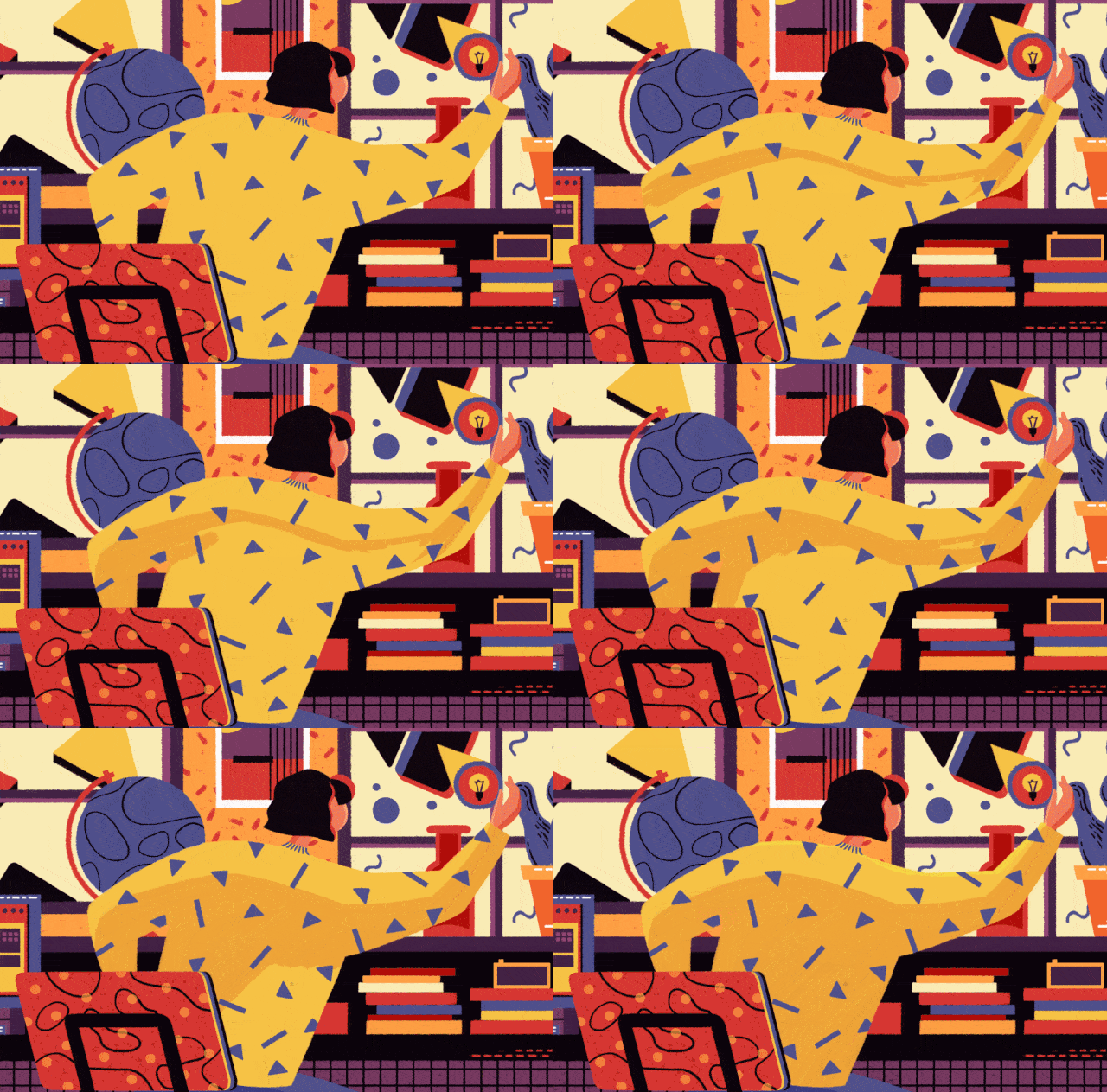
最后 , 给人物服装、头发、手加上高光和暗面 。
文章图片
文章图片
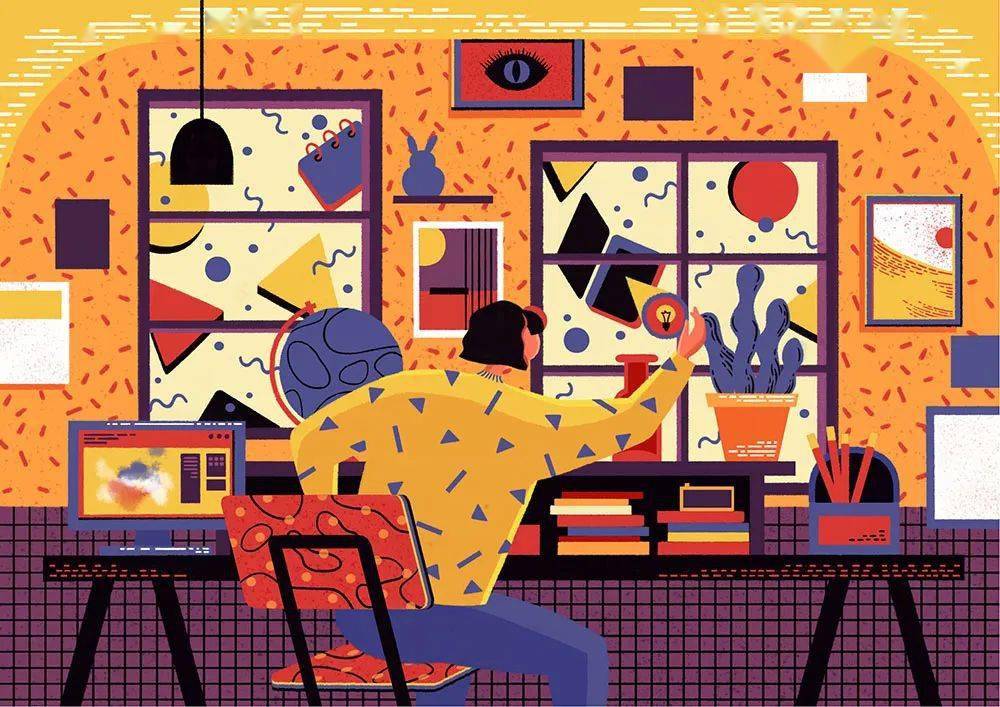
一张只需要动动鼠标的插画就duangduang的完成了!我们来看一下这种插画的应用效果 , 不管是海报、杂志封面、还是网页展示都完美适配!
文章图片

文章图片
好了 , 这次插画教程到这里就结束了~
来源:胡晓波工作室 (id:ziyou-design)
作者:村口蓝贵莲
推荐阅读









- 科学探索|当极光遇见气辉...NASA宇航员拍下绝美画面
- 彩色时代邂逅白色艺术,vivo S7月光白展现独有魅力
- 书展|上海书展·专访 | 戴锦华:我想跟孩子们分享电影艺术
- 陈启基|艺术家镜头下的“中国家庭”
- 古艺术说|绿松石为什么贵?来看看加工全过程!
- 影像|华为P40系列艺术共创影展:聚焦影像艺术 诠释女性力量
- OPPO RENO 4 PRO 5G艺术家限量版宣布
- 小女孩|已故2年2岁女孩出现在墓地?监控拍到诡异画面,母亲含泪:就是她
- 水彩|【水彩欣赏】风景水彩写生,画面通透明亮,完美的艺术再现!
- OPPO|4299元 欧阳娜娜喜提OPPO Reno4 Pro艺术家限定版