
MacBook Pro|华强北传来好消息:恭喜了,跟苹果MacBook Air 128G时代再见吧

文章图片

文章图片
文章图片
文章图片

文章图片
文章图片

文章图片

文章图片

文章图片
文章图片

文章图片

文章图片
文章图片

文章图片

文章图片
文章图片

文章图片
序言——开文的唠唠叨叨
话说前阵子在某鱼淘了个成色还算不错的MacBook Air本子 , 配置为MacBook Air (11 英寸 2015 年初机型) - Intel 酷睿i5 5250U处理器 , 4GB内存+128GB硬盘 , 而价格嘛 , 也在可以接受范围之内 , 2K左右剁手回来的 。
有人会说了:“都2020年了 , 你还淘了个2015款 , 楼主肯定人傻啊”
其实 , 我个人平时工作的主力机还是用windows , 之所以选购这款MacBook Air主要是看11寸够小巧 , 价格也不贵 , 就出门“应急”时候 , 办公用一下而已啦 , 毕竟两千就能买苹果笔记本 , 难道不香吗 , 各位看官说是不是?
字幕君——(其实是荷包不鼓 , 楼主其实想买一万多的MacBook Pro)
讲真 , mac OS系统真心没得说 , 虽然三四年过去了 , 但是更新了最新系统依旧很流畅稳定 , 平时办公和影音娱乐是绰绰有余的 。 不过 , 我想问苹果的是:“一直128GB的硬盘 , 你是来搞笑的吗?” , 不妥协 , 于是我和它的故事就这么开始了 。
乞丐版MacBook怎么扩展硬盘容量?
很多小伙伴心里都会有这么一个疑问 , 各路前辈也纷纷给出了不同的答案 , 笔者先来列出几个 。
A:购买NAS产品 , 网络附属存储(缺点明显 , 无网用不了)
B:购买大容量U盘(缺点是需要每次插拔)
C:购买移动硬盘、内存卡(缺点一致 , 携带麻烦 , 使用麻烦)
D:购买苹果原厂大容量硬盘(缺点 , 太贵 , 一般人无法接受)
G:购买第三方硬盘进行改造升级(价格便宜 , 性能不减)
花最少的钱给MacBook Air 128GB升级512GB容量
所以今天笔者就分享一个办法 , 保障性能不减的同时 , 给我们的爱机升级大容量 。 仅此方案献给正在饱受容量告急的朋友 , 这个办法适合大部分MacBook电脑 , 只要你的本子不是板载硬盘 , 都可以自己动手 , 前提是需要拆机和一定的耐心 。
升级前需要准备到的东西如下
1:8G以上的U盘
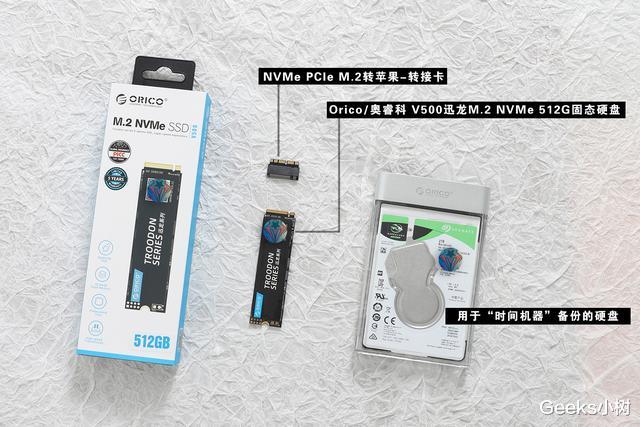
2:Orico/奥睿科 V500迅龙M.2 NVMe 512G固态硬盘
3:拆机螺丝刀(1.2五星螺丝刀、T5六角螺丝刀)
4:移动硬盘1块(主要备份原先的资料和系统)
5:NVMe PCIe M.2转苹果的转接卡
PY:本文篇幅比较长 , 请耐心观看 , 稍微有动手能力的均可独立完成 , 只要跟着教程一步一步走 , 人人都可以 , 仅此方案在我的本子上测试99%完美 。
步骤一:移动硬盘在MacBook Air电脑上读取一下 , 测试硬盘是否正常 , 确定无误之后 , 我们接着往下一步 。
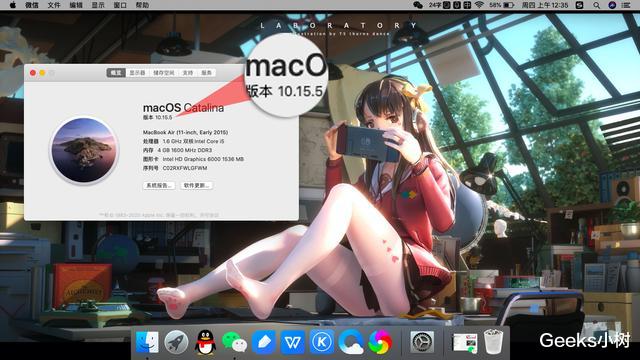
步骤二:把手里的MacBook Air升级到最新 , 我建议是最新 。 (低版本会没有NVME驱动 , 导致不能读取)所以必须得10.13.6版本以上的版本 。
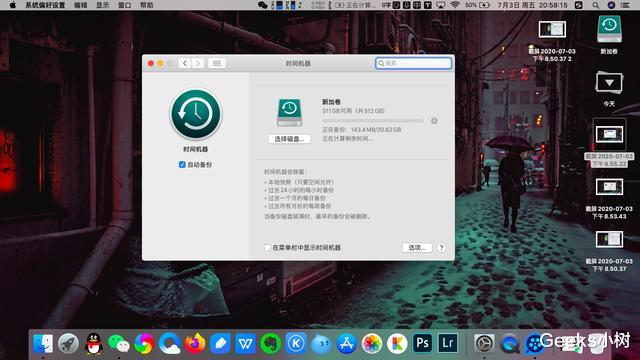
步骤三:移动硬盘(注意:不是Orico/奥睿科 V500迅龙M.2 NVMe 512G固态硬盘 )与MacBook Air连接-设置-时间机器-选择备份磁盘 。
这个备份是将你的MacBook Air所有的文件和应用全部镜像的拷到移动硬盘里 , 时间比较长 , 需要耐心的等待 , 大概需要40分钟-80分钟左右 , 这个时候你可以坐下来喝杯茶先 , 等待片刻 , 备份好之后先把移动硬盘放到边边上 。
步骤四:MacBook Air创建可引导的 macOS 安装器(参考苹果官网教程)我们把U盘插入MacBook Air之后 , 进行制作苹果安装U盘 , 如果完成了 , 那么恭喜你 , 我们已经达到50%的进度了 。
步骤五:苹果安装U盘制作完毕之后 , 插入MacBook Air开机 , 测试是否正常 , 在开机的过程中按住option按键不放手 。
测试是否成功 , 当我们看到这个画面的时候则成功 。 相反的道理 , 如果没有办法读取U盘里的安装系统 , 那就是步骤里出错导致不正常(再次重复步骤四)直到成功 。 好了 , 先不要理他 , 关机 , 然后激动时刻来了——拆机 。
步骤六:把U盘晾在一边先 , 然后拿出新的Orico/奥睿科 V500迅龙M.2 NVMe 512G固态硬盘 , 轮到它出场了 。 讲真 , MacBook Air这一款拆机十分简单 , 毫无难度 , 咔咔咔几个螺丝卸下之后 , 就搞定了 。
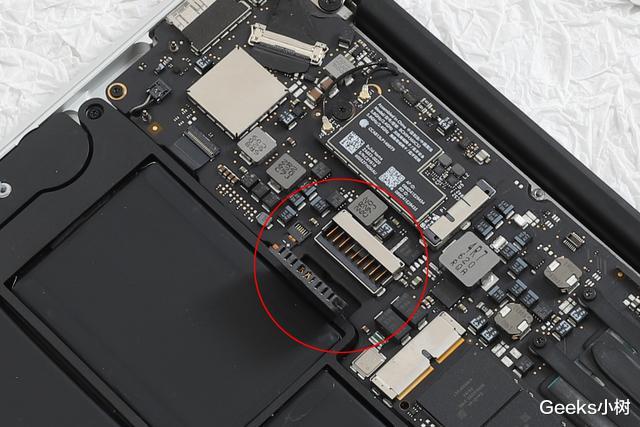
注意事项:切记 , 切记要将电池和主板连接的地方掰开 , 不要通电取下硬盘 , 避免意外发生 , 还是小心为准 。
步骤七:将MacBook Air原装的固态硬盘取下来之后 , 我们先把NVMe PCIe M.2转苹果的转接卡装到主板上 , 然后再将Orico/奥睿科 V500迅龙M.2 NVMe 512G固态硬盘插入 , 再稍微用力一点点往里面推一下 , 装上固定螺丝 。
步骤八:就这样通过转接头把Orico/奥睿科 V500迅龙M.2 NVMe 512G固态硬盘装上了 , 完结 , 撒花 。 不 , 坚持到这里 , 肯定还有事儿等着我们去做!照旧 , 轮到U盘上场 , 插上开机进入恢复界面 , 过程比较慢 , 需要耐心等待 。
【MacBook Pro|华强北传来好消息:恭喜了,跟苹果MacBook Air 128G时代再见吧】
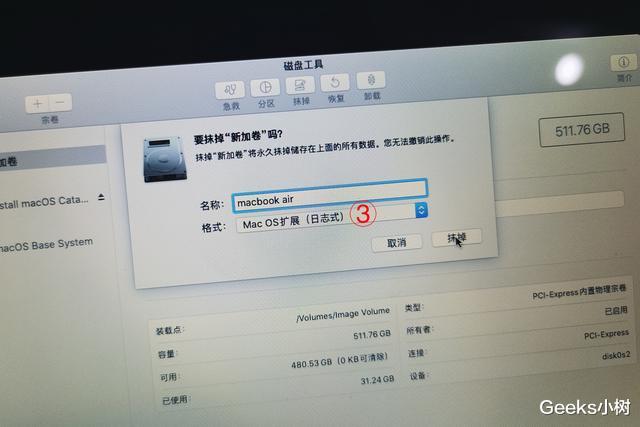
进入恢复界面先不要装系统 , 选择磁盘工具 , 找到这块Orico/奥睿科 V500迅龙M.2 NVMe 512G固态硬盘-抹除-选择mac OS日志式-抹除 。
步骤九:回到实用工具-重新安装mac OS-选择Orico/奥睿科 V500迅龙M.2 NVMe 512G固态硬盘 。 又到了喝茶时间了 , 耐心等待吧 , 这个过程比较久 , 40分钟-70分钟 , 找点其它事儿做吧 。
晒一下MacBook Air先 , 之所以有此般成色 , 居然是妹子一手自用机 , 16年买的 , 基本就带保护壳使用 , 无拆无修 , 开始我还以为淘了个翻新寄回来 , 结果捡到宝了 , 咳咳...我就是冲着这个成色入手的 。 回到正题 , 系统安装好了 , 再来一个最后步骤就完成了 。
步骤十:安装好系统之后 , 我们可以看到有选择从时间机器恢复 , 现在可以将U盘拔下来了 , 然后又轮到移动硬盘上场了 , 接下来就不用说了吧 , 又到了喝茶时间了 , 等待完毕之后 , 开机就有惊喜了 。
~~完美~~撒花??ヽ(°▽°)ノ?
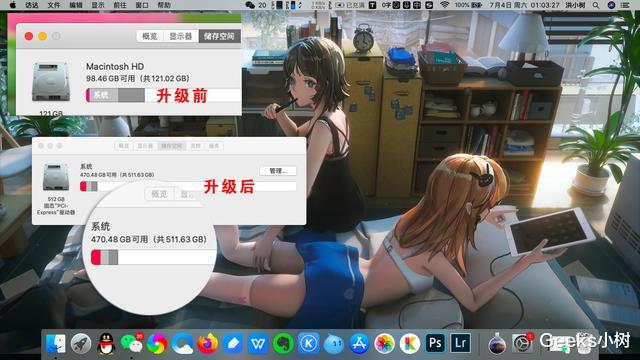
够折腾的是不?其实笔者也觉得十分折腾 , 可当我看到大容量的时候 , 一切都值!好了 , 对比128GB的原厂硬盘之后 , 终于可以任性存储东西了 , 直接省下800+大洋 。 当然 , 如果有土豪的话 , 可以选择原厂大容量硬盘 。 对了 , 最后提醒一下 , 新MacBook Air都是板载内存、硬盘 , 是不可以升级的 , 所以此方案适合2013-2017版的苹果本子 。
最后 , 我们再来看一下这块Orico/奥睿科 V500迅龙M.2 NVMe 512G固态硬盘的速度吧 , 这样的成绩 , 笔者只想说 , 再战三五年都是木有问题的 。
===================写在最后的话
生命在于折腾 , 苹果诚可贵 , 奈何口袋荷包不足 。 这就是低成本升级MacBook Air的办法 , 前后下来需要三五个小时 , 相比windows的话 , 确实难度还是有一点的 , 不过...只要认真一点点就没问题 , 相信我 , 撸起袖子加油干 。
今天就分享到此了 , 如果你想知道《板载MacBook Air的内存升级 , 记得关注我哦》下一篇文章料更猛 , 直接上焊台升级板载内存 , 给楼主点动力吧 , 欢迎在下方留言、点赞、收藏 。
答疑时间:
01/硬盘是否稳定?
答:其实都一样 , 只不过我们把M.2 NVMe转接为苹果接口而已 , 更改几条线路而已 , 所以不存在不稳定的情况 。
02/温度是否会变高?
答:都可以和原来硬盘一样休眠和装系统 , 这么来理解吧 , 就跟我们平时更换windows硬盘一样 , 不用担忧稳定性、温度、性能、休眠 , Orico/奥睿科 V500迅龙M.2 NVMe 512G固态硬盘在笔者这款机器上99%完美 。
03/后续还支持在线升级系统吗?
答:由于现在已经是最新的mac OS系统了 , 所以这个不能明确的给出答案 , 目前具体不明 , 需要日后升级试试看才知道能否支持 。
04/测试固态兼容性能最好的办法?
答:正常使用一天 , 是否正常休眠、各个系统功能是否完美?最简单的就是不要关机 , 睡觉前直接盖上休眠 , 第二天起床看看剩余电量有没有变化 , 机器是否会微微发烫(其它品牌的固态有些不支持休眠 , 休眠会死机) 。
推荐阅读





![[美军]越南战争中,美军为何宁愿撤军也不用原子弹?想用却不敢用](http://img88.010lm.com/img.php?https://image.uc.cn/s/wemedia/s/upload/2020/400ef471fe5115442bfc6ff49917fd4d.jpg)


- 秦Pro降2万,缤瑞降1.95万,这几款车都在降|一周降价
- Android系统|如果华为Mate40Pro定价5999元起,那我一定会劝你买它
- 科大讯飞|科技来电iQOO5加持hifi芯片双立体声扬声器这是要和米10Pro硬碰硬
- IQOO 5 Pro 高位出道能否延续去年的辉煌
- 新机发布|IQOO 5 Pro 高位出道能否延续去年的辉煌
- OPPO RENO 4 PRO 5G艺术家限量版宣布
- |只用一百多块钱,我就从华强北买到了“Apple Watch”
- 新机发布|iPhone12 Pro概念渲染图再曝,细节越来越详细
- 新时代冠希哥|oppo Ace2硬核对比红米k30Pro
- 真机上手体验?感受下5498的iQOO5Pro,性能手感兼具