
excel|Excel – 如何批量修改列标题,且固定不再变?

文章图片

文章图片

文章图片

文章图片
文章图片

文章图片

文章图片

文章图片
有关 Power Query 的图形界面操作 , 我已经分享过非常多的案例了 , 很多同学表示一旦尝试过 Power Query , 就根本停不下来 , 因为实在是太香了 。
今天开始我会陆续教大家一些简单的 M 语言 。
M 语言全称是 Mushup Language , 是专门用于 Power Query 的数据处理语言 。
所有图形界面操作的背后 , 都有着对应的 M 语言 , 除此之外 , 当图形界面操作无法满足业务需求的时候 , 还可以在 Power Query 中手工编写 M 语言 , 最终实现目标 。
案例:
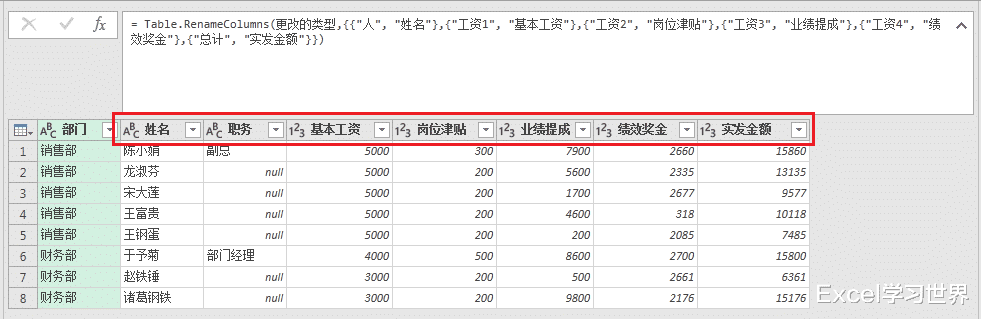
下图 1 是分公司发回给总公司核对的每月工资表 , 但是每次都不按总部要求的表头填写 。
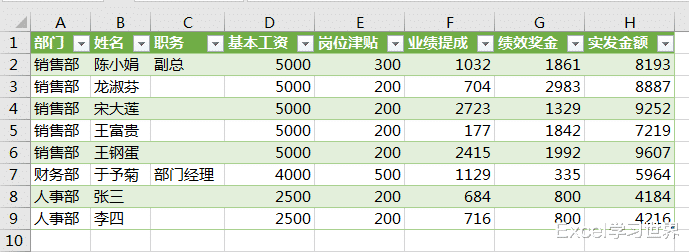
请在导入 Power Query 汇总的时候把列标题全都改成标准名称 , 效果如下图 2 所示 。
解决方案:1. 选中数据表的任意区域 --> 选择菜单栏的“数据”-->“从表格”
2. 在弹出的对话框中点击“确定”
表格已上传至 Power Query 。
3. 将第二列的标题修改为“姓名”
此时就能看到公式栏中出现了以下公式:
= Table.RenameColumns(更改的类型{{\"人\" \"姓名\")
公式释义:
- Table.RenameColumns 的作用是重命名列
- 更改的类型:是上一个步骤的名称
- {{\"人\" \"姓名\":逗号前后分别表示原列名、新列名
- 公式中的所有符号都必须是英文半角符号
【excel|Excel – 如何批量修改列标题,且固定不再变?】有了上面的公式 , 我们就可以通过在其中增加参数实现批量改名 。
4. 在公式中增加其他需要修改的列名参数 , 完整公式如下:
= Table.RenameColumns(更改的类型{{\"人\" \"姓名\"{\"工资1\" \"基本工资\"{\"工资2\" \"岗位津贴\"{\"工资3\" \"业绩提成\"{\"工资4\" \"绩效奖金\"{\"总计\" \"实发金额\")
回车后 , 所有列标题名就批量修改完成了 。
5. 选择菜单栏的“主页”-->“关闭并上载”
就会在一个新的工作表中看到以下表格 , 任凭它原始表格标题有多不规范 , 反正经过 Power Query 一顿操作以后 , 出来就是标准模板 。
如果今后再收到列标题不对的数据表 , 不用每次都重复在 Power Query 中修改标题的步骤 , 只需要
6. 把标题以外的所有行复制粘贴到刚才用作 Powery Query 数据源的表格内容区域 ,
7. 选中 Power Query 上载出来的表格的任意单元格 --> 右键单击 --> 在弹出的菜单中选择“刷新”
表格的数据就实时刷新了 , 且列标题并未受到破坏 。
推荐阅读





![[黄鸿升去世]知名节目主持人黄鸿升去世 黄鸿升父亲事发后一直配合警方并要求验尸](https://img3.utuku.china.com/650x0/news/20200916/6a3e5a11-9846-4539-8e57-279af9d01ed0.png)




- iqoo|乱七八糟的Excel空单元格和空行,怎么仅快速删除空行呢?
- 电脑使用技巧|excel:设置N天内生日提醒,HR必学
- 你若离去巴掌扇去|今天的鸡尾酒来自土耳其– Ayran
- 照相机|基于Excel和Java自动化工作流程实例:发票生成器
- 电脑使用技巧|excel:三种非常规的排序,行排序、自定义排序、颜色排序技巧
- 表格技巧—如何在Excel中统计大于0的个数
- excel|100个表格添加表头,汇总数据需要多久?使用组合工作表2分钟搞定
- 排名|EXCEL中国式排名,你会了吗?
- |Excel | 巧用COUNTIF函数只保留第一个订单的邮费
- 电脑使用技巧|Excel数据合并必须掌握的3个技巧