
|巧用Excel 2010中数据有效性规则的权威性
文章图片

文章图片

巧用Excel 2010中数据有效性规则的权威性
在Excel工作中输入数据时 , 由于疏忽或对要求理解上的不同 , 常常会导致某些数据录入后不符合要求 , 不能成为有效数据 , 也不能参与到数据的运算和分析工作中 。 如果在数据的录入之前就对其单元区域进行一下相应的“数据有效性”规则设置 , 就会减少很多不必要的麻烦 , 用规则约束使用者 , 使我们变得更为专业 , 树立我们的“权威性” 。 下面就请跟随作者一起学习“数据有效性”的设置规则 。
1、介绍“数据有效性”对话框
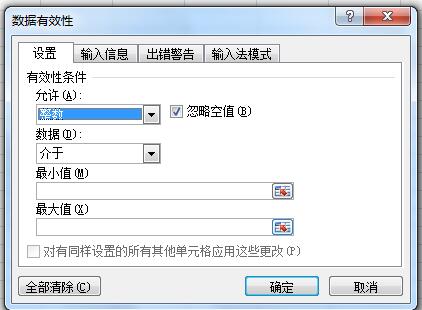
“数据有效性”对话框由设置、输入信息、出错警告、输入法模式四个选项卡构成 , 我主要对前三个进行详细的讲解 。
启动为“数据有效性”对话框的方法:选中要设置规则的单元区域 , 在“数据”选项卡的“数据工具”组中 , 单击“数据有效性”的下拉按钮 , 选中“数据有效性”命令 , 即可打开“数据有效性”对话框 。 如下图所示
2、利用“设置”选项卡进行“数据有效性”规则的设置
有效性条件的允许下拉列表框中有 , 整数、小数、序列、日期、时间、文本长度和自定义等不同数据类型 , 选择不同 , 其相应的设置也会不同 。
下面就以“整数”为例进行“数据有效性”规则设置讲解 。
?在“允许”下拉列表框中选取“整数” 。
?在“数据”下拉列表框中选取“介于” 。 (该列表框中有介于、未介于、等于、不等于、大于、小于、大于或等于、小于或等于) , 根据实际需要进行选 。
?在“最小值”编辑框中输入整数的下限值(也可以在工作表中进行选择) 。
?在“最大值”编辑框中输入整数的上限值(也可以在工作表中进行选择) 。
3、利用“输入信息”选项卡进行输入过程中的信息提示
?勾选“选定单元格时显示输入信息”
?在“标题”编辑框中输入提示信息的标题 。
?在“输入信息”编辑框中输入所要提示输入的信息内容 。 如下图所示
4、利用“出错警告”选项卡进行信息出错时出错警告信息提示
?勾选“输入无效数据时显示出错警告”
?输入无效数据时显示下列出错警告 , 样式选取“停止”(样式包括停止、警告、信息)
?在“标题”编辑框中输入错误警告的标题 。
?在“错误信息”编辑框中输入相应警告错误信息提示内容 。
【|巧用Excel 2010中数据有效性规则的权威性】
推荐阅读






- iqoo|乱七八糟的Excel空单元格和空行,怎么仅快速删除空行呢?
- 电脑使用技巧|excel:设置N天内生日提醒,HR必学
- 照相机|基于Excel和Java自动化工作流程实例:发票生成器
- 电脑使用技巧|excel:三种非常规的排序,行排序、自定义排序、颜色排序技巧
- 表格技巧—如何在Excel中统计大于0的个数
- excel|100个表格添加表头,汇总数据需要多久?使用组合工作表2分钟搞定
- 排名|EXCEL中国式排名,你会了吗?
- |Excel | 巧用COUNTIF函数只保留第一个订单的邮费
- 电脑使用技巧|Excel数据合并必须掌握的3个技巧
- 美食美味鲜|大叔巧用鸡皮做小吃,炸制金黄酥脆吃着焦香可口,一般人都没吃过