
免费录屏软件哪个好用?掌握电脑录屏妙招
免费录屏软件哪个好用?掌握电脑录屏妙招。免费录屏软件哪个好用?很多时候我们通过上网获取很多信息 , 有时候在网上学习 , 看到了一些不错的教学视频 。 很多教学课程都是直播的形式 , 有什么办法可以录制电脑中的直播视频?如果你需要录制电脑中的视频 , 不如看看下面的方法!

----免费录屏软件哪个好用?掌握电脑录屏妙招//----
需要的专业录屏工具:嗨格式录屏大师、电脑
免费录屏软件哪个好用?掌握电脑录屏妙招。第一步、准备录屏工具
首先准备一台可以正常使用的电脑 , 录制高质量的视频建议使用高质量的软件 。 推荐使用“嗨格式录屏大师” , 有windows版和Mac版 。 是一款集电脑屏幕录制、音画同步录制、娱乐游戏、在线课程等功能于一体的高清视频录制软件 , 电脑录屏的操作也不难 , 电脑小白也能够快速上手录制 。

----免费录屏软件哪个好用?掌握电脑录屏妙招//----
第二步、选择录屏模式
先获取软件 , 通过“嗨格式录屏大师官网https://luping.hgs.cn/”获取 , 然后选择合适的电脑录屏模式 , 根据自己需要录屏的内容选择模式 。 有全屏录制、区域录制、摄像头录制、游戏模式和录音模式5个模式 , 一般的选择全屏模式 。
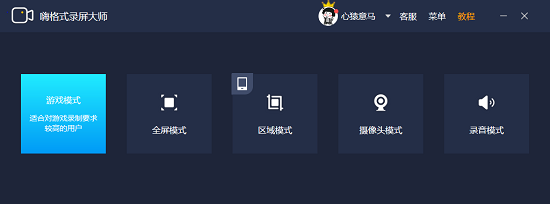
----免费录屏软件哪个好用?掌握电脑录屏妙招//----
第三步、录屏参数设置
电脑录屏参数的设置还是很重要的 , 有视频格式、视频清晰度、视频帧率、声音来源、定时计划录制、鼠标指针、摄像头开关等设置参数 。 点击左下角的设置中 , 建议设置游戏录屏的快捷键、录屏快捷键和水印等 。
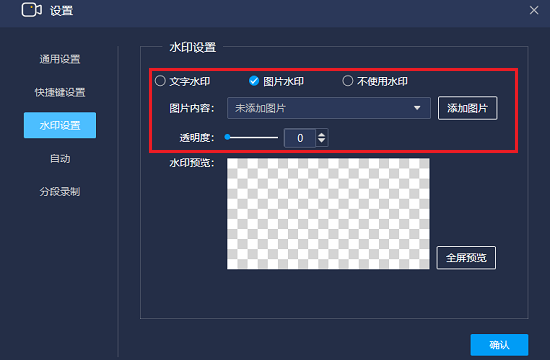
----免费录屏软件哪个好用?掌握电脑录屏妙招//----
第四步、开始录屏
对于之前的设置进行检查 , 确认没有问题后就可以开始录屏了 。 点击“REC”开始录屏 。 屏幕录制完成之后 , 点击“停止录制”即可完成电脑录屏!

----免费录屏软件哪个好用?掌握电脑录屏妙招//----
第五步、导出视频
推荐阅读










- 三家|一笔交易涉及三家上市公司,工业富联拟5.6亿元成鼎捷软件第一大股东
- 软件|家教机APP中现“成人内容”,父亲气愤:防不胜防
- 新民晚报|惊艳了时光!上海这座近90岁的老建筑重新开放!可以免费参观啦
- 高考|海口高考期间考生凭准考证可免费乘坐公交及出租车
- 央视|海南海口:高考期间公交及出租车考生免费乘坐
- 王者荣耀|下周二碎片商店即将更新不要慌,白虎志返场必买,还有新战令六英雄免费送
- 王者荣耀|王者荣耀:三大新福利别错过,永久皮肤6选一,集卡免费得黄金分割率
- 软件|儿童家教机APP中,居然出现“成人内容”
- 核酸检测|北京医护人员等获10万份免费核酸检测
- 标的|[公司]工业富联拟以协议转让方式收购鼎捷软件15.19%股份及签署一致行动人协议