
一键换机怎么操作?这样做,手机转移数据零烦恼!
一键换机怎么操作?苹果每年都会发布新的iPhone , 今年的iPhone12还没到来 , 有关它的消息就已经层出不穷了 , 但大家都学会怎么将旧手机中的数据转移到新手机中了吗?如果还不会 , 这篇一定要看 , 好为换新做好准备哟!

----一键换机怎么操作?这样做 , 手机转移数据零烦恼!//----
方法一:借助iCloud云备份转移
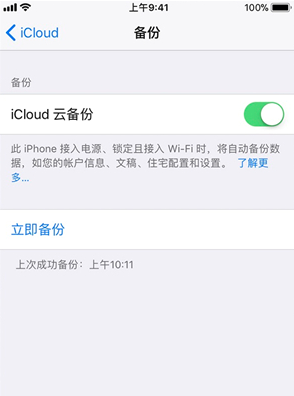
iCloud是苹果官方提供的一款特色服务 , 它可以帮助我们备份苹果手机的多项数据 , 同时还支持同账号多设备的数据同步 , 因此我们只需先在旧手机中开启“iCloud云备份”功能 , 当数据备份完成后就可以将它转移至新手机上了 。
----一键换机怎么操作?这样做 , 手机转移数据零烦恼!//----
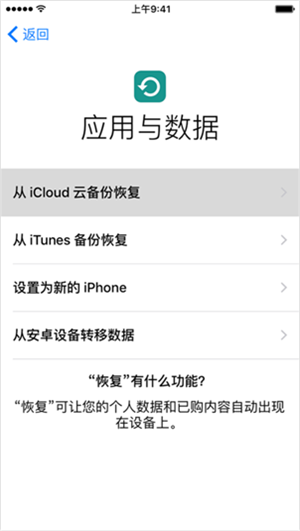
我们可以将新手机开机 , 在“应用与数据”的界面中点击“从iCloud云备份恢复” , 然后输入自己的AppleID登录 , 并选择需要的备份进行恢复即可 。
----一键换机怎么操作?这样做 , 手机转移数据零烦恼!//----
但有一点值得大家注意的是 , iCloud只提供5GB的免费储存空间 , 有些小伙伴可能数据过多 , 无法备份完全 , 就需要用到第二招了 。
方法二:借助“果备份”备份与导出(https://www.guobeifen.com/)
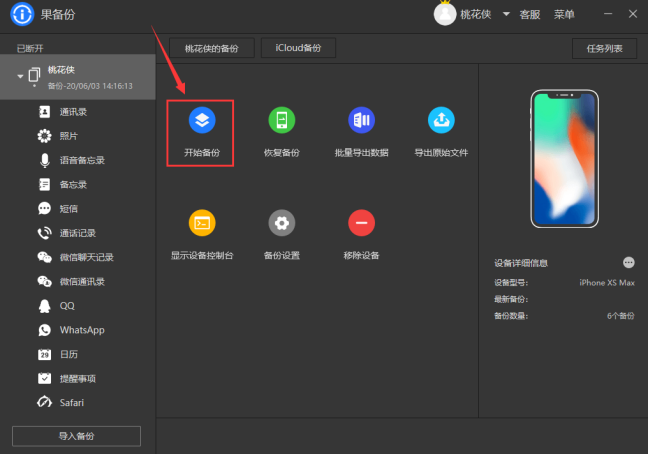
在电脑上下载并运行果备份 , 这是一款专业的苹果数据备份软件 , 可以免费帮助我们一键备份苹果设备中的微信聊天记录、照片、通讯录、备忘录等多项常用数据 , 用数据线将手机连接至电脑后 , 点击“开始备份”按钮就可以了 。
----一键换机怎么操作?这样做 , 手机转移数据零烦恼!//----
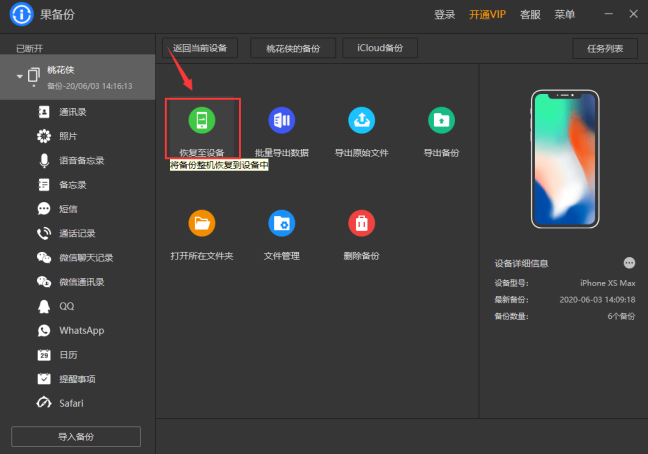
备份完成后 , 用新手机连接至电脑 , 点击“恢复至备份”就可以将旧手机中备份好的数据 , 一次性免费导入至新手机了 , 当然 , 备份完成后也可以单独选择需要的数据项 , 进入详情页查看或导出数据哦 。
一键换机怎么操作?这样做,手机转移数据零烦恼!。
----一键换机怎么操作?这样做 , 手机转移数据零烦恼!//----
一键换机怎么操作?这样做,手机转移数据零烦恼!。一键换机怎么操作?上面两个小方法你都学会了吗?其实不论是数据备份 , 还是数据导出 , 用对方法都是很简单的 , 如果iCloud免费存储空间不够你使用 , 果备份就是你不二的选择哦 。
推荐阅读




- 高考加分有何新规怎么回事?高考加分有何新规时间过程详解
- 最前线|中年女性怎么穿才算高级?俞飞鸿来教你,身穿一袭黑裙优雅大方
- 小城时光说资讯原创 手机频繁“恢复出厂设置”,会造成哪些影响?看看维修师傅怎么说
- 深度解娱SJ|陈小纭怎么不会知道绿色含义,先暗示自己被绿又出面解释,看不懂
- 证券CEO|买高价股好还是低价股好?作为投资者你怎么看,现阶段A股3000点
- 市党建服务中心|担当使命,勇毅逆行丨“怎么解决最后一公里的问题”——张军萍
- 小城时光说资讯 会造成哪些影响?看看维修师傅怎么说,手机频繁“恢复出厂设置”
- ACG次元饭|学会快去疼爱千代,火影忍者:傀儡忍者怎么玩?这些技巧大神总结
- 前世作云 头条号怎么样同时上传数个小视频?,多平台上传工具
- 海峡网 微信拍一拍搞笑后缀有哪些汇总,微信拍一拍后缀文字设置怎么加