
环球网■这就是未来的Windows 10!一步步教你体验Win10X( 二 )
文章图片
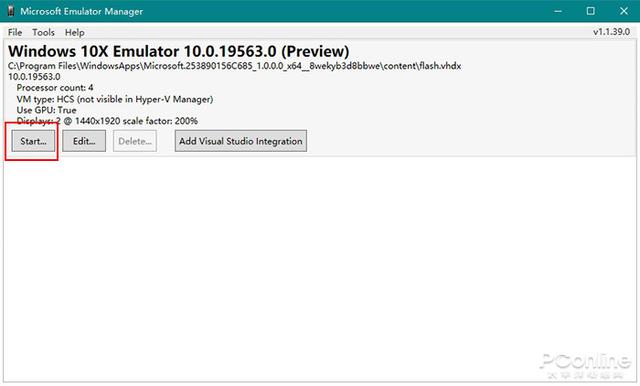
点击这里启动Microsoft Emulator
此外你也可以通过旁边的“Edit”按钮 , 为模拟器分配更多的运行内存(默认4GB) 。 具体数值根据您电脑的实际情况来定 , 比如小编的电脑是24GB内存 , 便分配给了模拟器6GB 。 当然这里不设置也没有问题 , 默认的4GB也是OK的 。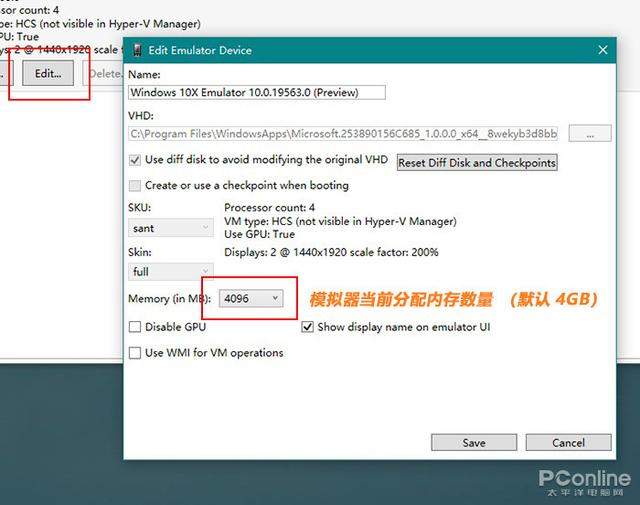
文章图片
也可以通过“Edit”按钮调整模拟器所使用的内存量(不是必须的)
首次启动会弹出一个警示框 , 这个不用理它 , 直接点击“Retry”按钮即可 。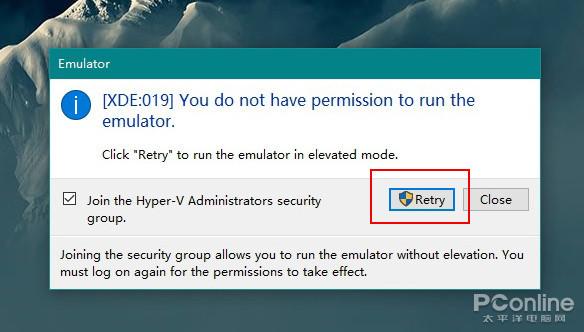
文章图片
首次启动会弹出提醒 , 直接点击“Retry”即可
如果一切无误 , 就会进入启动过程 。 启动过程与Win10类似 , 用时大概30秒 , 不过由于是模拟器 , 目前还不能确定这是否就是Win10X的最终表现 。 好吧 , 接下来就是Win10X的“全身照”!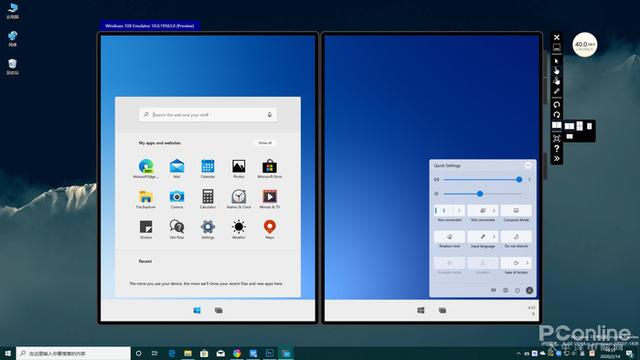
文章图片
Win10X全身照(点击看大图)
5.美图欣赏
由于上手时间还短 , 这里就不做详细介绍了 。 贴几张截图 , 感兴趣的小伙伴可以先行预览一下 。
开始菜单可以从任何一个屏幕调出(模拟器默认给出了两块屏幕) , 取消了磁贴 , 搜索栏与Cortana被调整到顶端 。 菜单不是全屏 , 不会遮挡掉后面已经打开的应用 。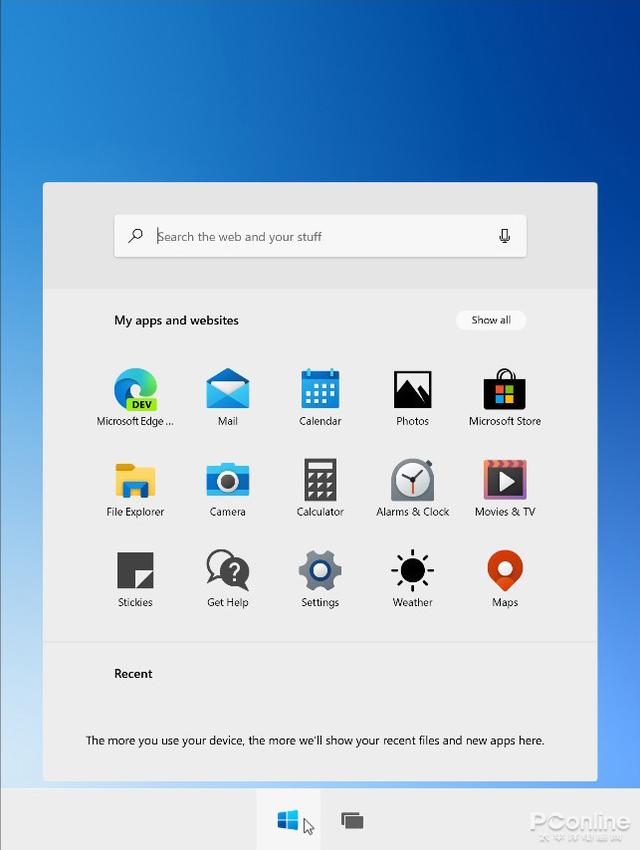
文章图片
开始菜单
设置界面与Win10相同 , 里面的功能也差不太多 。 不过需要注意的是 , Win10X没有窗口概念 , 所有的应用启动后都会自动全屏(半个屏幕) , 这一点其实和Win8很类似 。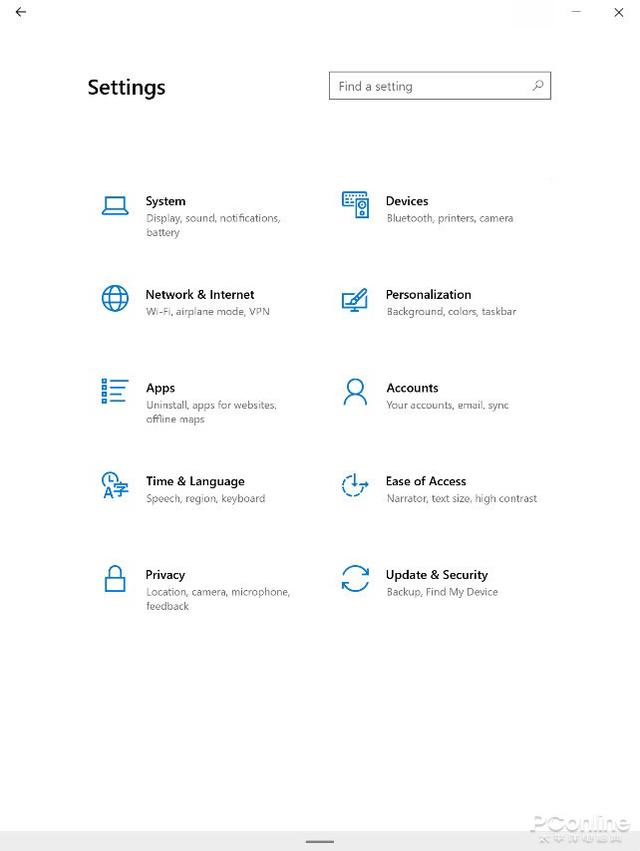
文章图片
设置面板
传说中的UWP资源管理器 , 不过没有太多惊喜 , 很丑而且功能很一般 , 目前只有复制、粘贴、删除等一些简单功能 。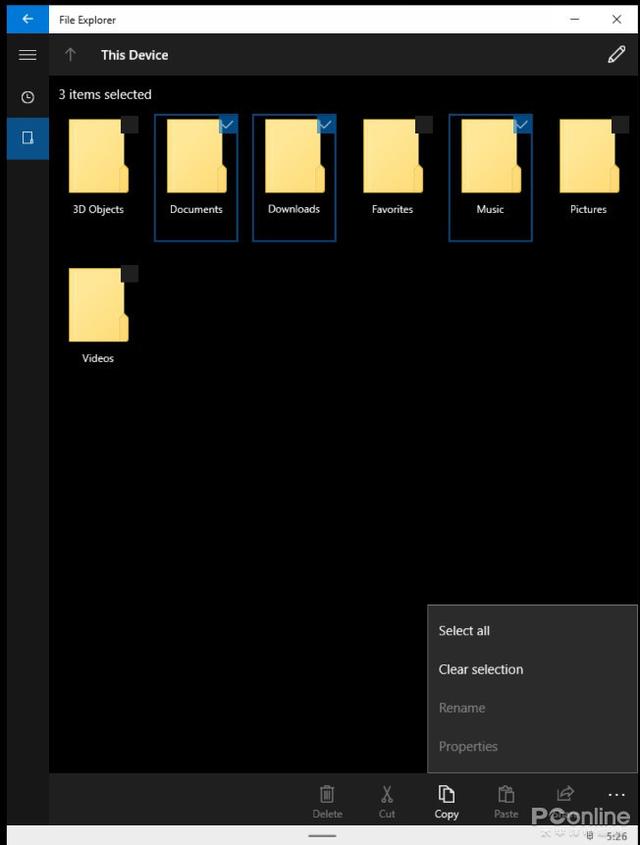
文章图片
传说中的UWP资源管理器
这是快速操作栏 , 相当于Win10通知中心的下半部分 。 音量、屏幕亮度可以通过滑杆直接调节 , 比起现版的Win10要方便很多 。 关机菜单被移到了这里 , 这也是和Win10最不一样的地方 。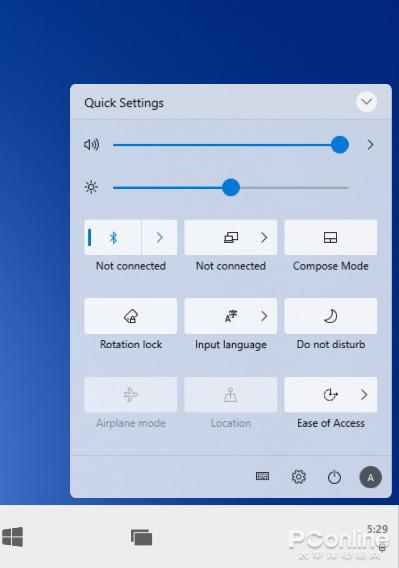
文章图片
快捷面板
这是壁纸更换面板 , 由于有两块屏幕 , 相比Win10算是多了一项实机预览功能 。 不过传说中的“动态壁纸” , 并没有看到 。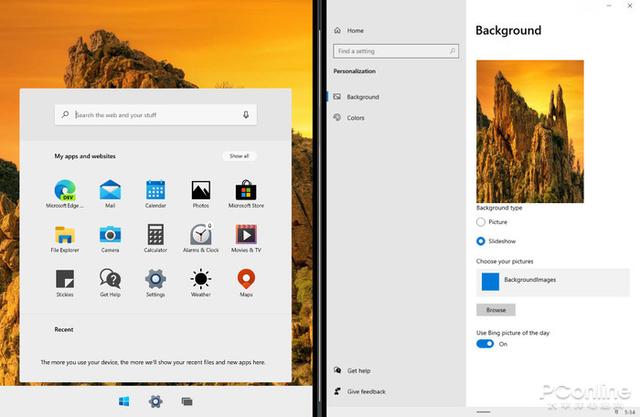
文章图片
更换壁纸界面 , 没有见到传说中的“动态壁纸”
以下都是一些应用截图 , 和现版Win10也差不多 , 大家可以快速体验一下 。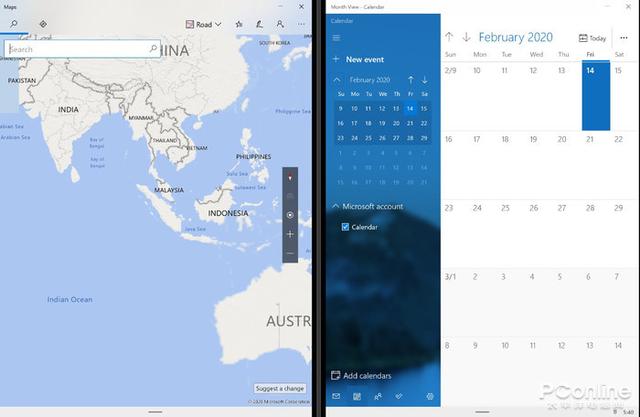
文章图片
日历和地图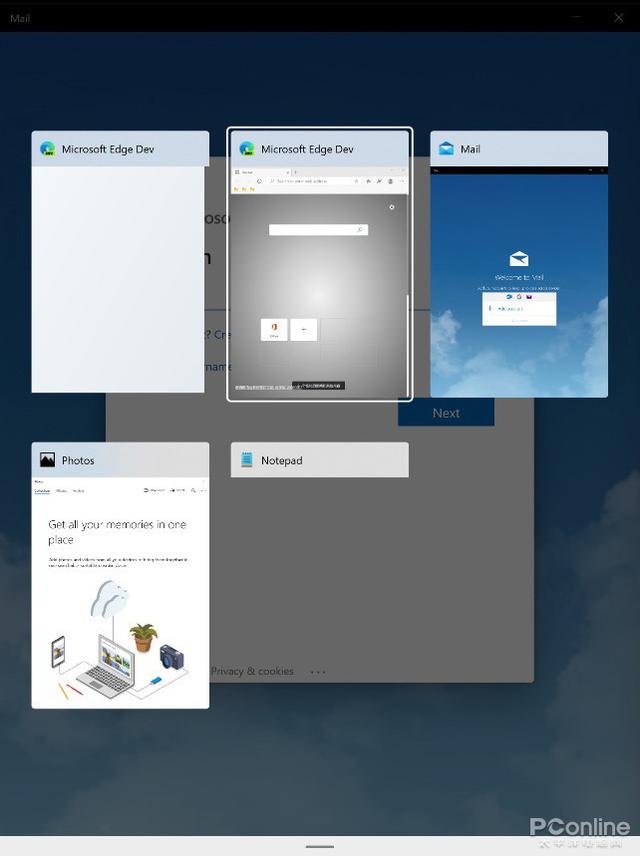
文章图片
Alt+TAB界面 , 一样的味道 , 但显然对竖屏做了优化
推荐阅读






- 汽车知识|凯美瑞2.0L落地近22万,动力差,优惠少,但就是销量高!
- 汽车知识|荣威新车规划曝光 未来将推5款狮标车型
- 趣头条|大众ID.3外观设计风格极具未来感,太好看了
- OC为何跌出语言榜前十
- 趣头条|喜欢你,没道理,吉利博瑞就是我的菜
- 电信主动上门维修是咋回事
- 未来汽车日报|拟高位增发港股,受资本追捧的比亚迪也“缺钱”?
- 子李汽车|未来可期 东风雪铁龙11月环比增长33%,连续三月正增长
- 宝马7系|可以说,这款数字化高尔夫,让人看到了未来大众所有车型的样子
- AutoLab|Lab测试:你以为奥迪A5就是你以为的“掀背版奥迪A4”?