
环球网■这就是未来的Windows 10!一步步教你体验Win10X
最近 , 很多有关微软Windows 10X的消息被爆出 。 尤其是相比现版Win10更新颖的UI设计 , 吸引了众多目光 。 好消息是 , 微软已于近期开放了Win10X模拟器的下载 , 让我们可以提早对这款操作系统一探究竟 。 接下来 , 小编就教你如何一步步完成Win10X模拟器的安装 。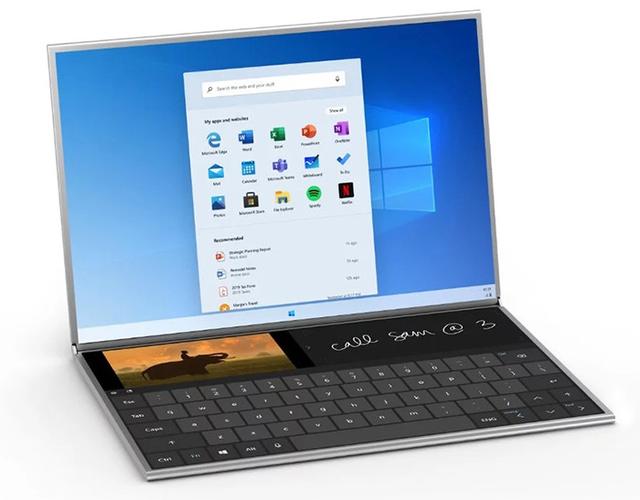
文章图片
一步步教你体验Win10X
1.确定你的电脑配置
首先需要说明的是 , 这是模拟器!并非实机操作系统 , 而且对电脑的软硬件要求是比较高的 , 如果你的电脑不符合要求 , 目前不建议体验 。
Win10X模拟器配置要求:
1)CPU:Intel四核及以上处理器(支持Intel虚拟化) , 暂不支持AMD平台;
2)内存:8GB以上 , 建议16GB 。 模拟器默认会占用4GB(允许更高) , 要想保证流畅体验 , 大内存是必需的;
3)显卡:支持DirectX 11.0及以上版本/WDDM 2.4及以上模型构建的驱动;
4)系统:Windows10 21H1 Build 19500及以上版本(专业版/企业版/教育版);
5)硬盘:推荐SSD , 空闲空间15GB以上(Win10X镜像约占用5GB);
2.电脑BIOS设置
运行Win10X模拟器需要首先开启BIOS里的Intel虚拟化技术(Intel VT) , 具体步骤如下:
1)首先进入BIOS设置;
2)打开“高级设置”>“CPU设置”(不同主板该位置的名称可能不同 , 本例仅以ASUSB85 Pro主板为例);
3)选择”Intel虚拟化技术” , 将其状态设置为“开启”;
4)重新启动电脑;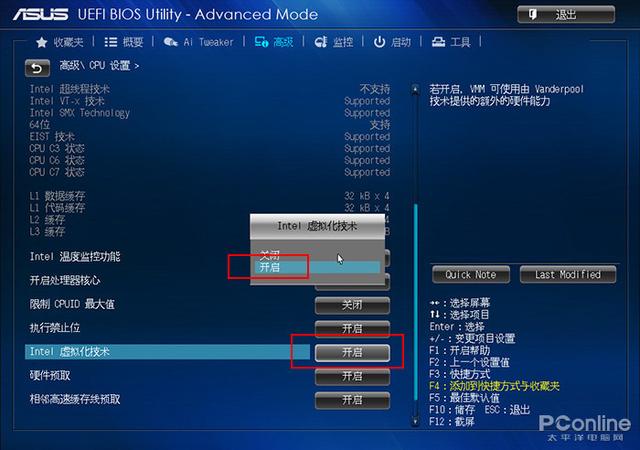
文章图片
开启BIOS中Intel虚拟化技术
进入Win10之后 , 还要再安装Hyper-V虚拟机 。 注意 , 这需要Win10专业版才能安装 , 家庭版是没有该功能的!具体步骤如下:
1)打开“设置”>“应用”>“程序和功能” , 在弹出对话框中点击“启用或关闭Windows功能”;
2)勾选“Hyper-V”之前的复选框 , 点击“确定”按钮 , Hyper-V装好后根据提示重启电脑即可;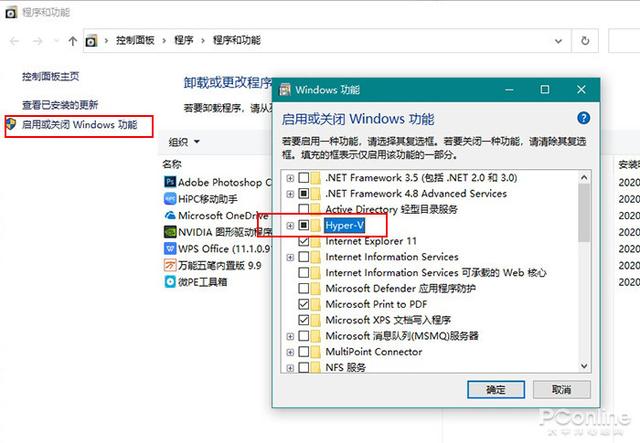
文章图片
安装Win10 Hyper-V虚拟机
3.下载Win10X模拟器、镜像
目前Win10X模拟器是在Win10应用商店提供 , 其中模拟器和镜像是分开下载的 。 不过由于微软暂未对中国内地开放 , 下载前需要首先进入“设置”>“时间和语言”>“区域” , 将“国家和地区”修改为“香港特别行政区” 。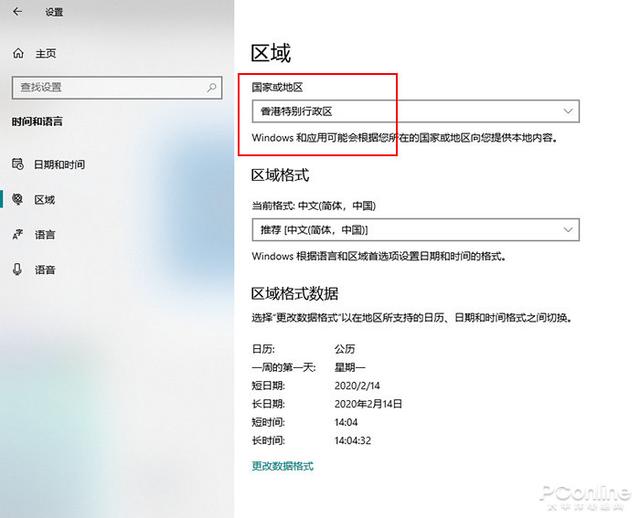
文章图片
将区域设置为“香港特别行政区”后 , 才能下载安装模拟器
3.1 下载Win10X模拟器
1)启动Win10应用商店;
2)搜索“Microsoft Emulator” , 结果出现后 , 点击“获取”按钮开始安装;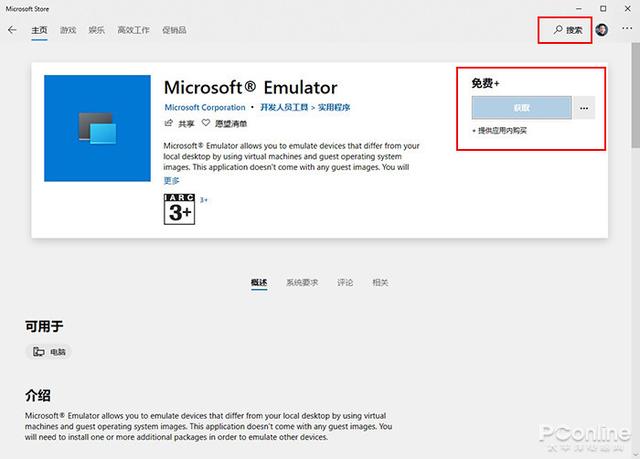
文章图片
下载安装Microsoft Emulator模拟器
3.2 下载Win10X镜像文件
1)再次点击Win10应用商店搜索栏 , 搜索“Windows 10X Emulator Image” , 点击“获取”按钮;
2)稍等片刻 , 页面变成“安装”按钮后 , 再次点击开始下载 。 镜像文件较大 , 约5GB左右 , 不过下载速度还是很快的 , 如果网速给力的话 , 也不会等待很长时间;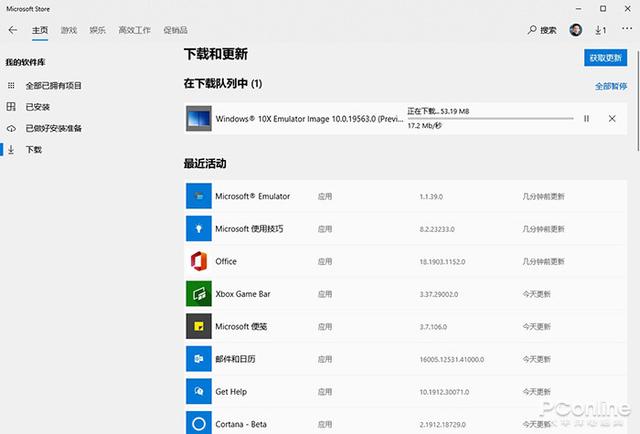
文章图片
下载Win10X镜像
4.启动模拟器
下载完成后 , 就能在开始菜单看到新装好的Microsoft Emulator了 , 打开后会弹出以下界面 。 这里会显示出当前电脑的硬件配置 , 以及自动加载好的Win10X镜像版本号 , 点击“Start”按钮即可启动Win10X 。
推荐阅读













- 汽车知识|凯美瑞2.0L落地近22万,动力差,优惠少,但就是销量高!
- 汽车知识|荣威新车规划曝光 未来将推5款狮标车型
- 趣头条|大众ID.3外观设计风格极具未来感,太好看了
- OC为何跌出语言榜前十
- 趣头条|喜欢你,没道理,吉利博瑞就是我的菜
- 电信主动上门维修是咋回事
- 未来汽车日报|拟高位增发港股,受资本追捧的比亚迪也“缺钱”?
- 子李汽车|未来可期 东风雪铁龙11月环比增长33%,连续三月正增长
- 宝马7系|可以说,这款数字化高尔夫,让人看到了未来大众所有车型的样子
- AutoLab|Lab测试:你以为奥迪A5就是你以为的“掀背版奥迪A4”?