
#环球网#仍需打磨:首款Windows 10X模拟器上手
今天 , 微软发布了适用于Windows 10X的首款模拟器 , 以便于开发人员初步了解适用于双屏设备的操作系统调整 。微软希望在Surface Neo今年年底正式发售之前 , 让开发人员对应用程序进行优化 。 因此该模拟器目前仍处于早期测试阶段 , 在最终定稿之前还会进行多次打磨 。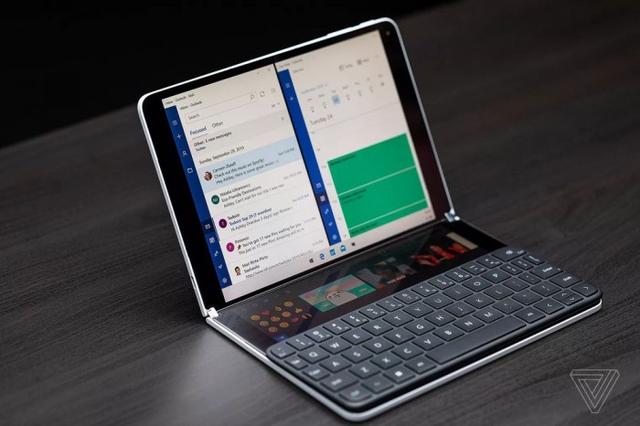
文章图片
在上手体验Windows 10X新款模拟器之后 , 外媒TheVerge的编辑Tom Warren第一感觉就是Windows 10的更现代化版本 , 是为将来丰富的设备形态而做准备的 。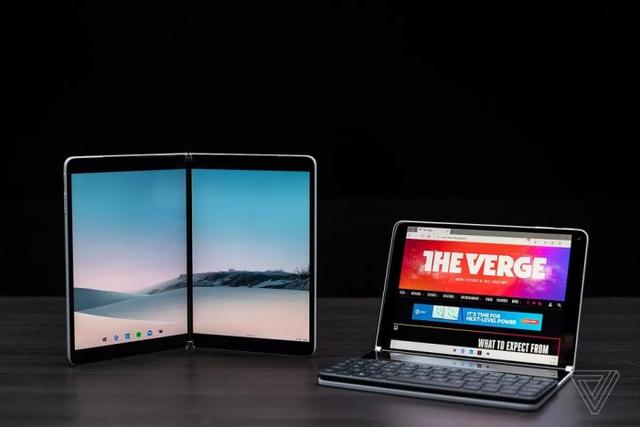
文章图片
Windows 10X是专门为可折叠或者双屏设备而设计的 , 因此微软在这方面进行了大量的优化 。 在首款模拟器中最值得注意的变化就是全新的Windows 10X开始菜单 。 它不再包含Windows 8/10以及Windows Phone上常见的动态磁贴 , 而且具备更简洁的外观设计 。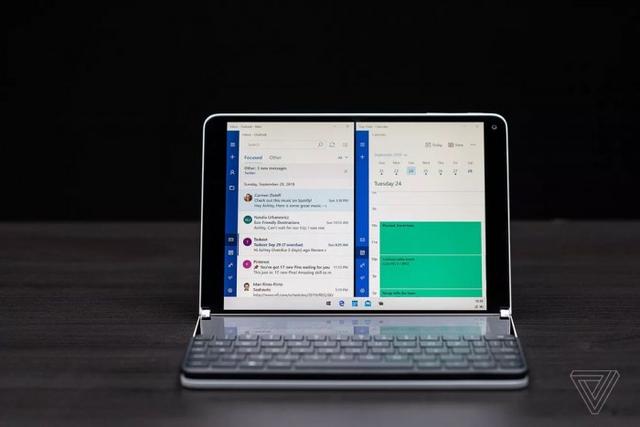
文章图片
Windows 10X的开始菜单包含已固定的应用程序 , 以及近期文档列表 。 整个外观看上去更像是目前的任务启动器 , 用户能够搜索应用程序 , 文档甚至网络内容 , 这也支持基本的语音输入 。 不过在Windows 10X的设置中并没有发现Cortana的相关设置 。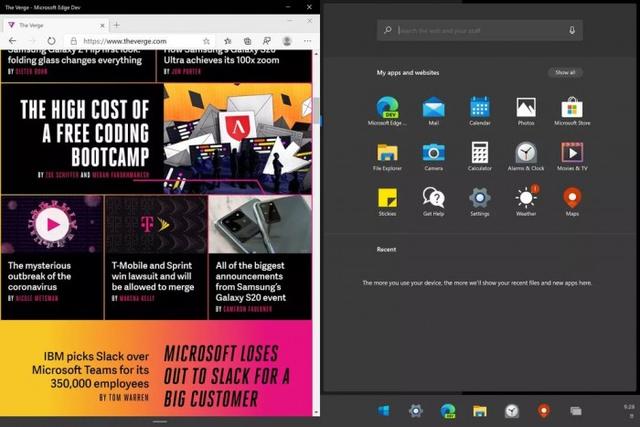
文章图片
除了全新的开始菜单之外 , Windows 10X的使用体验和当前Windows 10非常显示 。 在视觉上可以选择Dark和Light两种模式 , 但是Windows 10X中对UX的最大更改就是应用的多任务处理方式了 。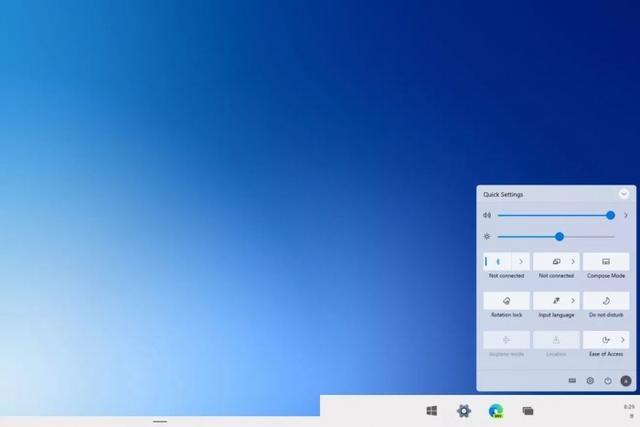
文章图片
【#环球网#仍需打磨:首款Windows 10X模拟器上手】和Windows 10系统不同的是 , 你无法让应用程序浮动在桌面的任意位置 。 默认情况下应用会在单个屏幕上打开 , 您可以使用鼠标或触摸将它们拖到两个显示屏上 , 以使其完全伸展并跨越双屏设备 。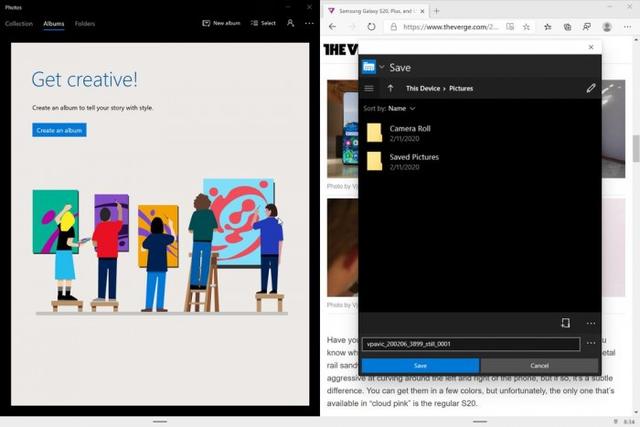
文章图片
微软还利用手势进行多任务处理 , 其中有些感觉类似于Windows 10和Windows 8中的手势 。 除了极小的最小化和关闭按钮外 , 在Windows 10X中触摸有时会有些不太方便 。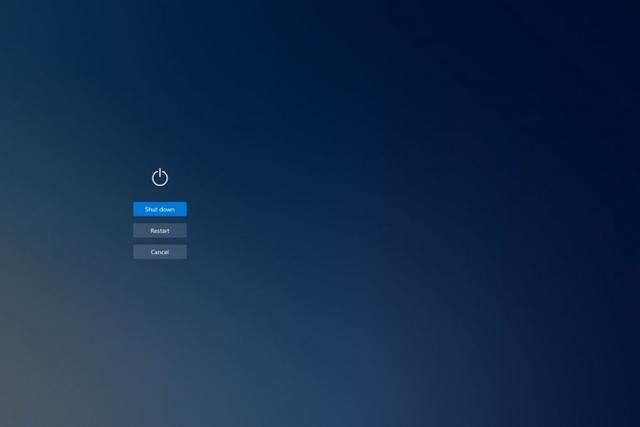
文章图片
说到手势 , 您可以从显示屏底部向上滑动以访问“开始”菜单或任务栏上正在运行的应用程序列表 。 您还可以从任务栏中访问更新的操作中心 , 其中包括对音量 , 亮度 , 蓝牙 , 旋转锁定等设置的快速访问 。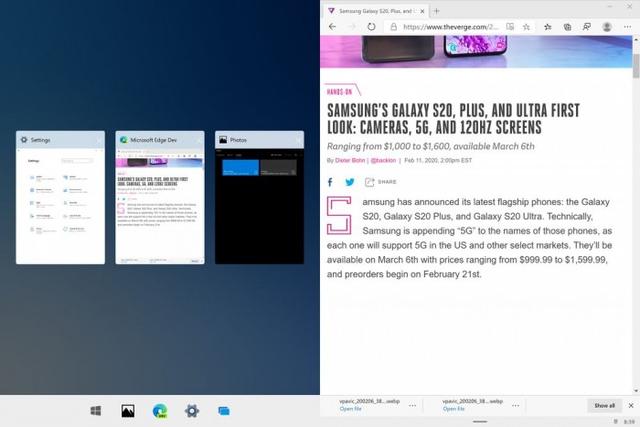
文章图片
任务视图(允许您查看在Windows 10X上运行的应用程序)同样也获得了更新 , 您可以使用它将应用程序召唤到特定的显示器上 。 如果您习惯使用旧的Windows桌面或文件资源管理器 , 那么遗憾的告诉你的这两个都没有出现在Windows 10X上 。 在Windows 10X桌面上你可以右键更改屏幕壁纸 , 并且这里没有存储任何应用程序图标或文档 。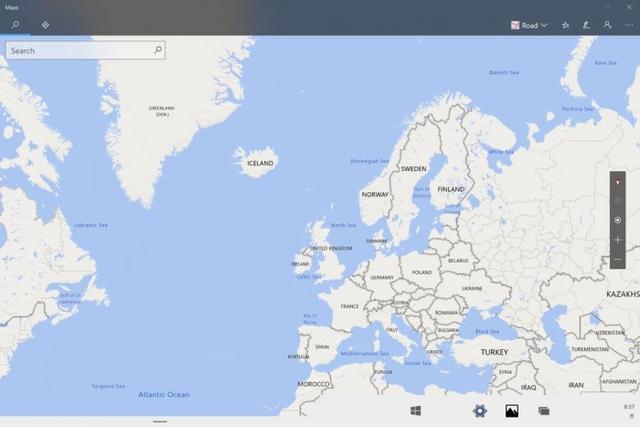
文章图片
同样 , 传统的文件资源管理器已由现代的文件资源管理器代替 , 该文件管理器将指导Windows 10X用户使用内容库 , 并支持外部设备进行文件传输 。
推荐阅读






![[有钱花]月底啥都顺利的3生肖,赚钱不难,生活不累,小人不来,贵人不弃](http://img88.010lm.com/img.php?https://image.uc.cn/s/wemedia/s/2020/20e65f34a5326acf9b631b1e6dde02ce.jpg)


- 特斯拉|特斯拉全自动驾驶更新!可礼让行人、识别红绿灯,这一硬件漏洞仍需警惕
- 环球网|七彩云南本命福佑系列全新升级亮相2020中国国际珠宝展
- 星岛网|
- 汽车|案例视频丨OnRobot Sander一站式打磨抛光解决方案助力汽车行业智造升级
- 环球网社会|珠海斗门现无人驾驶小车!车主楼下买包烟,眼睁睁看爱车冲进大坑!
- 销量|SUV销量排行榜新鲜出炉,哈弗H6继续一马当先,网友:仍需加油
- 老侯解车|问答:汽车弓板能直接打磨做个砍柴斧头吗?
- 肺结核|江苏师范大学多名学生感染肺结核,疾控部门:感染原因仍需调查
- |父亲生前欠债 子女庭审中放弃继承仍需偿还
- |亲测百度自动驾驶汽车:科技加持下有安全员陪伴,部分交互功能仍需完善