
powerpoint|办公小技巧:就地取材 PPT中快速制作工笔画
文章图片
文章图片
文章图片
文章图片

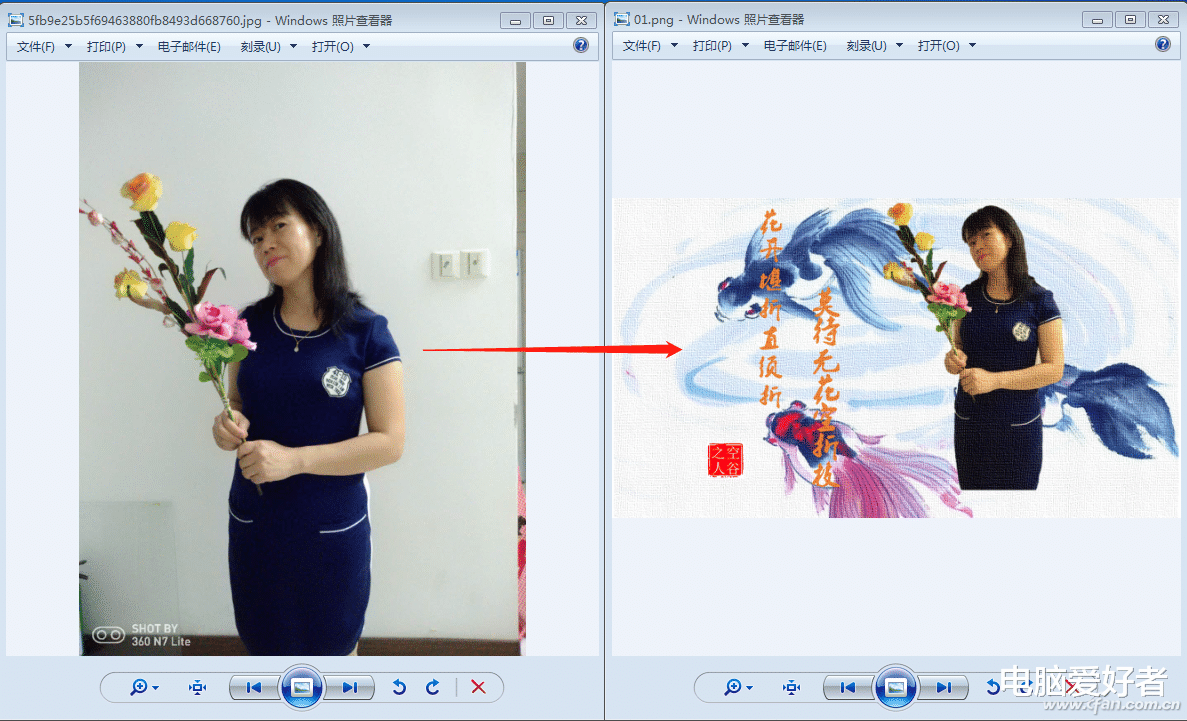
工笔画的画风十分清新 , 所以在很多文案策划、促销海报中都有应用 。 一般来说 , 制作工笔画效果需要借助Photoshop等专业软件来完成 , 而如果手边一时没有这类软件 , 该怎么办呢?不用着急 , 我们平时常用的Powerpoint同样能做出类似的效果 , 轻松将日常拍摄的普通照片快速转化为工笔画(图1) 。
图1 普通照片和工笔画效果对比照
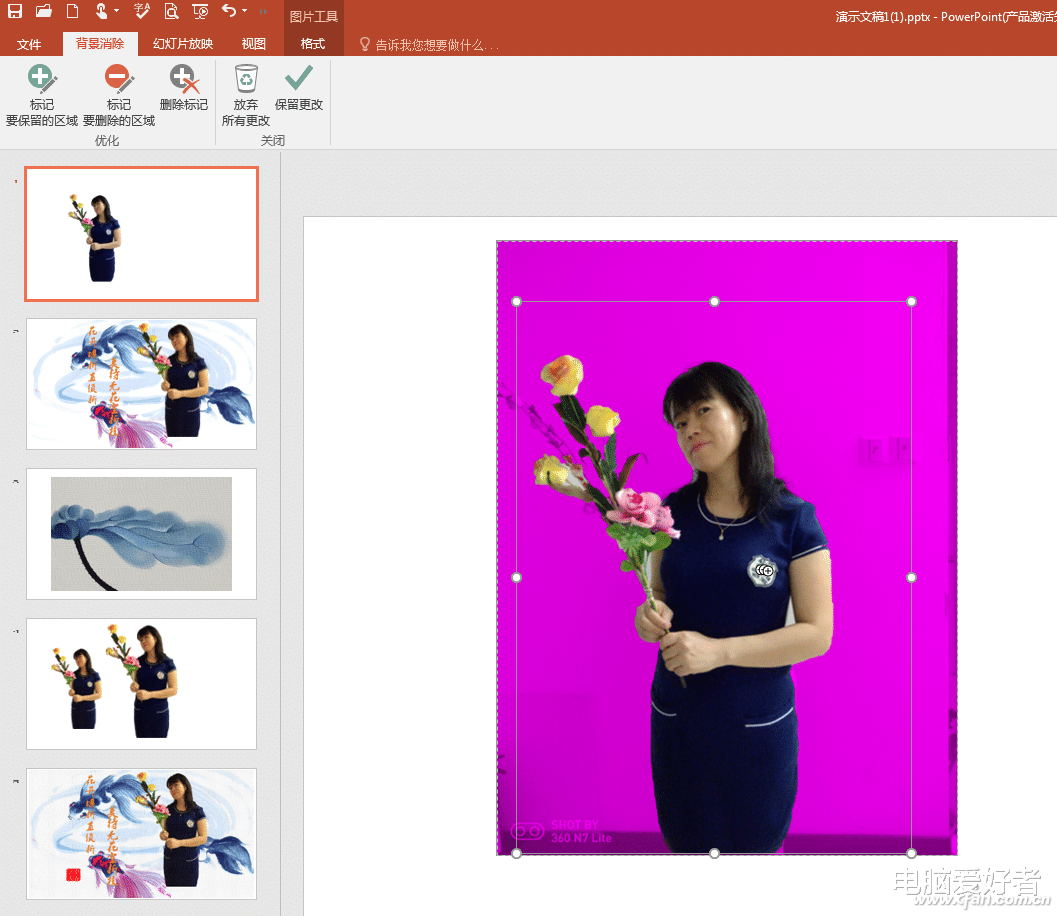
启动Powerpoint(本文以2016版为例) , 导入一张需要制作工笔画的图片 , 如果使用的是人物照 , 建议导入背景比较单纯的照片 , 这样既方便抠图 , 又可以很好地在后期添加自己所需的背景 。 选中导入的照片 , 切换到“图片格式→格式→删除背景” , 按提示将图片的背景删除(图2) 。
图2 删除图片背景
完成人物的抠图后进行裁剪 , 将空白区域全部删除 。 选中裁剪后的照片 , 按住Ctrl键拖动复制一份 , 并将两张照片并列排放在一张幻灯片中 。 选中第一张照片 , 切换到“图片格式→格式→色调” , 在展开的列表中选择“11200K” , 将图片调整成较暖的色调 , 这样方便工笔画效果的展示(图3) 。 Powerpoint集成了饱和度、色调、重新着色等处理工具 , 大家可以根据实际的照片进行调整 。
图3 调整图片色调
继续切换到“艺术效果→纹理化” , 此时在左边可以对纹理化的设置进行微调(图4) 。 透明度指的是纹理化效果的展示(越透明效果越不明显 , 一般设置为0) , 缩放指的则是对纹理大小的调整 。 如果是人物建议缩放值设置小一些 , 本例是33 , 如果是物体(如瓷器等)则可以设置大一些 , 这样看起来工笔画效果更好 。 如果一次处理后的纹理化效果不明显 , 我们还可以将处理后的图片截图 , 然后对图片进行再次纹理化处理 , 以获得更好的效果 。
图4 纹理化处理
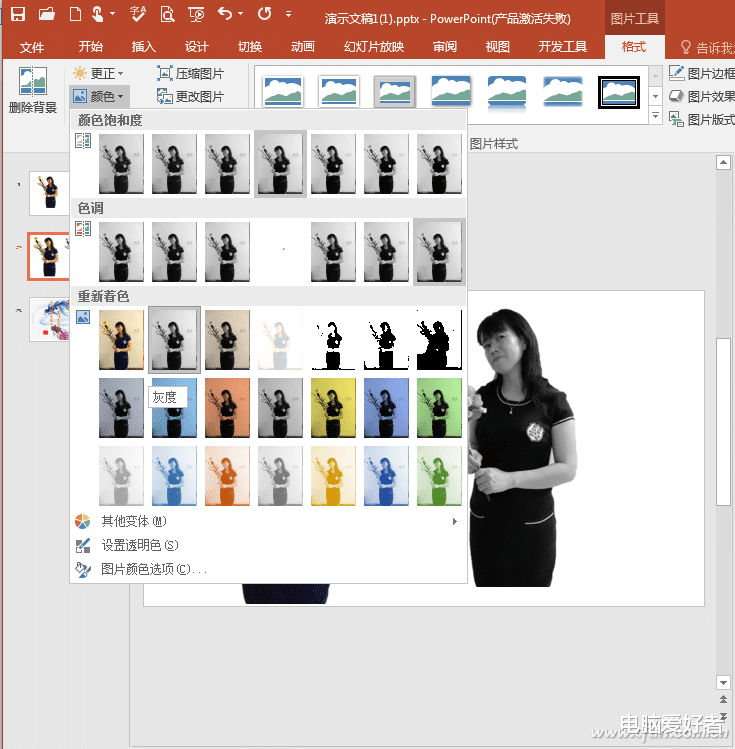
选中另一张复制后的照片 , 同上切换到“图片格式→颜色→重新着色→灰度”将图片转化为灰度照片 , 这样处理的作用是为了更好地获得人物的轮廓 , 方便在纹理化处理后可以获得更好的线条感(图5) 。
图5 灰度处理
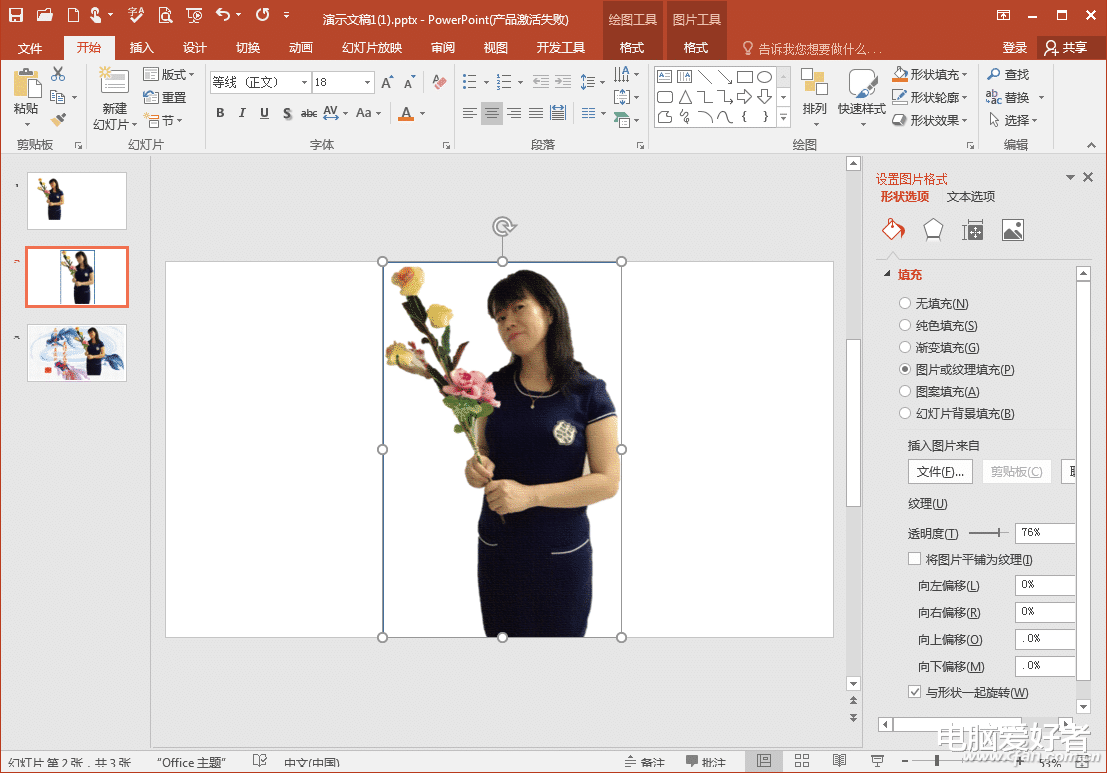
选中完成灰度处理的照片 , 点击“插入→形状→矩形” , 按提示插入一个大小和照片一致的矩形 。 接着选中灰度处理的照片 , 右击选择“复制” , 切换到插入的矩形 , 在右侧图片格式菜单切换到“填充→图片或纹理填充→剪贴板” , 将复制的灰度照片填充到矩形中 。 这里灰度照片的作用是增加纹理化处理后照片的轮廓 , 在后期需要叠加到原片上进行透明化处理的 , 因为直接插入的灰度处理照片在后期无法调整透明度 , 通过填充到矩形后就可以实现任意透明化的处理了(图6) 。
图6 将灰度图片填充到矩形
小提示:在日常PPT图片处理中 , 对于直接插入的图片是无法进行透明化处理的 , 如果要执行此类处理 , 我们可以通过插入形状并填充的方法来实现 。
选中插入矩形的灰度图片 , 点击“绘图工具→格式→形状轮廓→无轮廓” , 去除矩形的轮廓显示 。 将其拖到纹理化处理后的图片上方并对齐 , 接着在右侧窗格切换到填充选项 , 将灰度照片的透明度调整到76% , 这样既可以比较好地显示人物的轮廓曲线 , 同时又不会影响纹理化效果的展示 。 按Ctrl+A键全选照片 , 点击“图片工具→格式→组合→组合” , 将其组合为一个图形(图7) 。
图7 透明度组合
通过上述操作就基本完成工笔画效果的制作了 , 为了使得图片效果不会那么单调 , 接下来可以根据自己的需要添加其他修饰背景 。
首先添加一个水墨画背景 , 到网上下载一副合适的水墨画图片 , 导入到PPT后 , 操作同上进行纹理化处理 , 接着将处理后的照片作为前面幻灯片的背景 。
接着添加个性印章 。 为了能够和常见的工笔画风格类似 , 还可以到http://yinzhang.logowu.com制作一个在线印章 , 完成印章的制作之后将其粘贴到合适位置 。
最后添加一些题词诗句 , 对于诗句的处理 , 为了和整体风格更符合 , 可先插入一个竖排文本框 , 比如输入“花开堪折直须折 , 莫待无花空折枝” , 将其分列排列并右击选择“复制” , 然后将其复制粘贴为图片 , 同样对图片进行纹理化处理 , 这样题诗也就有了纹理化效果显示(图8) 。
图8 最终处理图
可以看到Powerpoint已经集成了很多关于图片处理的工具 , 我们只要善于组合使用就可以制作出很多独特效果的图片出来 , 大家可以举一反三制作出其他效果的图片 。
【powerpoint|办公小技巧:就地取材 PPT中快速制作工笔画】
推荐阅读







- 小龙虾|三农探析:池塘养殖小龙虾如何高产?高产养殖技术全解析
- 减肥也能吃的小零食,营养美味,低脂低热量,多吃也不怕!
- 从小就馋此口,比肉香多了,几块钱做一大盘,咋吃都不腻
- 农民|春分时节小麦田间管理,做好这些工作,高产又优质
- 医生|65岁老汉突然昏迷,三小时后离世,医生遗憾:这玩物害了不少老年人
- 将燕麦换一种新吃法,做成小熊造型的饼干,大人孩子都喜欢
- 美食推荐:家常小炒鸡,小炒杏鲍菇,凉粉,干煸五花肉杏鲍菇的做法
- 芝士白汁意粉好吃下饭的小秘诀,快快学起来
- 家常炖老母鸡,不用炖3小时,教你一妙招,40分钟鸡肉软嫩入味
- 不能再经典的小四卷,细节满满~