
ins|火遍 ins 的梦幻天空就该这么修!
_原题是:火遍 ins 的梦幻天空就该这么修!
天空总给人一种无尽的遐想
如何才能拥有 浪漫梦幻的天空大片
今日的后期小课堂
就带你来修出火遍 ins 的梦幻天空效果
旅拍菌请来了摄影博主@林大胖本胖
带来「梦幻天空后期教程」
文章图片
摄影博主
微博:@林大胖本胖
这组以天空为主题
加上后期用星星月亮素材合成的照片
主要是想呈现出一种梦幻般的意境
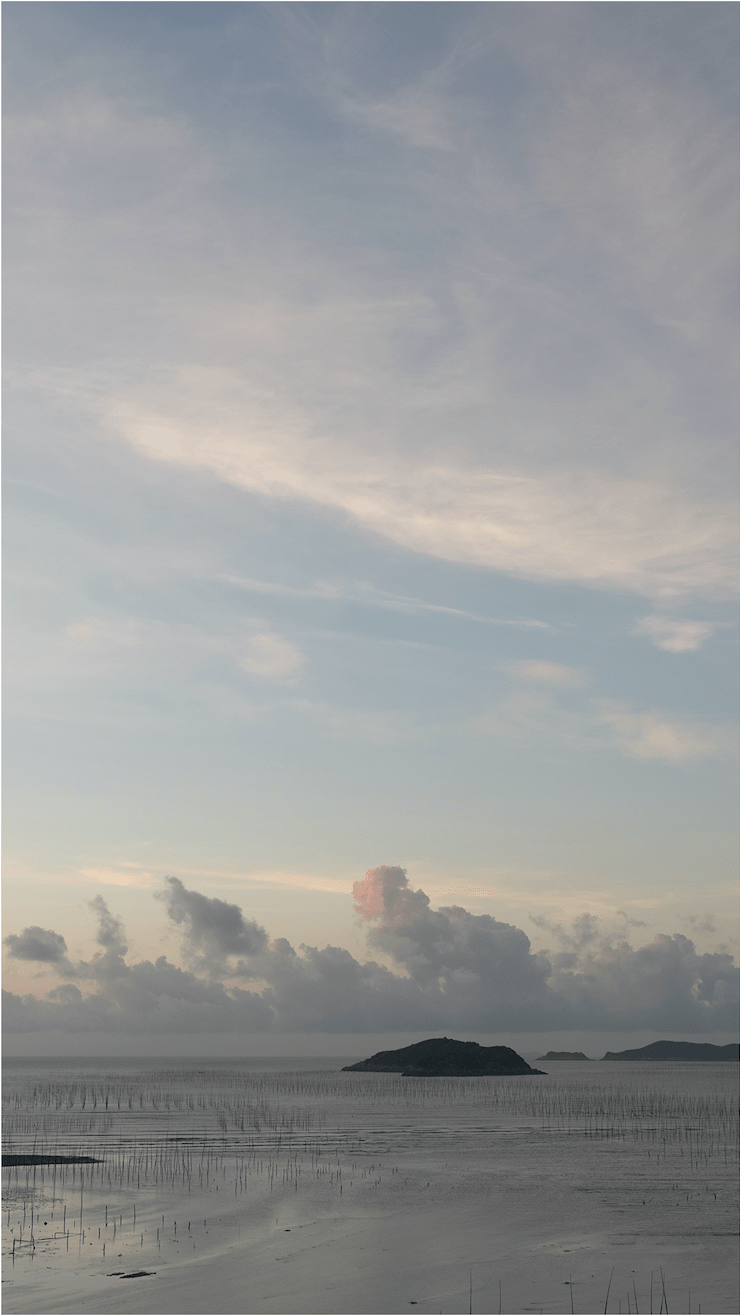
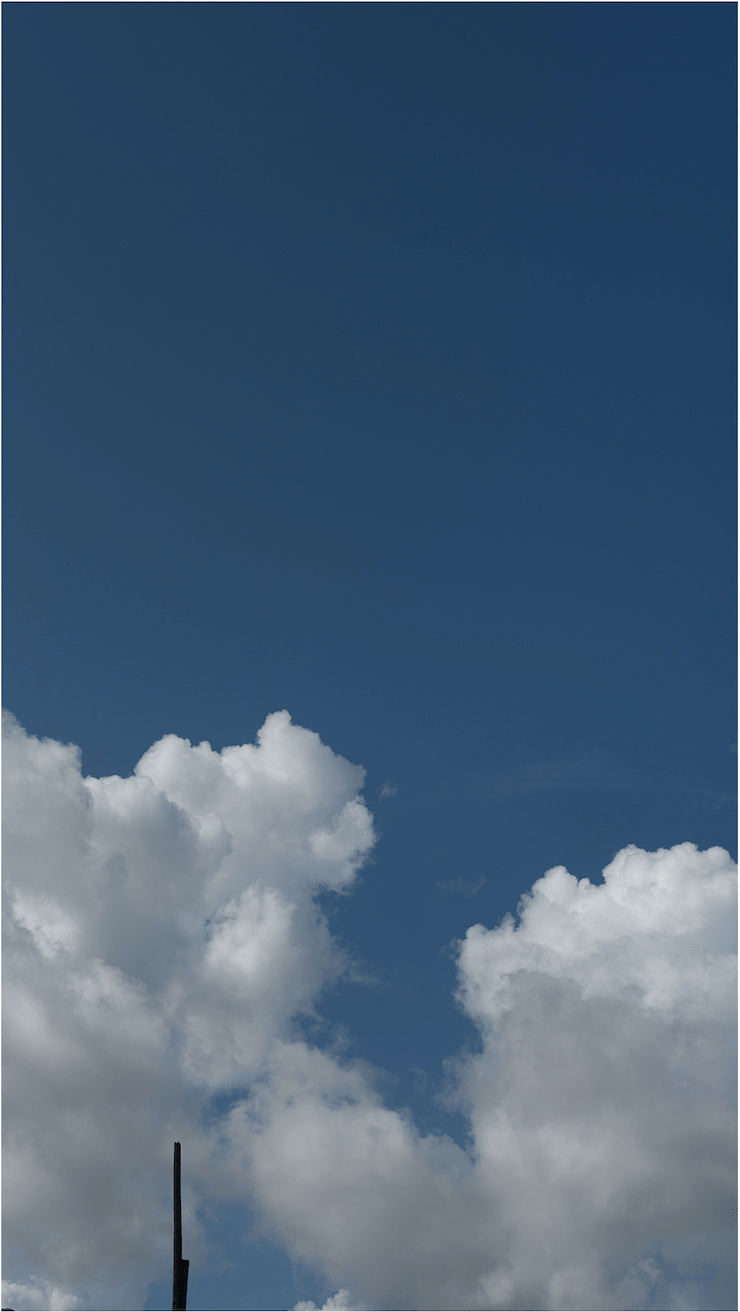
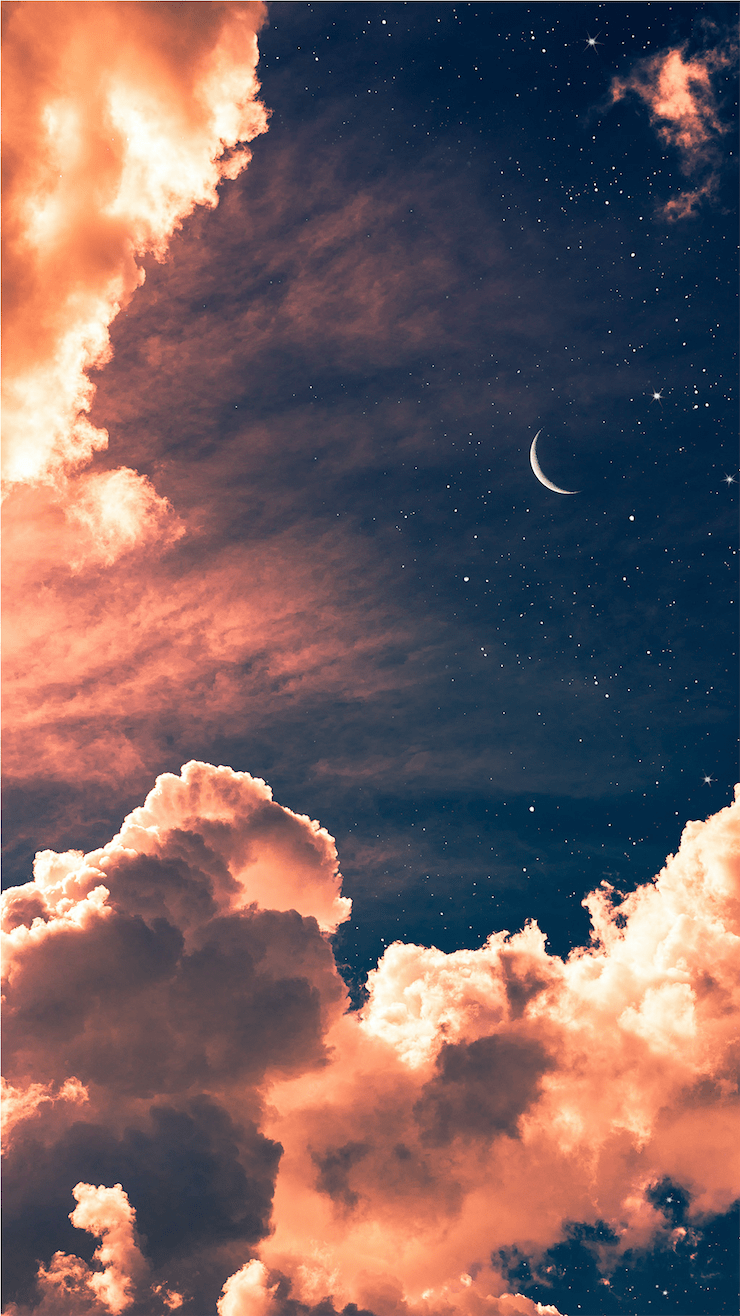
先来看下 前后期的对比图
左:原图 / 右:最终效果

文章图片
文章图片

文章图片
文章图片
文章图片
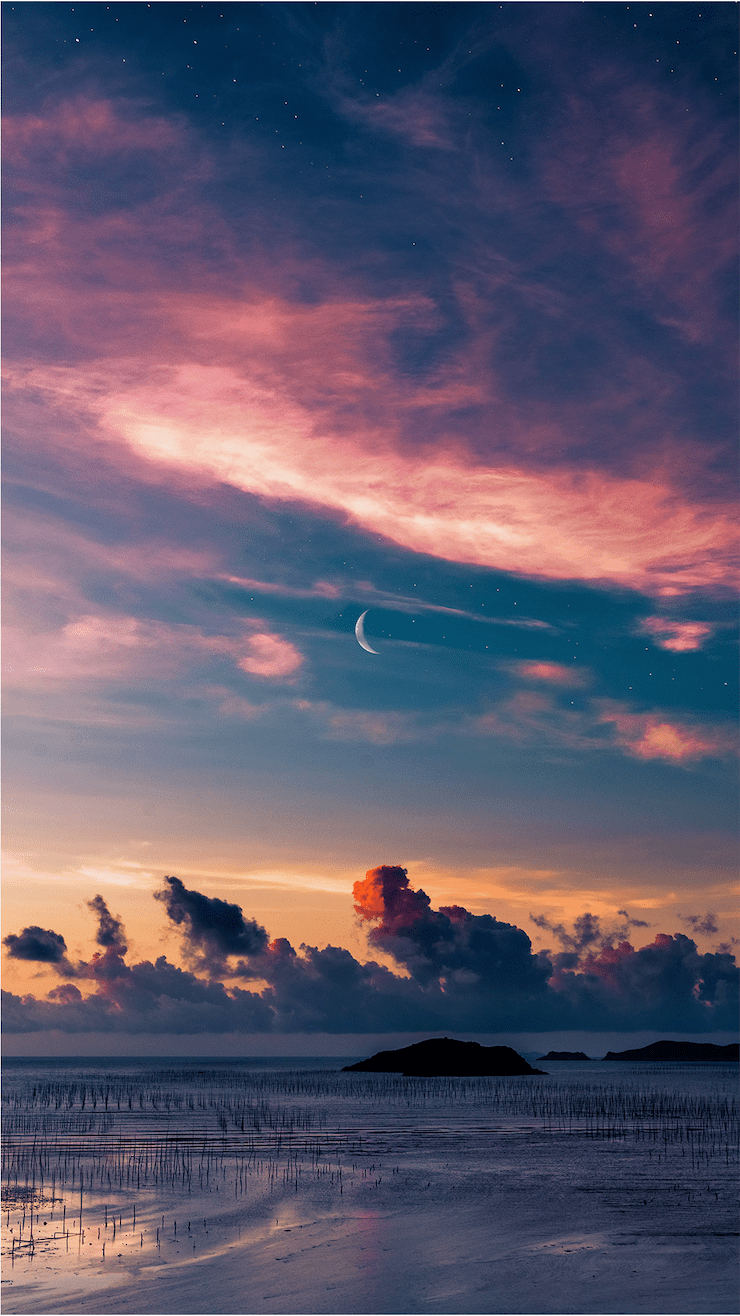
文章图片
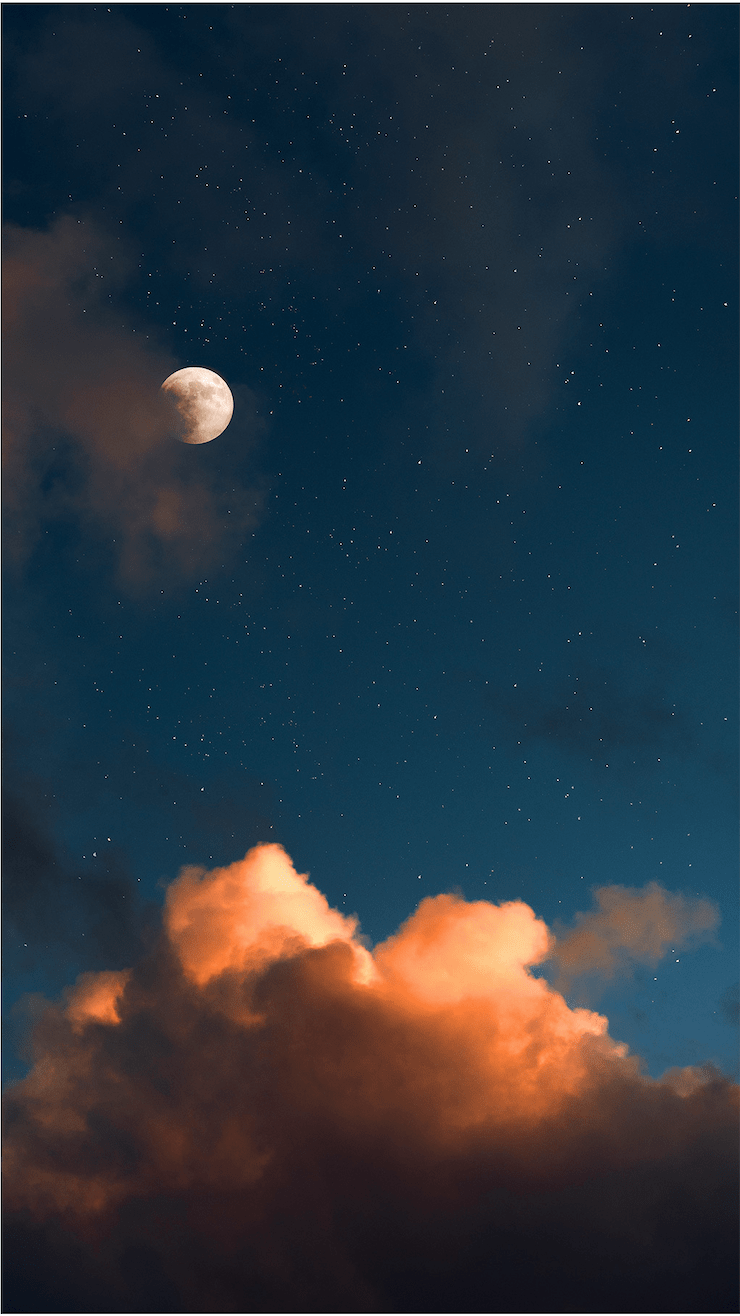
文章图片
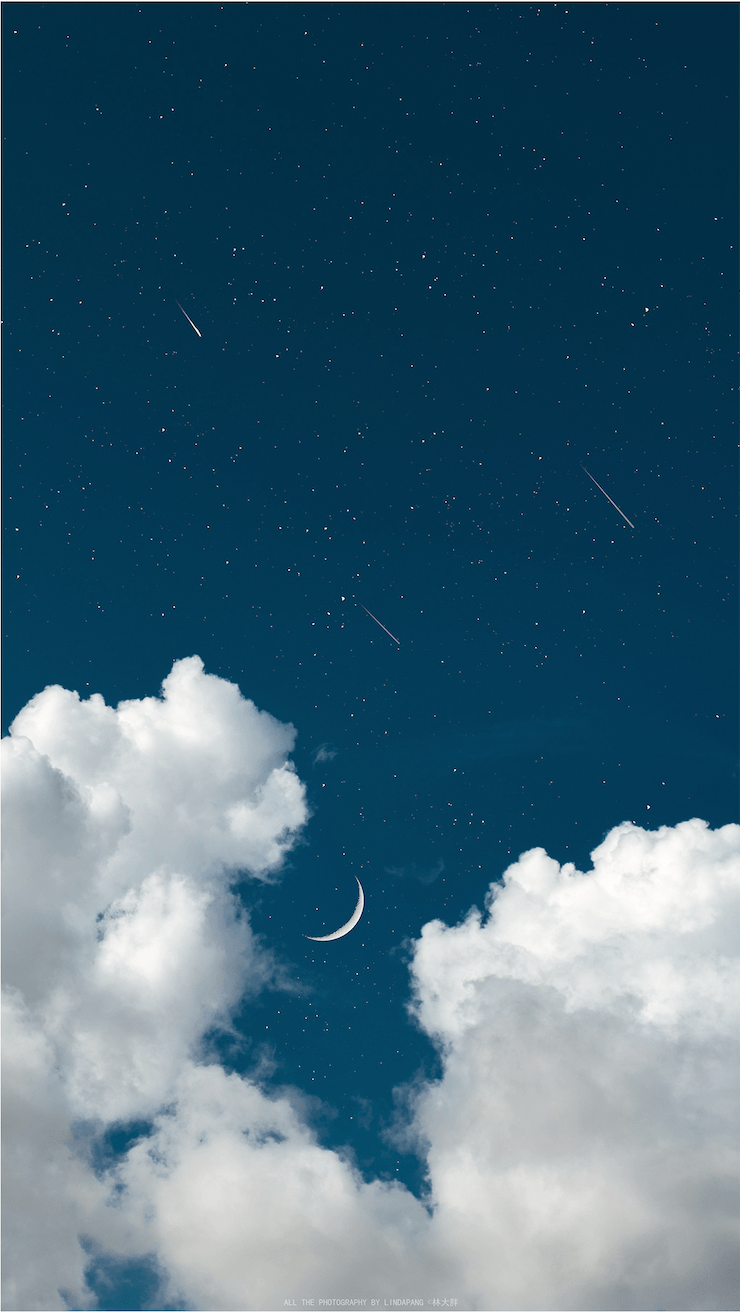
文章图片
下面就进入实操环节~
01
Lr 后期调色
首先以下面这张照片作为示例
我们来分析一下原图:
1、整体发灰沉闷;2、对比度低;3、色彩偏淡

文章图片
照片导入到LR后 , 我会习惯先进行 镜头校正
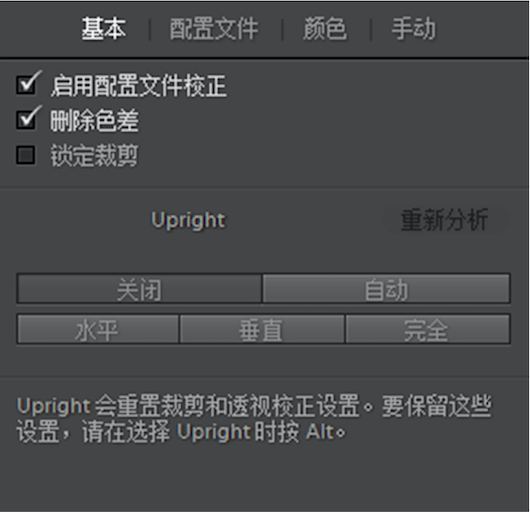
文章图片
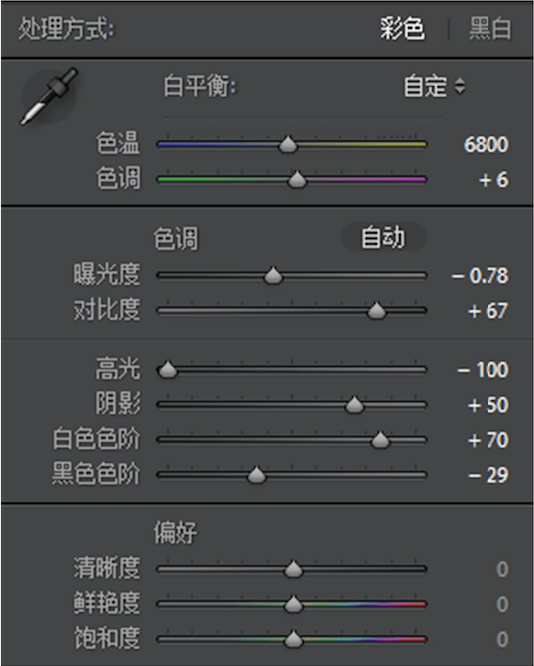
基础调整参数:
色温:6800 / 色调:+6
曝光度:-0.78 / 对比度:+67
高光:-100 / 白色色阶:+70
黑色色阶:-29
文章图片
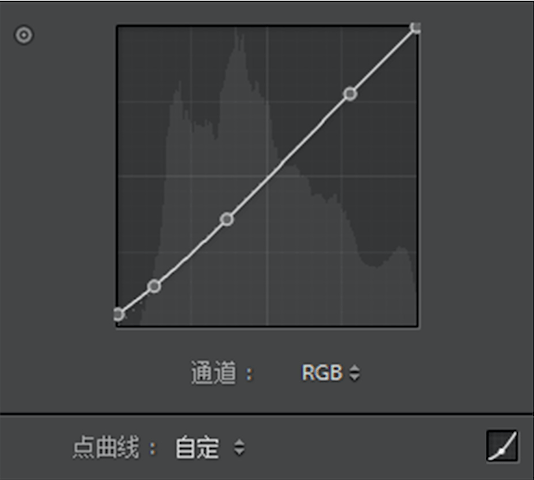
略微的调整一下曲线
文章图片
经过基础调整后 , 得到以下的效果
▼

文章图片
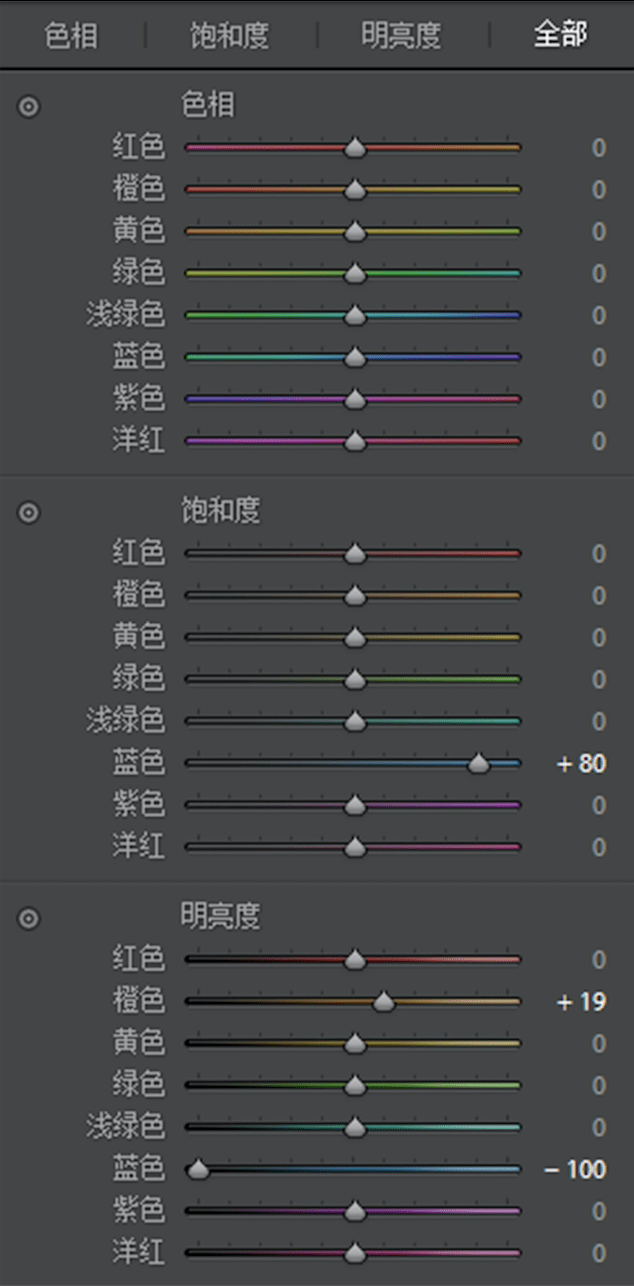
接下来是HSL调整
这里我只对饱和度和明度做了调整
色相所有参数保持不动
蓝色饱和度:+80(让天空更蓝一些)
橙色明度:+19(让云朵变亮一些)
蓝色明度:-100(压暗天空)
文章图片
得到以下的效果
▼

文章图片
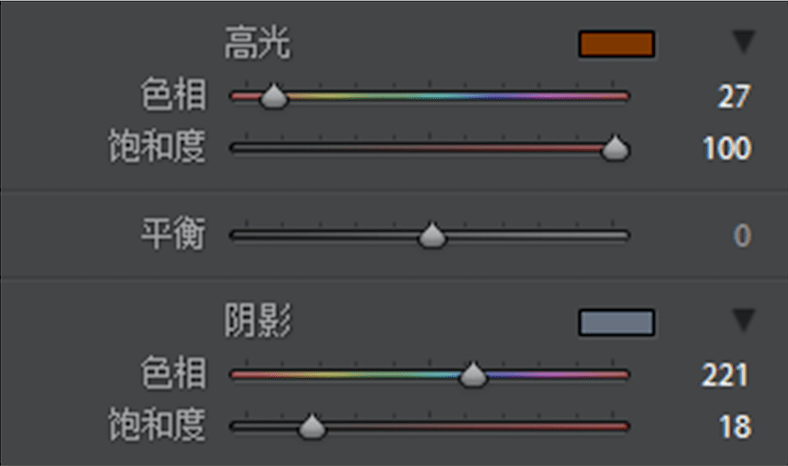
分离色调调整:
这里在高光上面加了 橙红色
让云的颜色变成 火烧云的感觉
阴影的 色相加蓝色 , 让天空更蓝
(可以根据个人喜好来调整)
高光色相:27 / 高光饱和度:+100
阴影色相:221 / 阴影饱和度:+18
文章图片
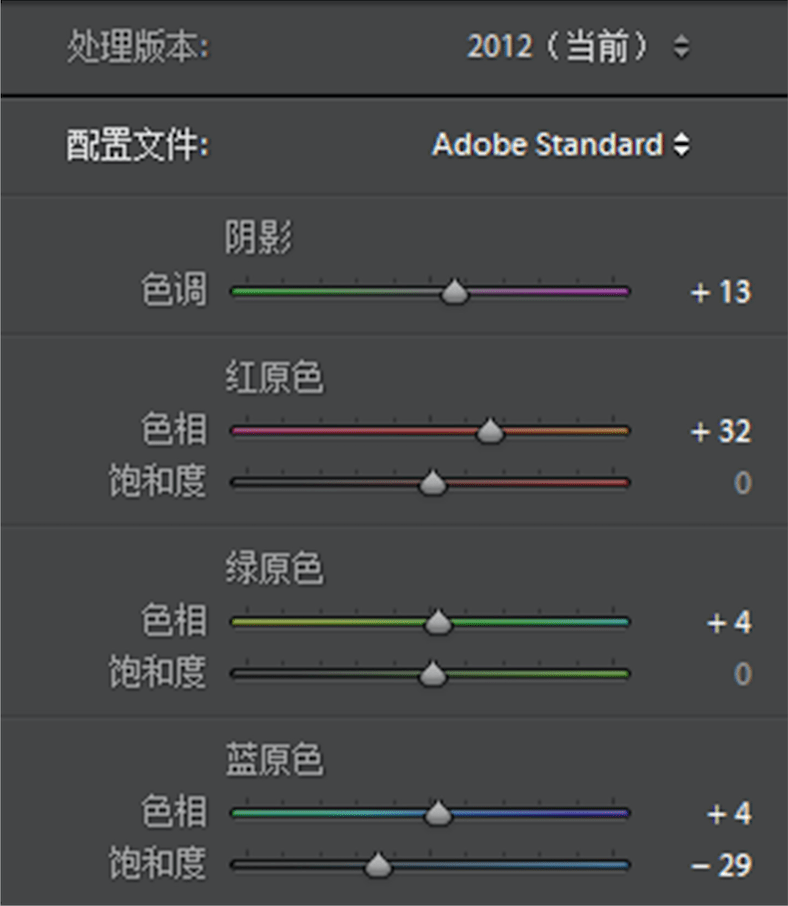
相机配置文件调整:
【ins|火遍 ins 的梦幻天空就该这么修!】阴影色调:+13 / 红原色色相:+32
绿原色色相:+4 / 蓝原色色相:+4
蓝原色饱和度:-29
文章图片
经过上面的调整 , 得到的效果如下
▼

文章图片
0 2
Ps 后期处理
在 LR 中完成了基础调色后
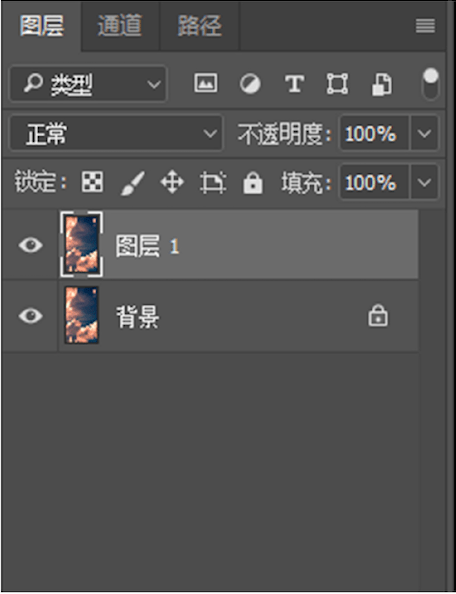
把照片导入到 PS
文章图片
先按 Gtr+J 复制一个图层
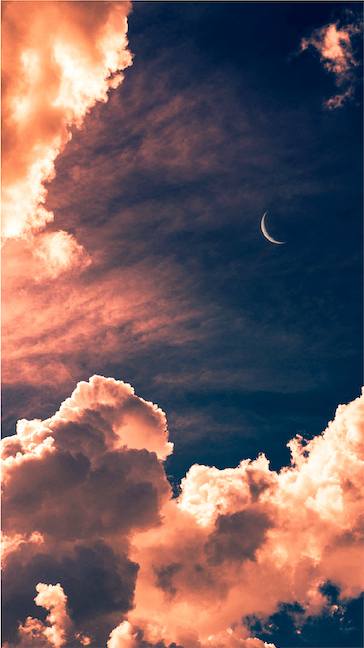
接下来就是给照片加上月亮和星星
这种星星和月亮的素材网上有很多
搜索一下很容易找
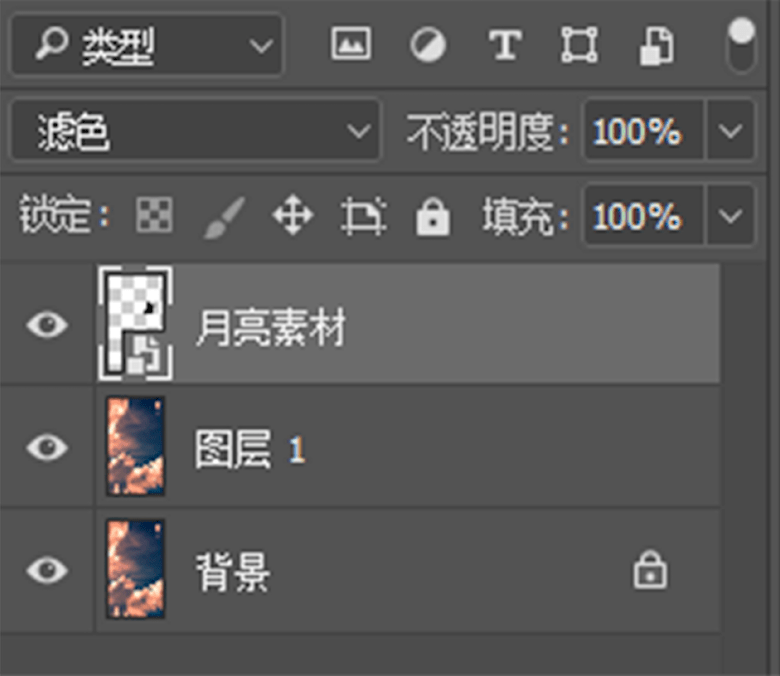
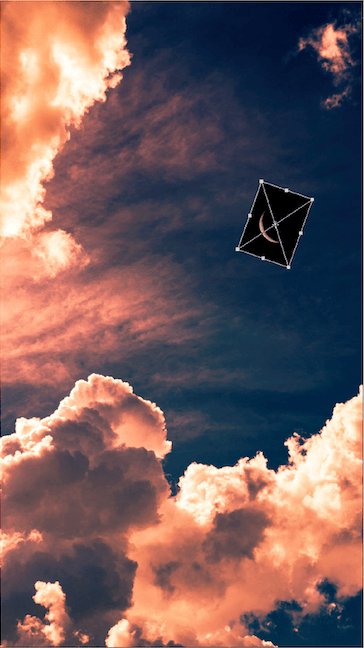
首先把月亮素材拖到合适的位置
混合模式改为滤色
(也可以改为变亮 , 根据不同的素材而定)
文章图片
文章图片
??
文章图片
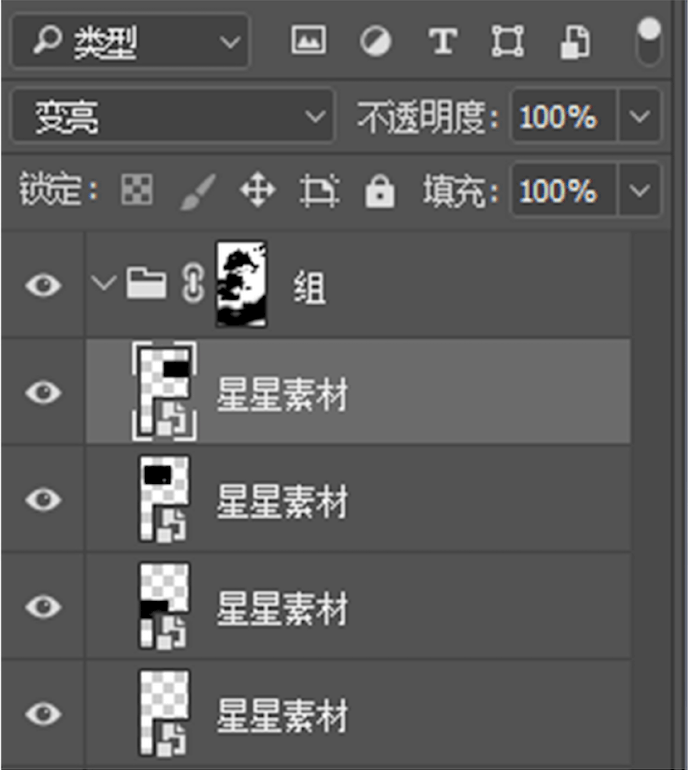
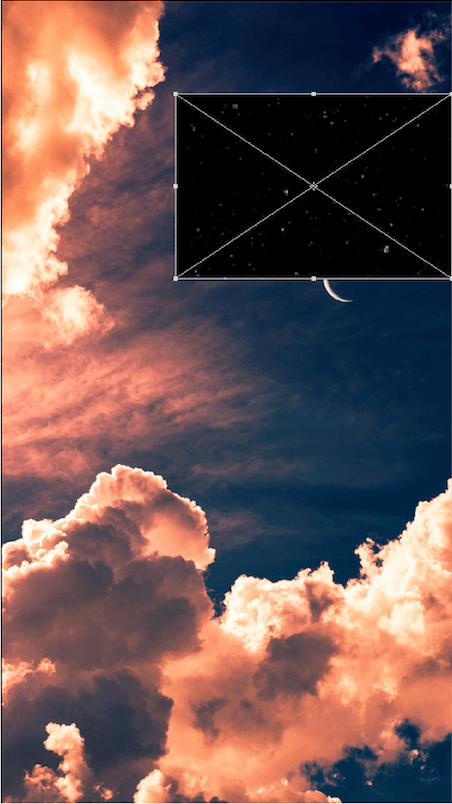
再将星星素材拖到合适的位置
把星星的图层混合模式改为 变亮
因为一个图层是不够的
所以这里星星可以 多复制几个图层
分布在不同的位置
有些星星可能会覆盖到云彩上面
可以建立一个蒙版 , 用画笔工具擦掉即可
文章图片
文章图片
??

文章图片
经过上面的一系列的调整
这张梦幻天空的照片就完成了

文章图片
0 3
Lr 后期调色(二)
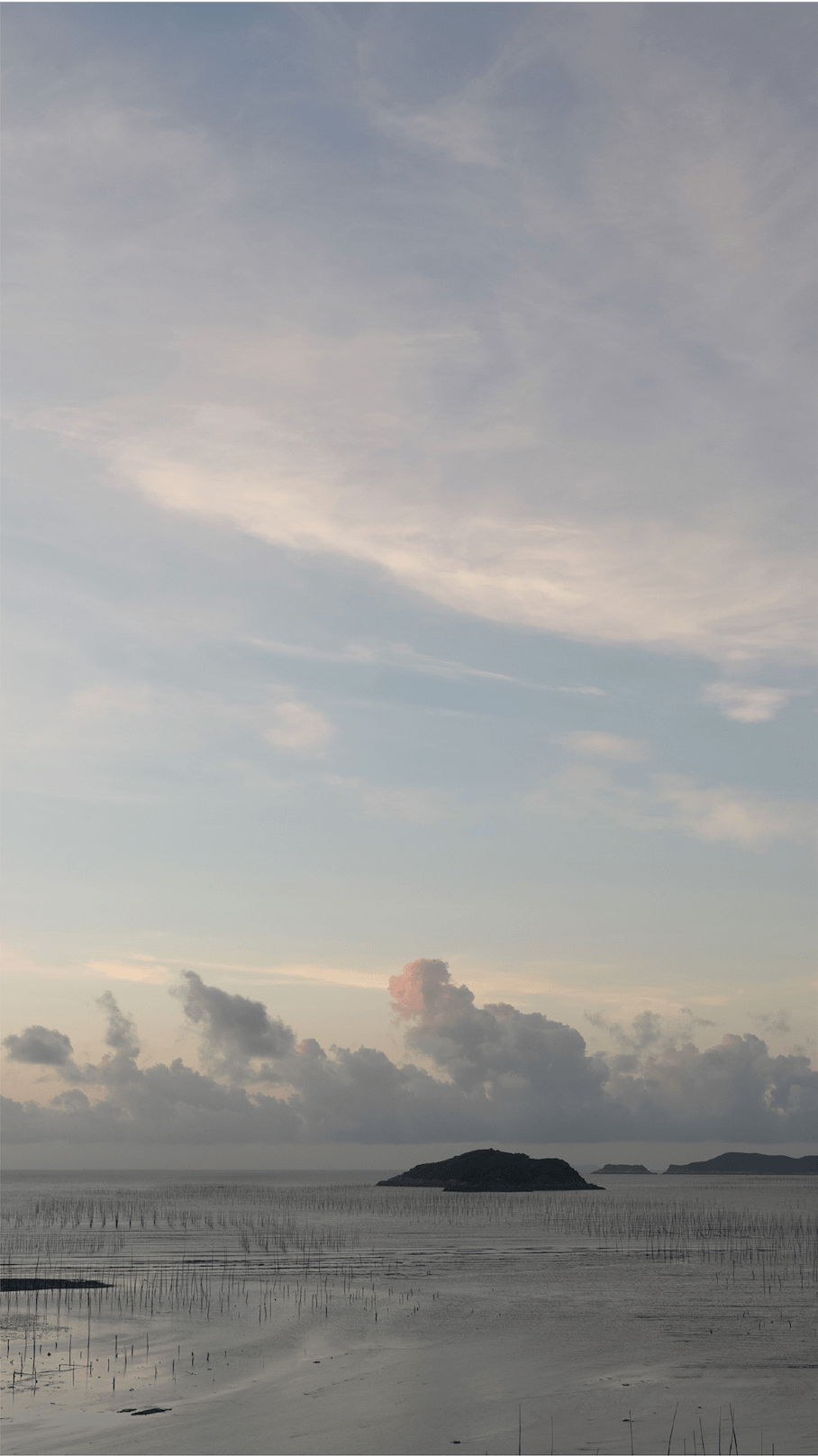
接下来再继续为大家分享这张照片的调色示例
分析原图 , 整体感觉同样是 整体发灰沉闷
色彩偏淡 颜色不突出
文章图片
将照片导入到LR中
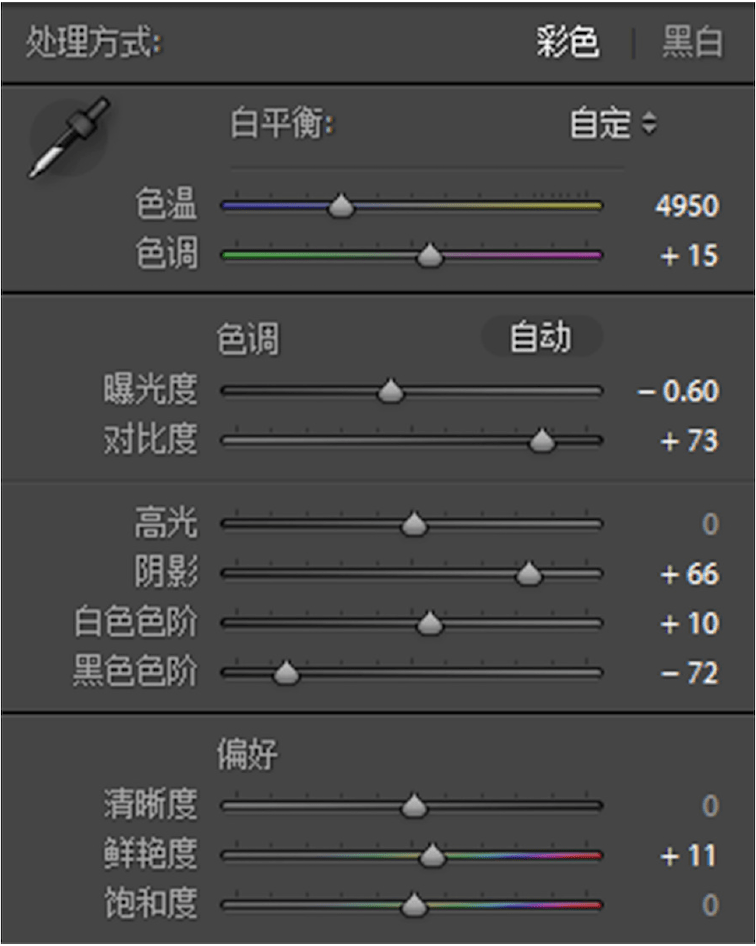
基础调整参数:
色温:4950 / 色调:+15
光度:-0.60 / 对比度:+73
明影:+66 / 白色色阶:+10
黑色色阶:-72 / 鲜艳度:+11
文章图片
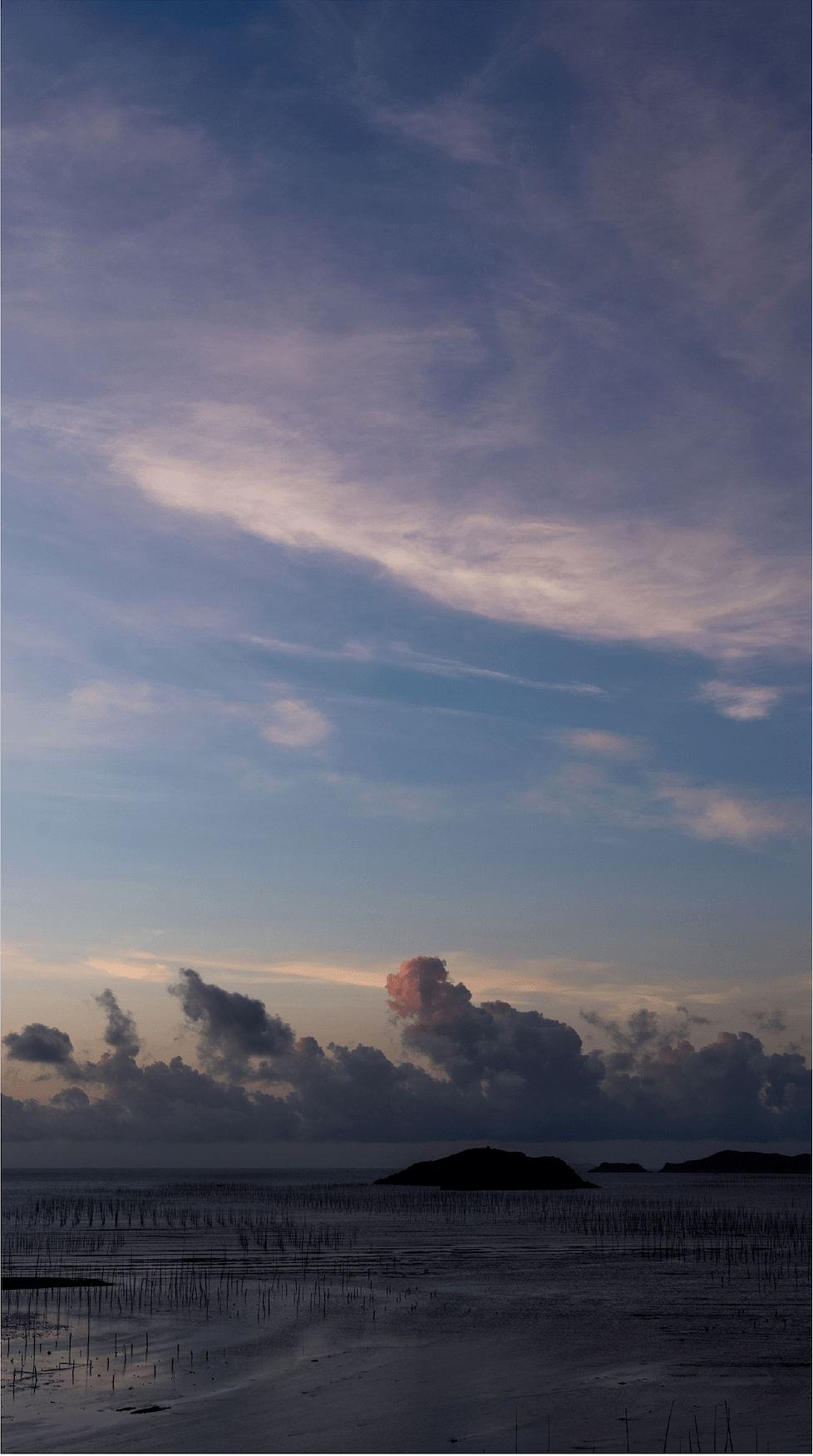
得到效果如下图
▼
文章图片
经过基础调整后
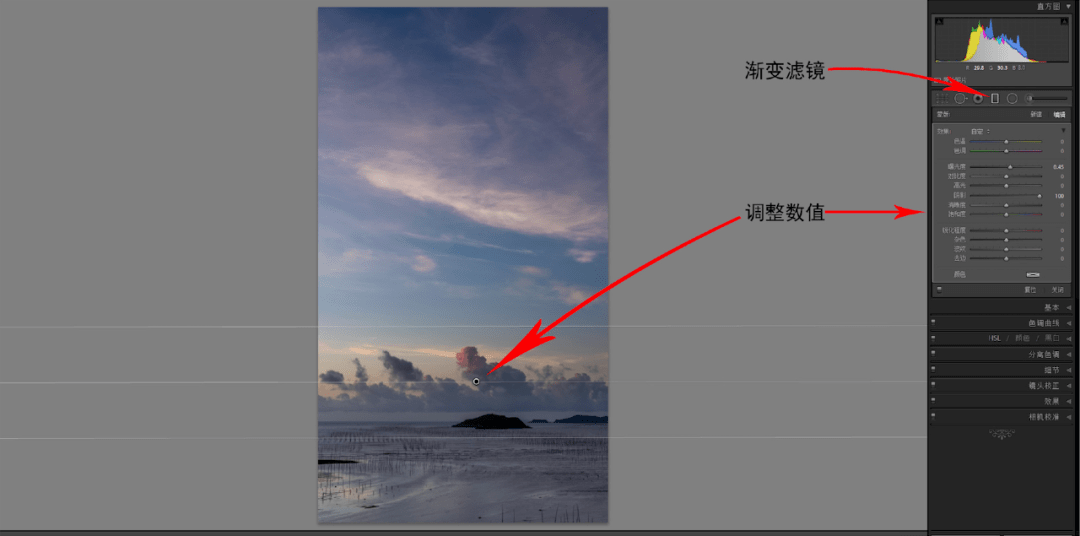
感觉照片中海面部分还是太暗
这里可以拉一个渐变滤镜 , 提高海面亮度
文章图片
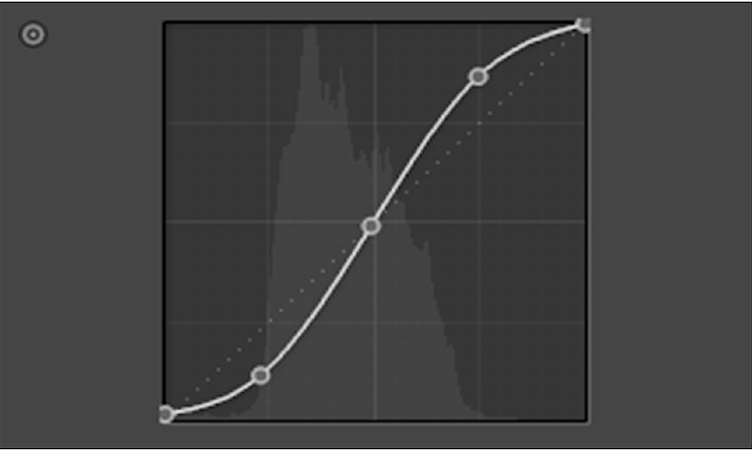
RGB曲线:
拉一个 S型曲线 , 增加对比度
文章图片
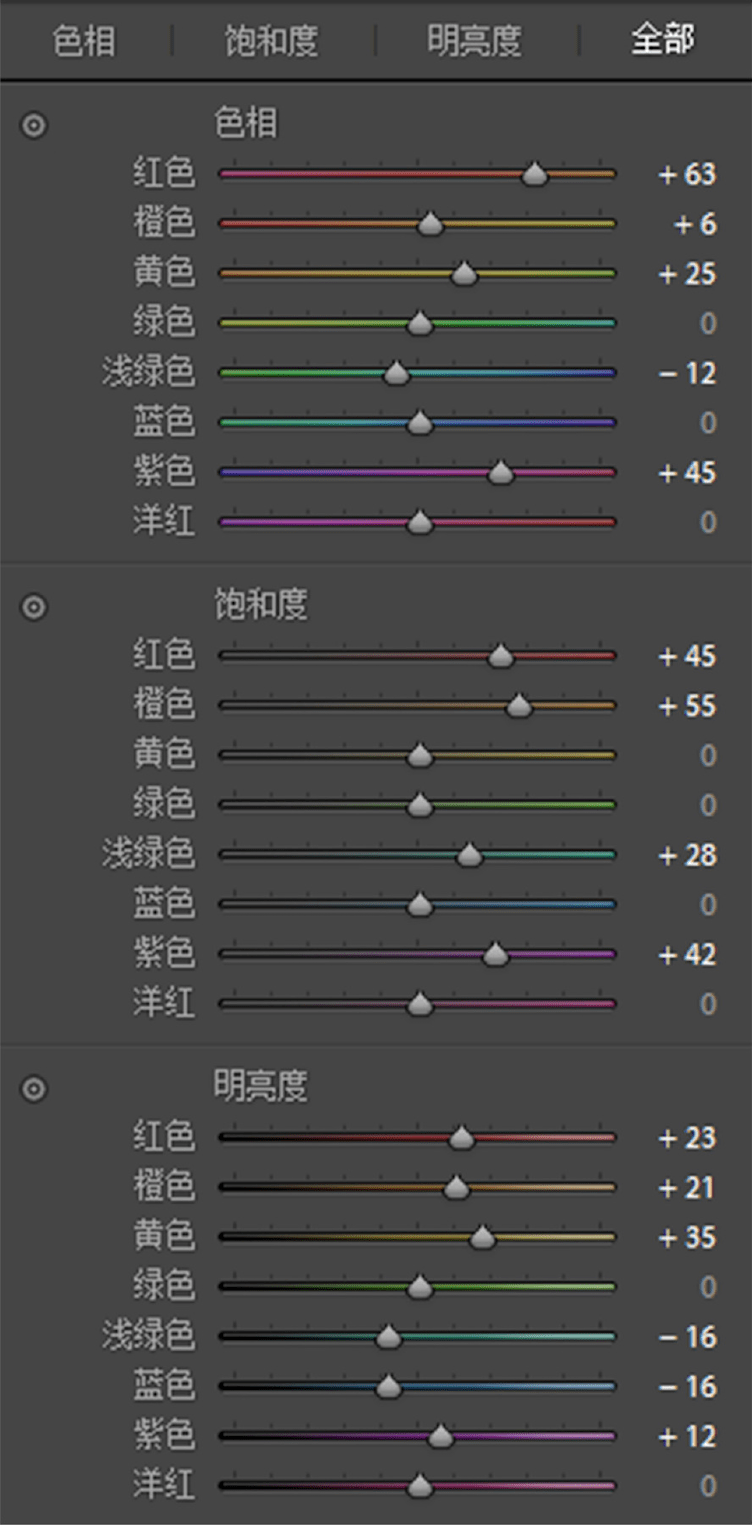
HSL:
HSL这里 , 红橙黄紫是 调整云彩颜色
浅绿色和蓝色是 调整天空以及水面颜色
文章图片
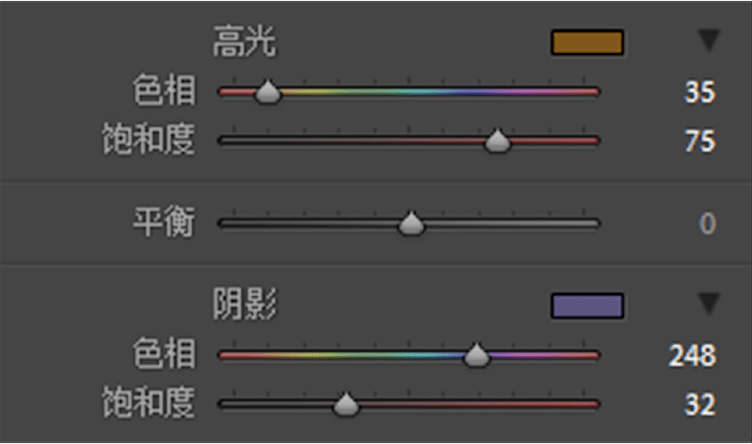
分离色调:
高光色相:35 / 饱和度:75
阴影色相:248 / 饱和度:32
文章图片
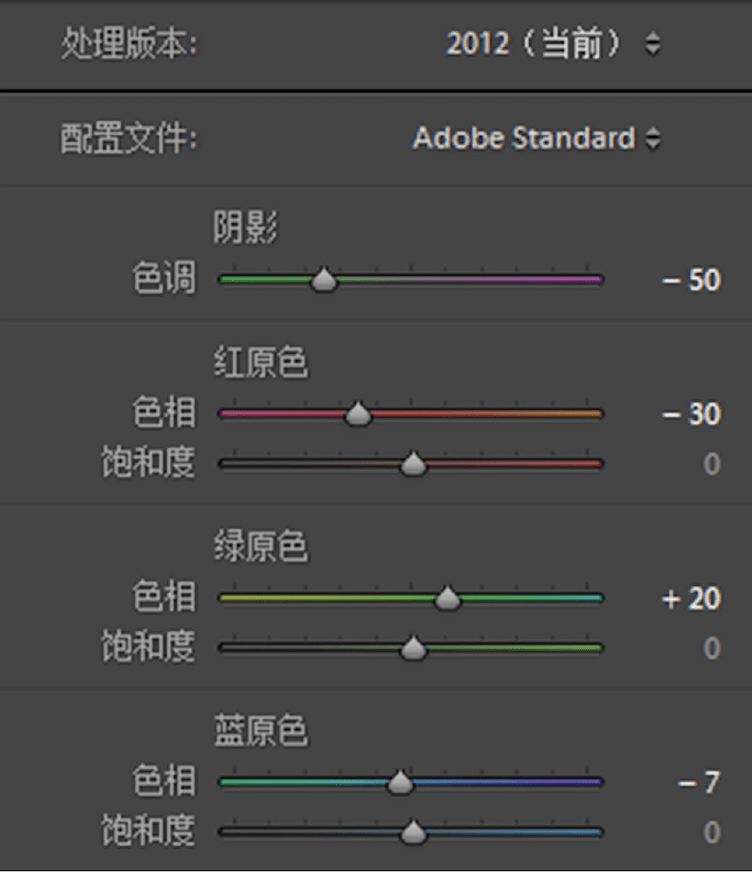
相机配置文件调整:
文章图片
经过以上的调整后
这张照片调色方面就完成了
然后就是导入到PS里面加上星星和月亮
前面已经分享过了
都是用相同的方法
所以就不再演示
调色参数仅供大家参考
以实物图为准
不一定适用其他图片
主要是为了给大家提供思路以及后期合成技巧
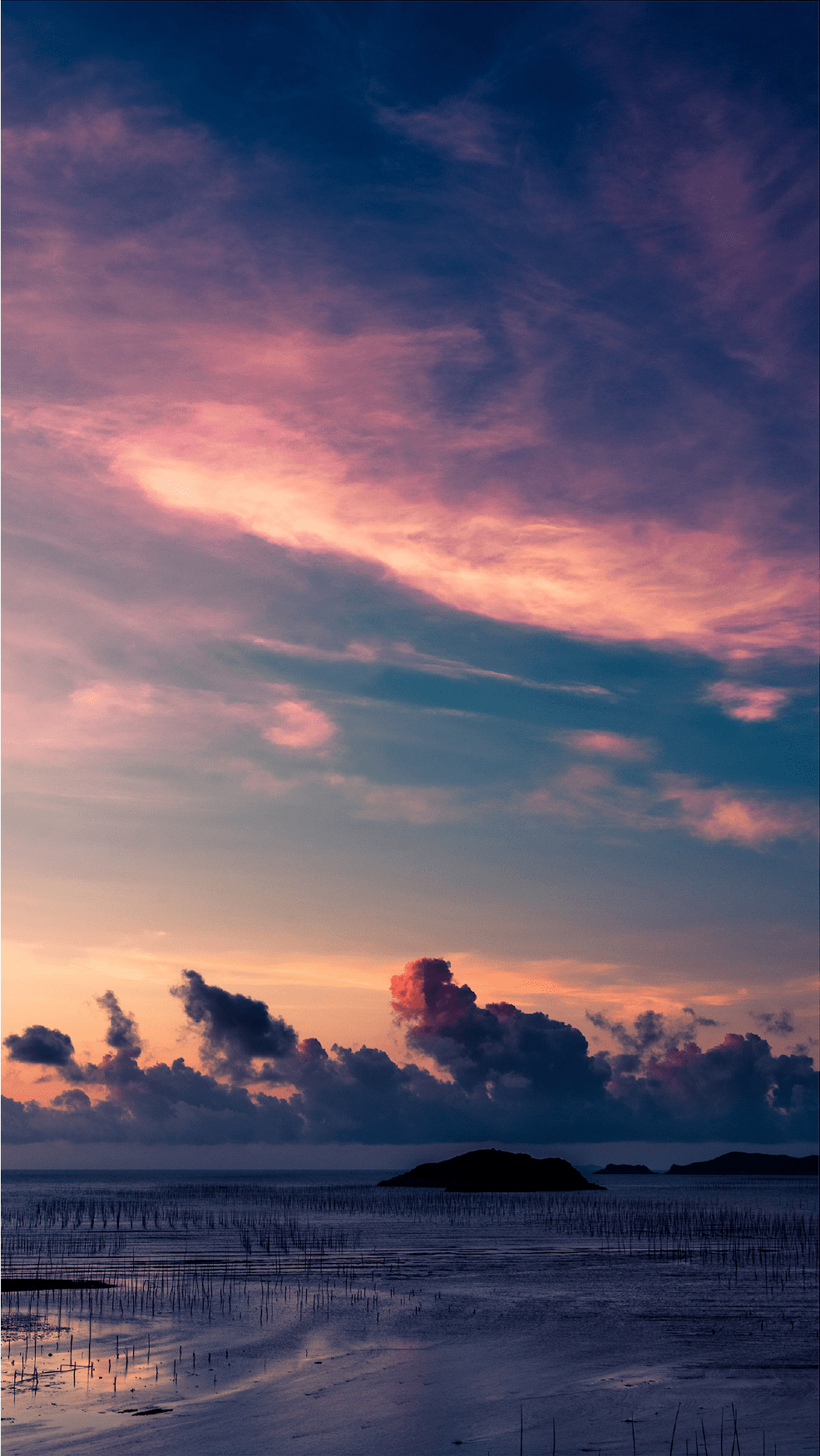
成品图
文章图片
0 4
作品展示

文章图片
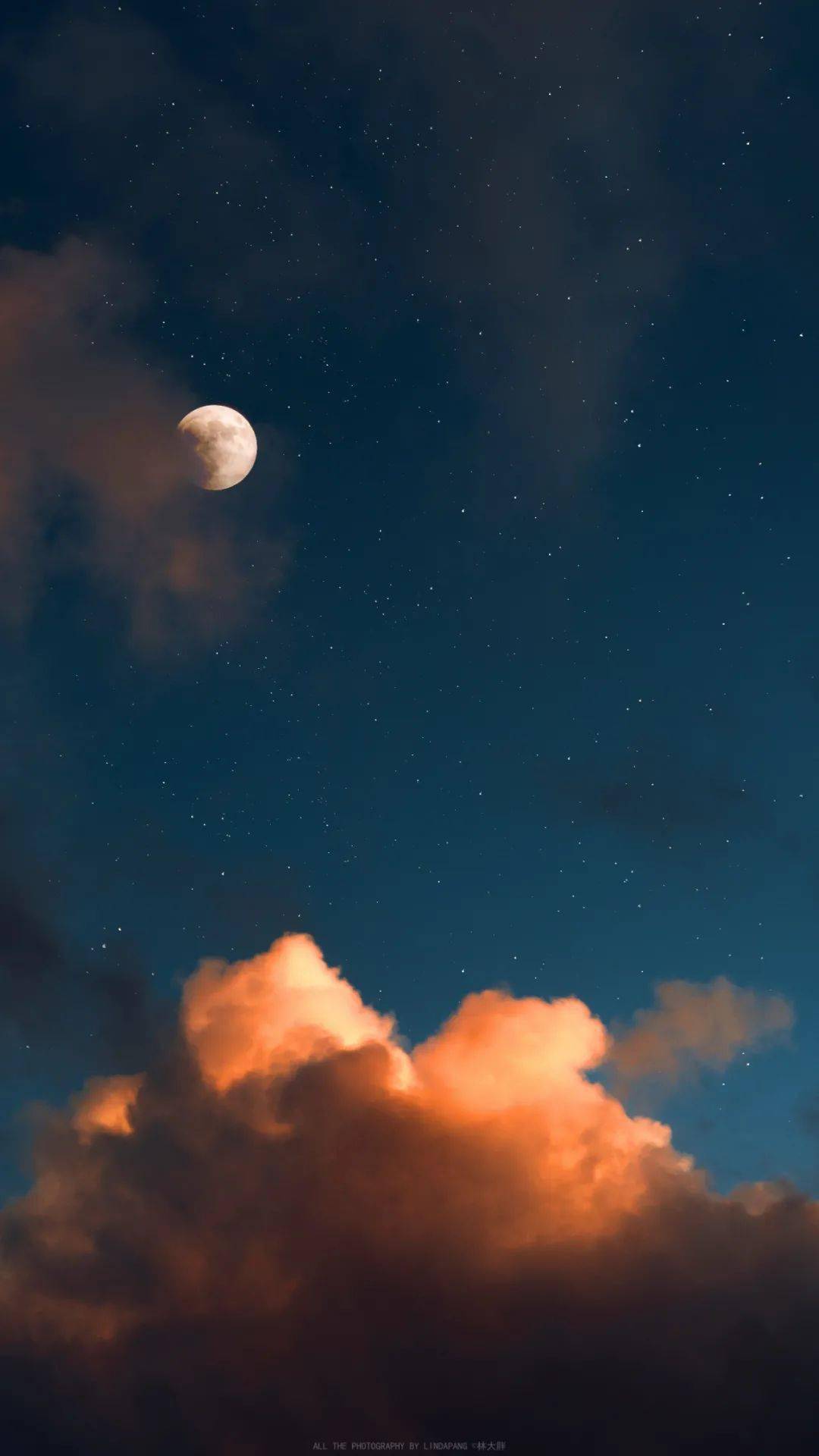
文章图片

文章图片
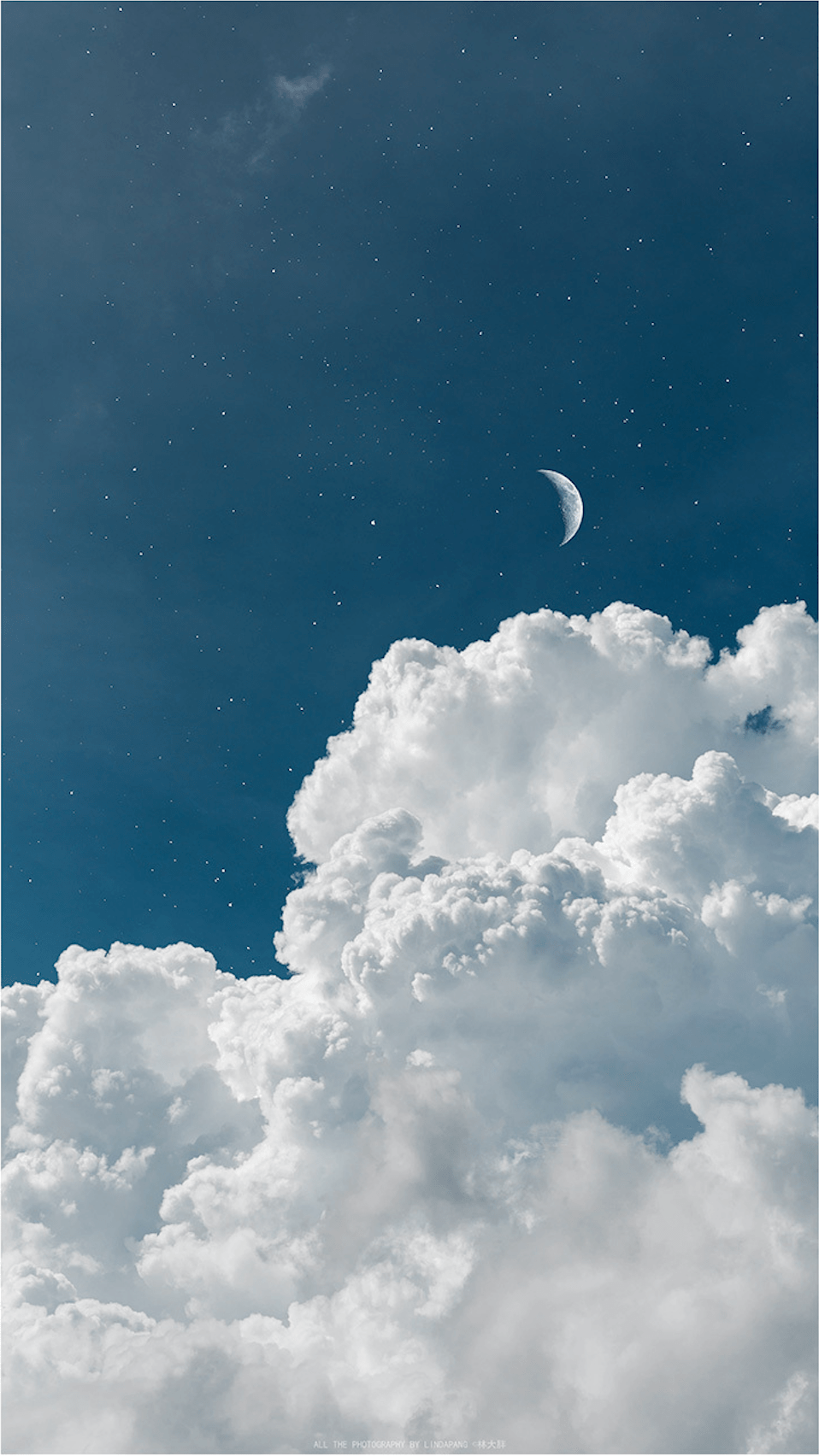
文章图片

文章图片
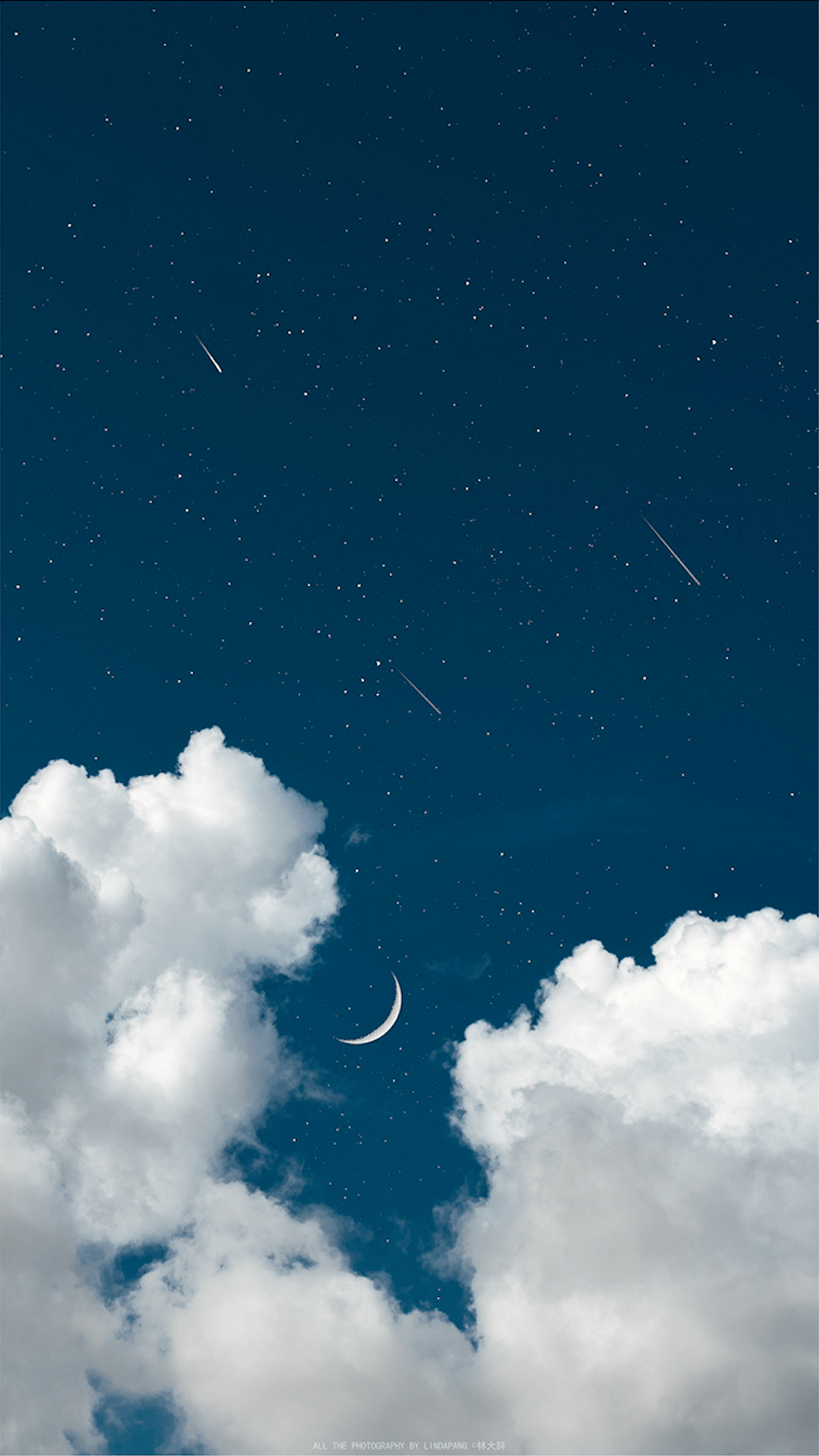
文章图片

文章图片
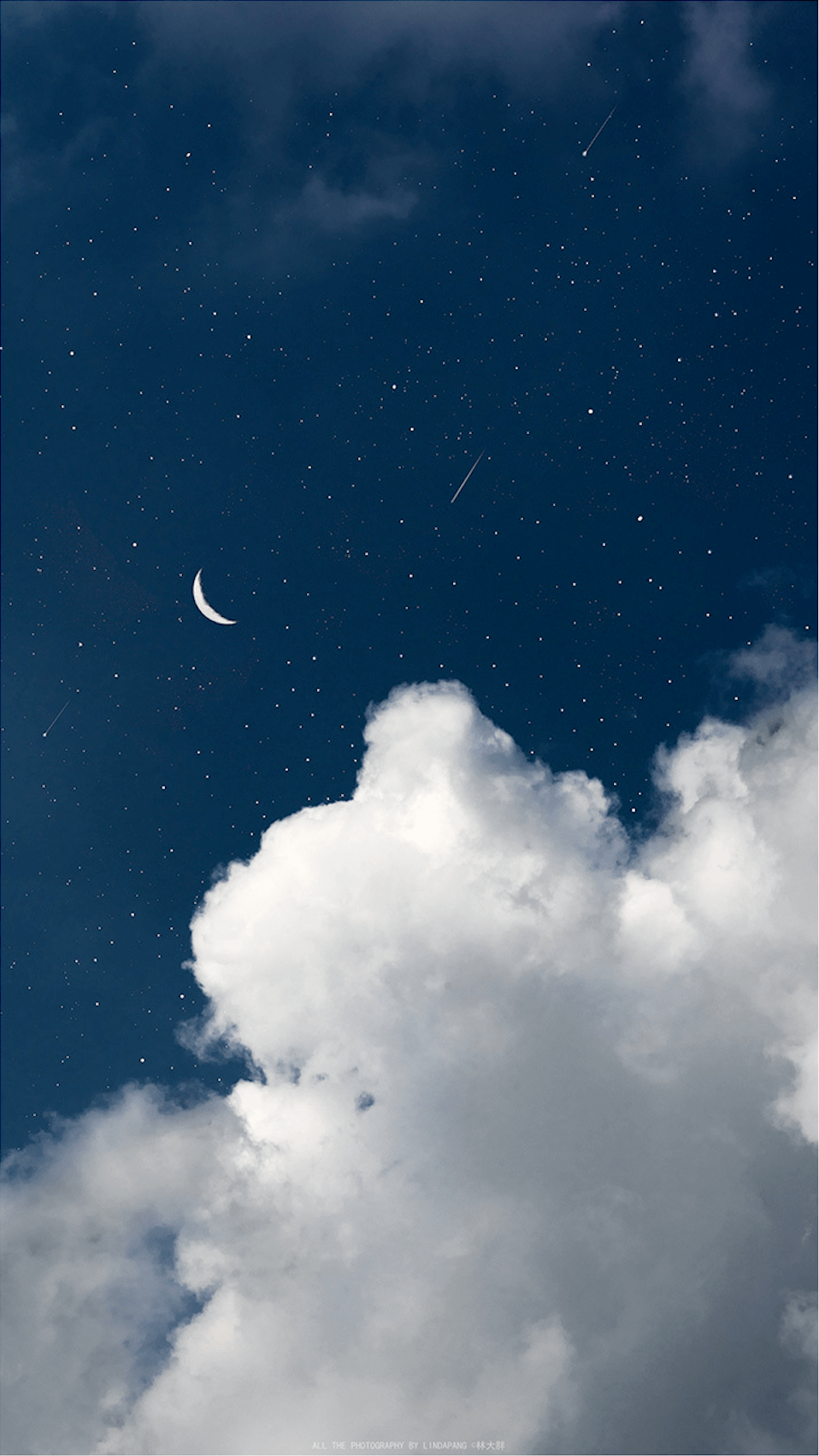
文章图片
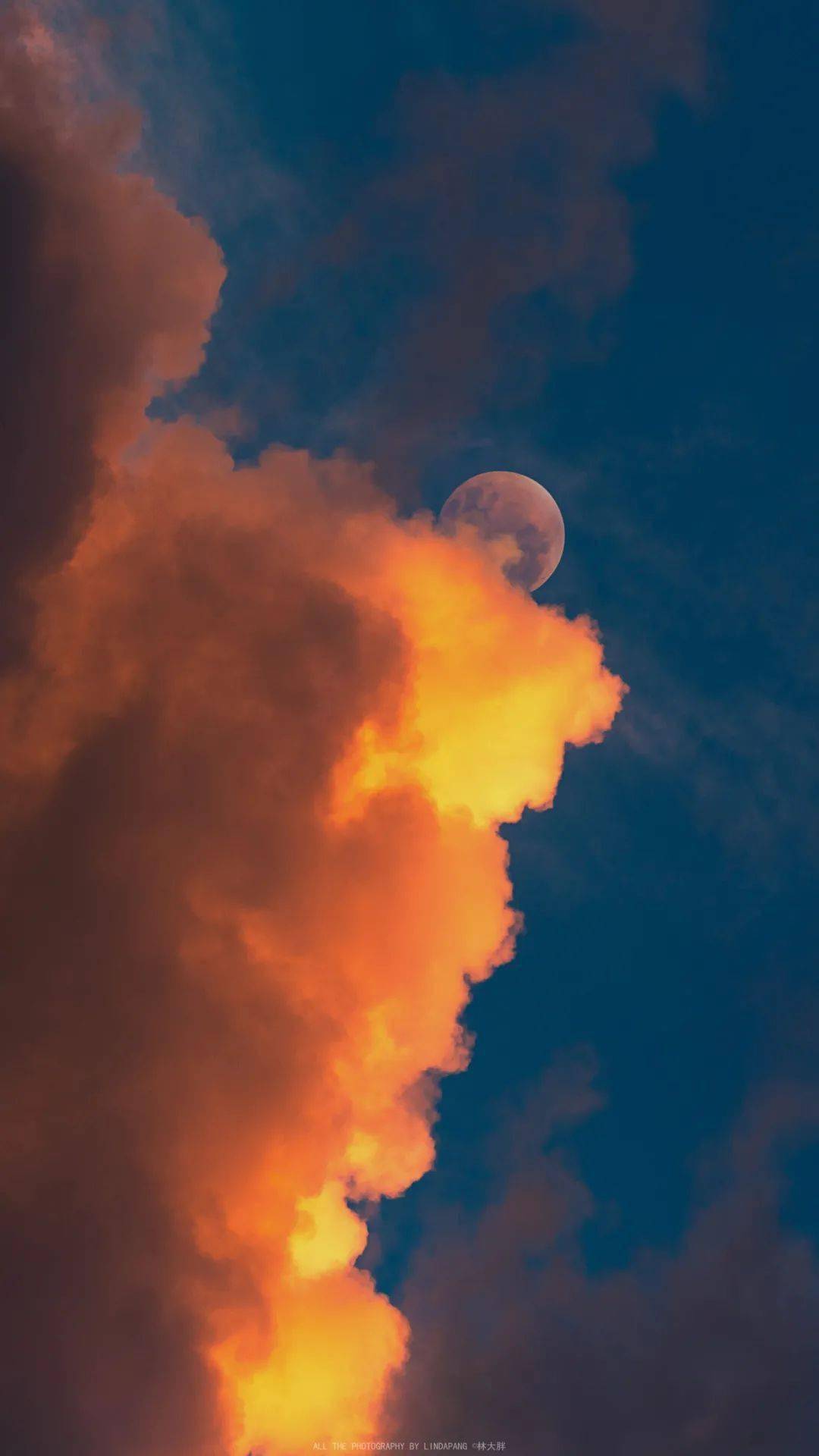
文章图片
最 后
大家看我的原图可能都会觉得比较灰
是因为我平常拍照都习惯选择用RAW来拍摄
所以拍出来的照片整体都会显得比较灰
这样照片后期调整空间更大一些
或者你们也可以用 JPG 格式拍摄
如果是使用手机拍摄也是可以的
只不过后期调整空间没有那么大
调的太过的话
也有可能出现天空色彩断层的现象
其实这种类型的照片还是很容易拍的
拍摄条件选择一个有蓝天白云的好天气
拍摄时间的话建议在上午或者下午
不建议在大中午拍
因为中午的话天空光线太过于强烈
拍出来后期可能比较难调出满意的效果
?
以上 , 就是梦幻天空的后期教程啦
希望你也能拥有一片浪漫星空~
本期教程授权自摄影师@林大胖本胖
喜欢这期教程 , 戳下“在看 ” 呗~
推荐阅读



![[大众健康]寻思出病来也麻烦](http://ttbs.guangsuss.com/image/1d12f5f3c8960cb07e38923afb641630)


- 养老金|2021年上半年办理退休,养老金核算的这些知识要把握
- 量化|量化大师麦教授:美好的不确定性
- 浪胃仙|泡泡龙的离世给所有吃播提了醒,浪胃仙顺势决定“转行”,新职业认真的吗?
- 脑梗死|脑梗死和喝酒有没有关系呢?爱喝酒的朋友,应该看看
- 米歇尔·戴斯玛克特|海奥华预言的真相,地球人被带到九级文明,揭开神话背后的秘密
- 减肥也能吃的小零食,营养美味,低脂低热量,多吃也不怕!
- 1碗面粉,不加水,锅里蒸一蒸,做香甜可口的发糕,比蛋糕还香
- 扇贝最好吃的做法,适合冬日里吃,做法简单好吃不腻,家人超爱吃
- 七种颜色的布丁吃过没有?软糯爽口,Q弹软糯
- 爱吃南瓜饼的收藏,外酥里嫩,香甜软糯,饭桌上必备,做法超简单