
芯片|Excel 柱形图的正负轴标签与图形交错放在 0 轴两侧?
文章图片

文章图片

文章图片
文章图片
【芯片|Excel 柱形图的正负轴标签与图形交错放在 0 轴两侧?】
文章图片
文章图片

文章图片
文章图片
文章图片

文章图片

文章图片
柱形图是最最入门级的图表 , 很多同学的第一个图表都是从柱形图开始的 。
在某些情况下 , 图表的源数据可能有正也有负 , 那么柱形图的数据标签排列就要考虑美观和可读性 。 最好是能够与图形分别分布在 0 轴的两侧 , 视觉效果最佳 。
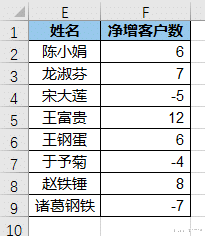
案例 :下图 1 是某公司销售的月度净增客户数 , 既有新增也有老客户流失 , 所以结果有正有负 。
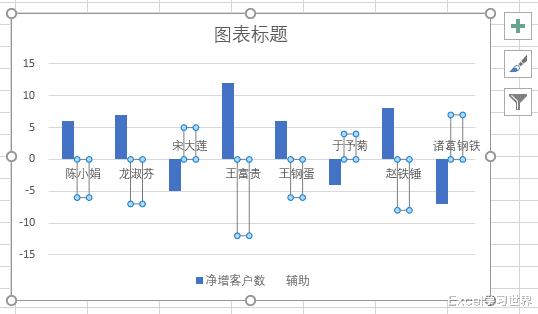
请制作柱形图 , 为了便于查看 , 请将姓名标签与柱形分别分布在 0 轴的两边 , 不要重叠 。
效果如下图 2 所示 。
解决方案:先试一下 , 一般情况下是否能把标签设置在 0 轴另一侧 。
1. 选中数据表 --> 选择菜单栏的“插入”-->“二维柱形图”-->“簇状柱形图”
2. 删除横坐标轴
3. 选中图表 --> 点击右上角的“+”--> 点击“数据标签”右边的小箭头 --> 选择“更多选项...”
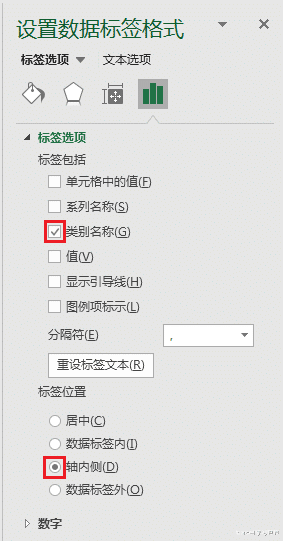
4. 在右侧的“设置数据标签格式”设置区域 , 选择“系列选项”选项卡 --> 在“标签选项”中只勾选“类别名称”-->“标签位置”中选择“轴内侧”
数据标签跟柱形出现在 0 轴的同一边 , 叠加在图形上 , 显然不是我们今天案例想要的效果 。 所以还得重新想辙 。
以下是正式的解法 。
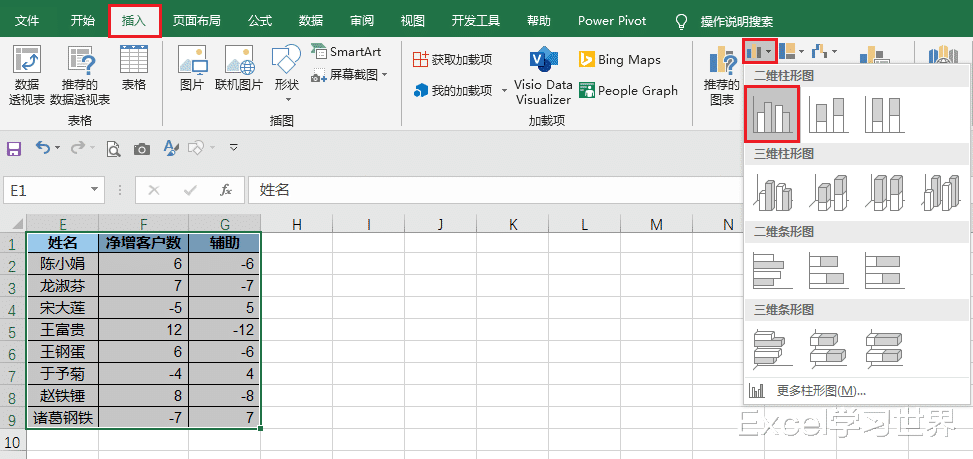
1. 在数据源的旁边添加一列辅助列 , G2 单元格中输入以下公式 --> 下拉复制公式:
=-F2
2. 选中新构建的数据表区域 --> 选择菜单栏的“插入”-->“二维柱形图”-->“簇状柱形图”
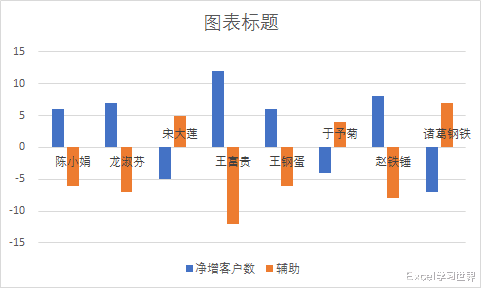
3. 删除横坐标轴
4. 选中橘色的柱形 --> 点击图表右上角的“+”-->“数据标签”-->“更多选项...”
5. 在右侧的“设置数据标签格式”的“系列选项”设置中 , 只勾选“类别名称”--> 选择“轴内侧”
6. 选中橘色的柱形 --> 在右侧的“设置数据系列格式”区域选择“填充与线条”选项卡 --> 选择“无填充”
7. 删除图例中的“辅助”
8. 选中图表上的柱形 --> 在右侧的“设置数据系列格式”区域选择“系列选项”选项卡 --> 将“系列重叠”设置为 100%
9. 添加标题、将柱形修改成所需的颜色 , 就是最终需要的效果了 。
推荐阅读





- 芯片|制造芯片能换成沙漠里的沙子吗?为什么?
- 中国市场|比芯片更加稀缺,超过95%的中国市场,被海外公司垄断
- 数字隔离器|小芯片大安全:数字隔离器的前世今生丨智言智语
- 沙子|沙子短缺危机加剧全球“芯片荒”?别急,真相是这样
- 冷链物流|地位堪比芯片,却是被忽视的短板,因技术短缺每年浪费上千亿
- 英特尔|英特尔芯片专利官司败诉,判罚140亿,半个季度白干了……
- 编程|又双叒叕出新动作啦!国科大推出可编程硅基光量子计算芯片
- 北京航空航天大学|北航常凌乾等《Research》:核酸快速检测微纳芯片及便携式检测平台
- 光刻机|国产芯片加速前进,“冰刻技术”迎来突破,能否绕开光刻机?
- 芯片|从33秒才能打开文件,到鼠标一点就开,国产芯的探索有多艰难?