
台积电|Excel数据整理技巧,按重复次数排列,快捷转换批量操作
文章图片
文章图片
文章图片
文章图片
文章图片
Hello大家好 , 我是帮帮 。 今天跟大家分享一下Excel数据整理技巧 , 按重复次数排列 , 快捷转换批量操作 。
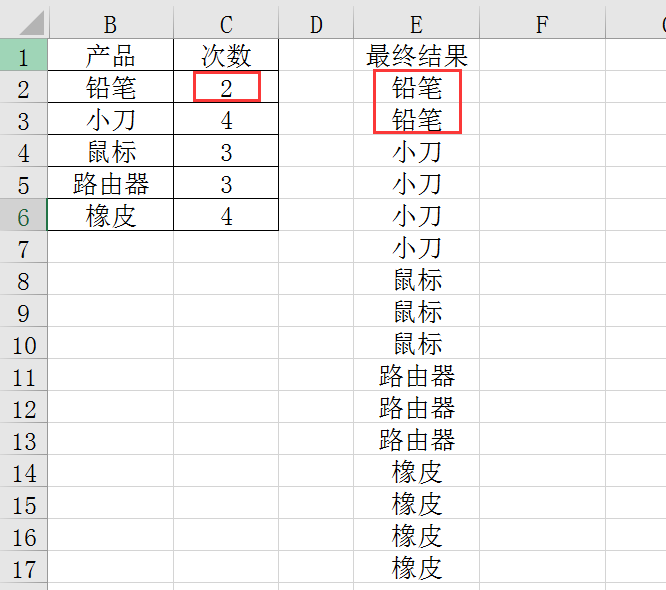
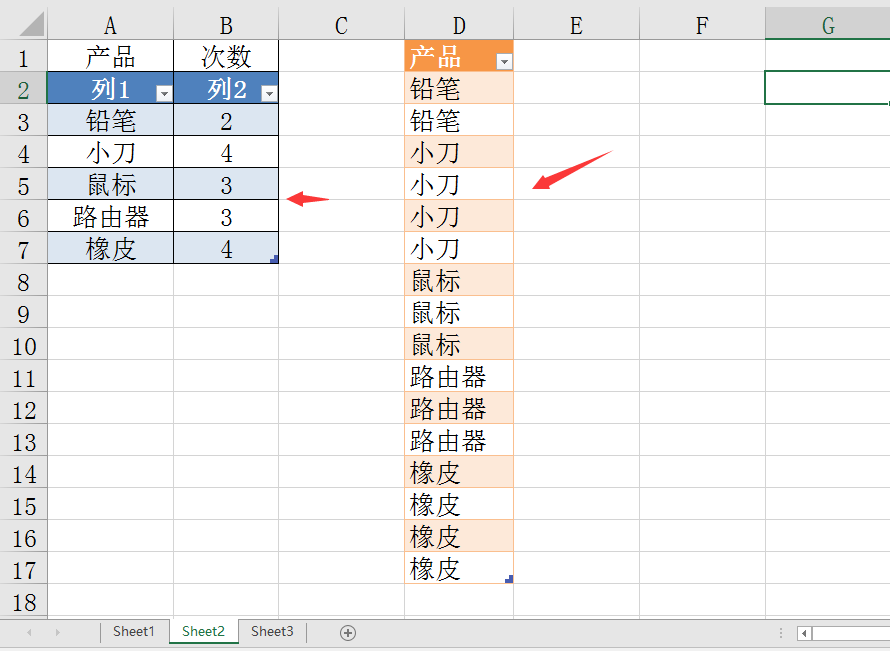
メ大家请看范例图片 , 我们来看左侧的表格 , 根据重复次数 , 排列转换成右侧的数据 。 メ
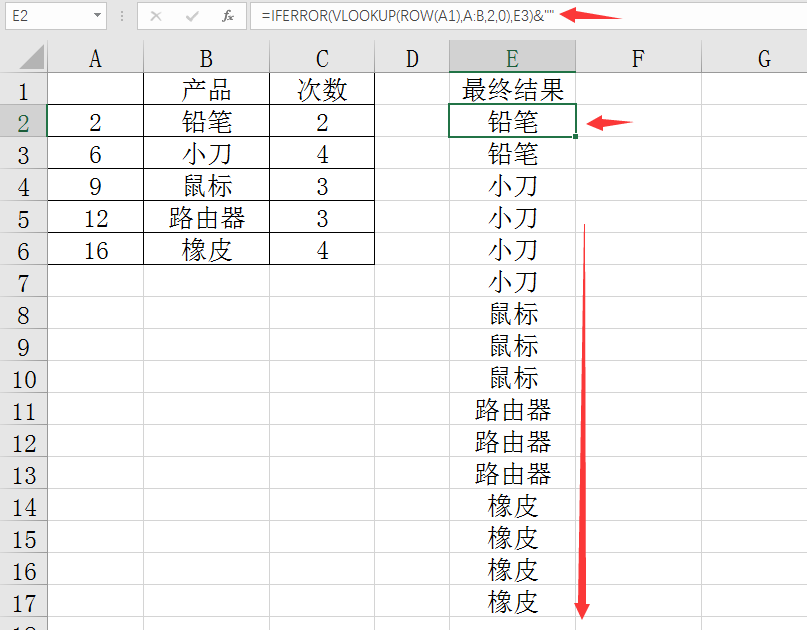
メ函数方法:我们在表格前面插入一个空白列 , 在A2单元格输入函数=A1+C2 , 向下拖动 。 メ
メ然后我们在E2处输入函数 , =IFERROR(VLOOKUP(ROW(A1)A:B20)E3)&"" , 拼命向下拖动复制 , 复制到没有数据产生 , 完整转换 。 メ
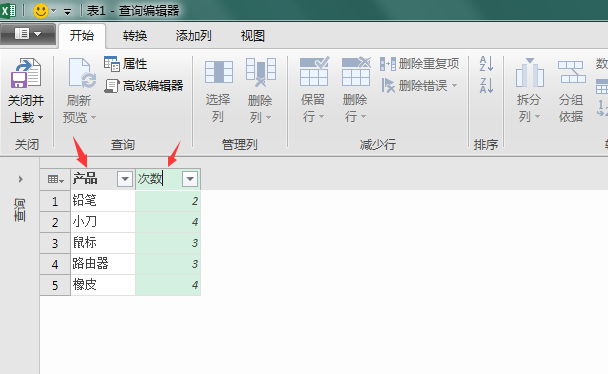
メ查询编辑器Power Query方法:框选表格内容区域——数据——从表格 。 メ
メ进入Power Query编辑器 , 修改表头 , 改为产品 , 次数 。 メ
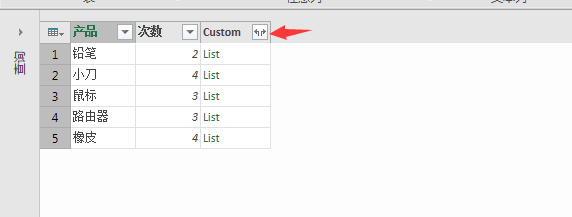
メ添加列——自定义列——公式输入={1..[次数
, “次数”可以有右侧插入 。 メ
メ点击新增列的扩展图标 。 メ
メ删除无效数据列 。 メ
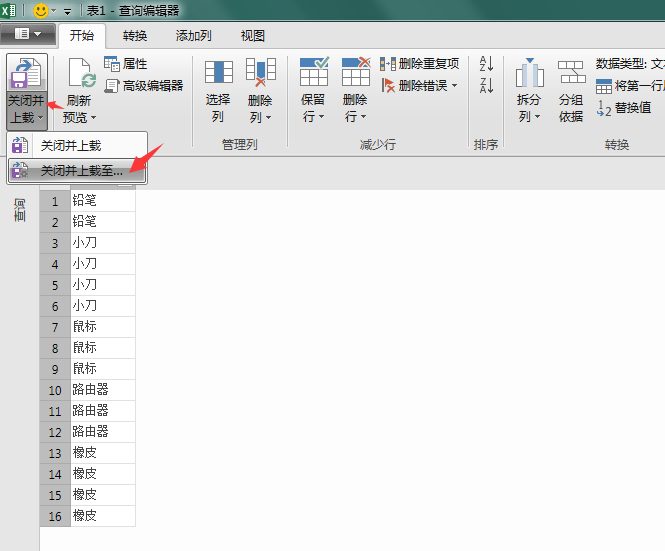
メ关闭并上载至 。 メ
メ点选刚才的工作表旁边的空白单元格 。 メ
メ数据整理完毕 , 新增数据还能同步更新 , 简单实用 , 大家赶紧学起来 。 メ
【台积电|Excel数据整理技巧,按重复次数排列,快捷转换批量操作】
推荐阅读







- 3道电饭煲版懒人焖饭,饭菜一锅出,满嘴喷香,美味省心~!
- 液态金属|脑科学日报:开发用于活体神经记录的可拉伸液态金属电极阵列
- 1碗面粉2个鸡蛋,教您做电饭锅面包,一看就会,简单好吃零失手
- 整只鸡丢电饭锅里,不放油不加水,出锅香味四溢还流油,比烤鸡香
- 教你1碗面粉4个鸡蛋做蛋糕,不用烤箱不用电饭煲,新手一次成功
- 电休克|电休克用于儿童青少年患者的疗效及安全性|研究简报
- 电饭煲做蛋糕,方法是关键,轻松做出8厘米高度,蓬松暄软又细腻
- 马也|马也会“鸭梨山大”!兽用脑电波判断你的宠物快乐吗?
- 叶片|又创世界纪录,世界最长风电叶片在江苏盐城下线
- 在家自制面包,不用烤箱,电饭锅就搞定,比馒头软,学会不用买了