
windows10|系统小技巧:改变Windows 10默认登录验证方式

文章图片

文章图片

文章图片
文章图片

在早期的Windows XP或Vista系统中 , 密码凭据是登录系统的唯一选项 。 Windows 10则大大不同 , 它在登录时能够提供包括本地账户密码、网络账户密码、Pin码、图形码以及其他各种验证识别方式等多样化的登录验证选项 。 如果我们希望每次登录Windows 10系统时 , 出现的默认选择项都是其中某种特定的方式 , 该如何进行设置呢?
1. 多种登录验证方式是如何实现的
Windows 10之所以能提供多种登录验证方式 , 是因为Windows 10系统内含多种凭据提供程序 。 因此 , 通过改变Windows 10的默认凭据提供程序 , 可实现登录验证方式的变化 。
默认凭据提供程序的自定义设置 , 不能在系统设置窗口中进行 , 但可以通过修改注册表和编辑组策略结合的方法完成 。 具体设置分两步进行:首先要用注册表编辑器 , 取得所需默认登录方式的凭据提供程序所对应的CLSID码;然后 , 利用组策略编辑器 , 将对应的CLSID码设置为默认的凭据提供程序 。
【windows10|系统小技巧:改变Windows 10默认登录验证方式】2. 获取默认凭据提供程序的CLSID码
首先按下Win+R组合键 , 呼出“运行”对话框 , 在“打开”框中输入REGEDIT , 然后点击“确定”按钮 , 启动注册表编辑器(图1) 。
在注册表编辑器中 , 依次导航到“HKEY_LOCAL_MACHINE\\SOFTWARE\\Microsoft\\Windows\\CurrentVersion\\Authentication\\Credential Providers”(图2) 。 在此分支下 , 我们便可以看到所有已注册的凭据提供程序的GUID码列表 。 这些长字符串名称的长密钥就代表Windows中的CLSID , 它们对应于特定的凭据提供程序 。
要查看某个CLSID对应的凭据提供程序 , 需要在子键下的右侧窗格内双击其默认名称 。 例如 , 我们双击“{60b78e88-ead8-445c-9cfd-0b87f74ea6cd”下的默认名称 , 可看到数值数据显示为PasswordProvider , 说明凭据提供程序为密码凭据(图3) 。
双击“{2135f72a-90b5-4ed3-a7f1-8bb705ac276a”下的默认名称 , 可看到其数值数据为PicturePasswordLogonProvider , 说明凭据提供程序为图片密码凭据(图4) 。
双击“{94596c7e-3744-41ce-893e-bbf09122f76a”下的默认名称 , 可看到其数值数据为Smartcard Pin Provider , 说明凭据提供程序为PIN码凭据(图5) 。 更多凭据提供程序的查询 , 方法以此类推 。
如此 , 就可以知道哪个CLSID对应于哪个凭据提供程序了 。 记住要设定的CLSID序号 , 以便在后续设定中使用 。
3. 分配默认的凭据提供程序
再次启动“运行”对话框 , 输入GPEDIT.MSC命令并回车 , 启动组策略编辑器(图6) 。
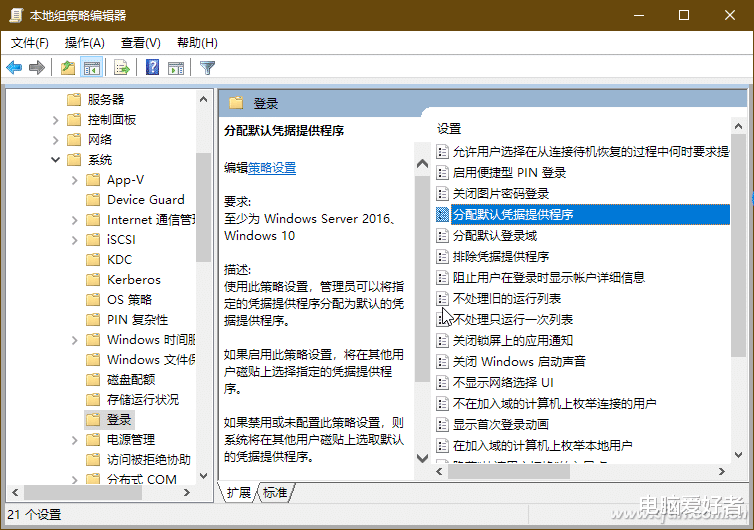
在本地组策略编辑器窗口的左侧窗格内 , 依次展开并定位到“计算机配置→管理模板→系统→登录” 。 然后在右侧的设置窗格内找到“分配默认凭据提供程序”一项(图7) 。
双击“分配默认凭据提供程序”项 , 在随后弹出的配置窗口中 , 首先选中“已启用”选项;接下来 , 在窗口左侧的“选项”窗格内 , “分配以下凭证提供程序作为默认凭证提供程序”文本框处填写此前曾经记录下的CLSID码 。 例如我们希望默认以PIN码登录 , 则输入“{94596c7e-3744-41ce-893e-bbf09122f76a”即可(图8) 。
最后 , 依次点击“应用”和“确定”按钮 , 退出组策略编辑器 , 重新启动系统后设置便自动生效 。
推荐阅读












- 小龙虾|三农探析:池塘养殖小龙虾如何高产?高产养殖技术全解析
- 减肥也能吃的小零食,营养美味,低脂低热量,多吃也不怕!
- 从小就馋此口,比肉香多了,几块钱做一大盘,咋吃都不腻
- 农民|春分时节小麦田间管理,做好这些工作,高产又优质
- 医生|65岁老汉突然昏迷,三小时后离世,医生遗憾:这玩物害了不少老年人
- 将燕麦换一种新吃法,做成小熊造型的饼干,大人孩子都喜欢
- 美食推荐:家常小炒鸡,小炒杏鲍菇,凉粉,干煸五花肉杏鲍菇的做法
- 芝士白汁意粉好吃下饭的小秘诀,快快学起来
- 家常炖老母鸡,不用炖3小时,教你一妙招,40分钟鸡肉软嫩入味
- 不能再经典的小四卷,细节满满~